PDF онлайн: сжать, объединить, конвертировать и редактировать
Работа с PDF онлайн без программ: 27 инструментов и полный редактор на русском. Файлы обрабатываются прямо в браузере и не загружаются на сервер.
- Бесплатно
- Без регистрации
- Файлы не покидают устройство
- На русском
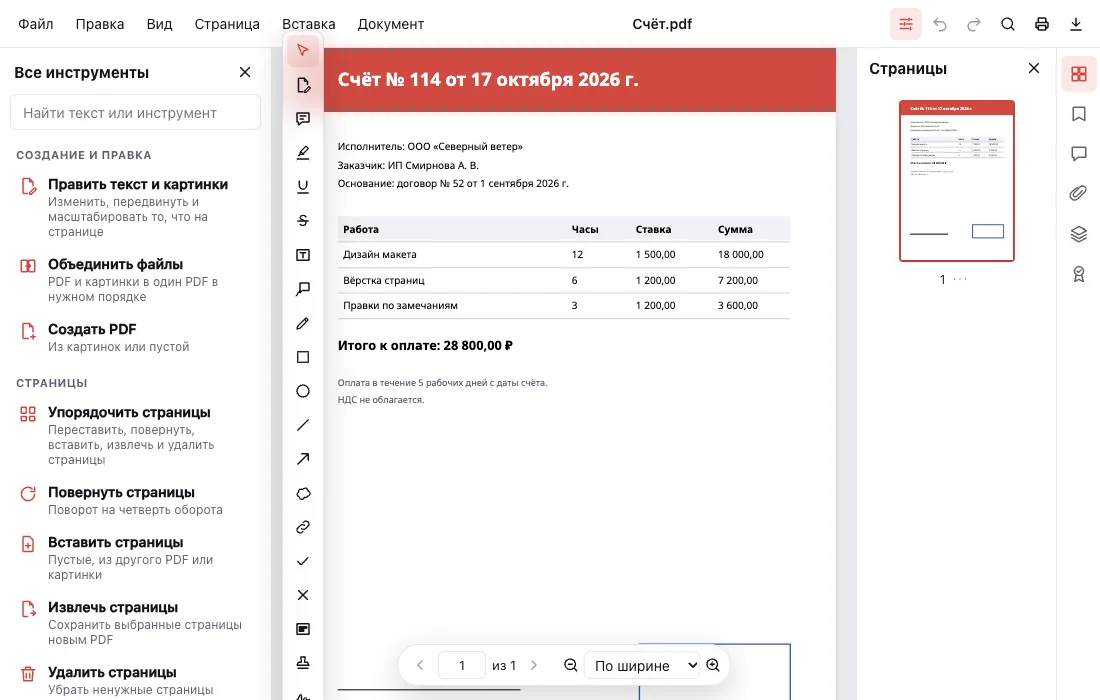
Все инструменты для работы с PDF
Каждая страница решает одну задачу и сразу открывает нужный инструмент. Если с документом нужно сделать несколько вещей подряд, откройте редактор PDF.
Сжать PDF
Уменьшите размер PDF для письма или портала: три уровня сжатия картинок.
Объединить PDF
Соберите несколько PDF и фото в один файл в нужном порядке.
Разделить PDF
Разделите PDF на отдельные страницы или части по N страниц и скачайте всё одним ZIP.
Повернуть PDF
Разверните страницы PDF на 90° или 180° — весь документ или только выбранные листы.
Удалить страницы
Уберите лишние листы из PDF: укажите номера или диапазоны и скачайте новый файл.
Извлечь страницы
Сохраните выбранные страницы PDF отдельным файлом в нужном порядке.
Поменять страницы
Переставьте страницы PDF перетаскиванием миниатюр, поверните или удалите лишние.
Обрезать PDF
Срежьте поля PDF с каждой стороны и скачайте файл с меньшей видимой областью.
JPG в PDF
Соберите фотографии JPG и PNG в один PDF в нужном порядке.
PDF в картинку
Сохраните страницы PDF как картинки JPG или PNG в нужном разрешении.
PDF в Word
Переведите PDF в редактируемый DOCX с заголовками, списками и таблицами.
PDF в Excel
Переведите таблицы из PDF в книгу XLSX: числа, суммы и даты станут значениями.
PDF в презентацию
Превратите страницы PDF в слайды PPTX с редактируемым текстом и картинками.
PDF в текст
Извлеките весь текст PDF в TXT в порядке чтения — без перепечатывания.
Распознать PDF
Добавьте в скан PDF невидимый текстовый слой: поиск и копирование заработают, вид страниц не изменится.
PDF в PDF/A
Сохраните копию PDF в архивном формате PDF/A-2b со встроенными шрифтами.
Перевести PDF
Переведите текст PDF на другой язык: ИИ запишет перевод в те же блоки, сохранив вёрстку.
Редактор PDF
Правьте текст и картинки на странице, добавляйте подписи, комментарии и заполняйте формы.
Аналог Acrobat
Редактор PDF в браузере вместо Adobe Acrobat: текст, страницы, формы и подпись без установки.
Подписать PDF
Поставьте подпись в PDF: нарисуйте, наберите имя или загрузите картинку.
Заполнить PDF
Впишите данные в поля PDF-формы и скачайте заполненный документ.
Водяной знак PDF
Поставьте свою надпись поверх страниц PDF и скачайте готовый файл.
Пронумеровать страницы PDF
Поставьте номера страниц PDF в нужном месте и скачайте готовый файл.
Сделать PDF нередактируемым
Превратите поля формы и комментарии в часть страницы, чтобы их нельзя было изменить.
Запаролить PDF
Поставьте пароль на открытие PDF и при необходимости ограничьте печать и правку.
Снять пароль
Сохраните копию PDF без пароля, если знаете пароль к файлу.
Затереть текст
Найдите в PDF слова и персональные данные и удалите их из файла навсегда.
Как работать с PDF онлайн
Выберите инструмент
Найдите задачу в списке: сжать, объединить, перевести в документ, подписать. Каждая страница сразу показывает свой инструмент — отдельно ничего открывать не нужно.
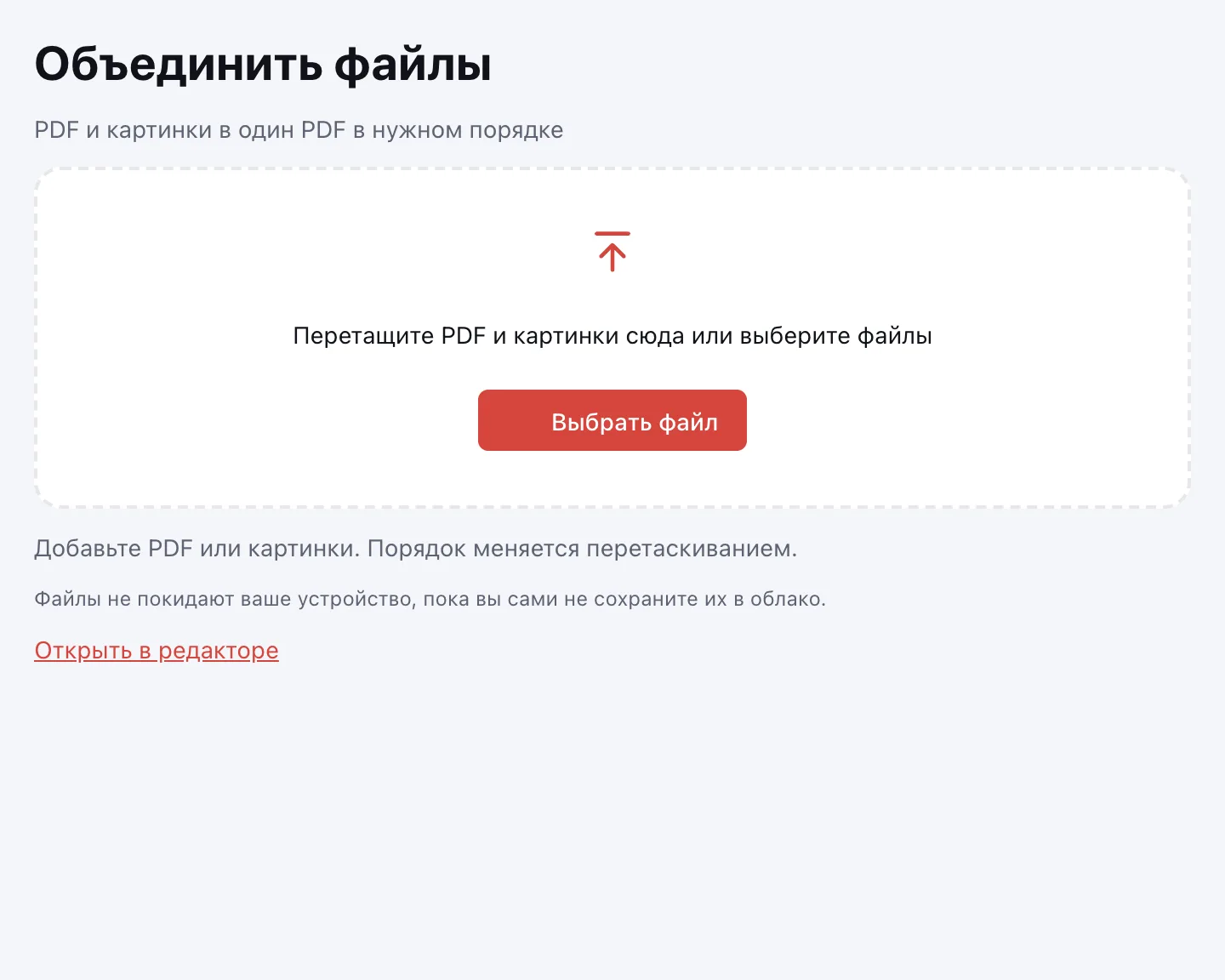
Перетащите файл
Бросьте PDF в рамку или нажмите «Выбрать файл». Документ открывается в браузере: на сервер он не отправляется, поэтому даже большой скан не нужно ждать.
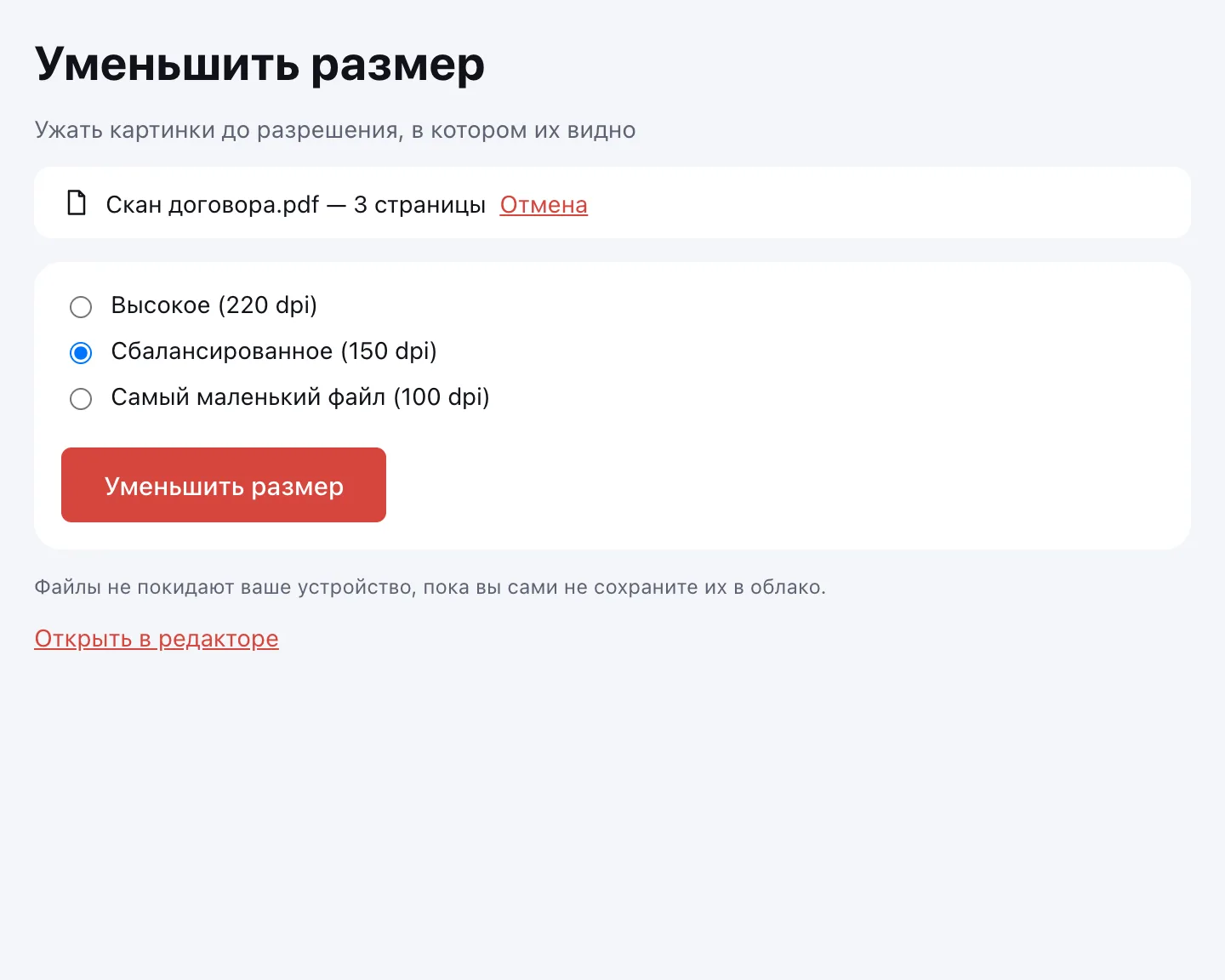
Скачайте результат
Через несколько секунд нажмите «Скачать», «Сохранить в облако» или «Открыть в редакторе», чтобы продолжить работу с тем же файлом.
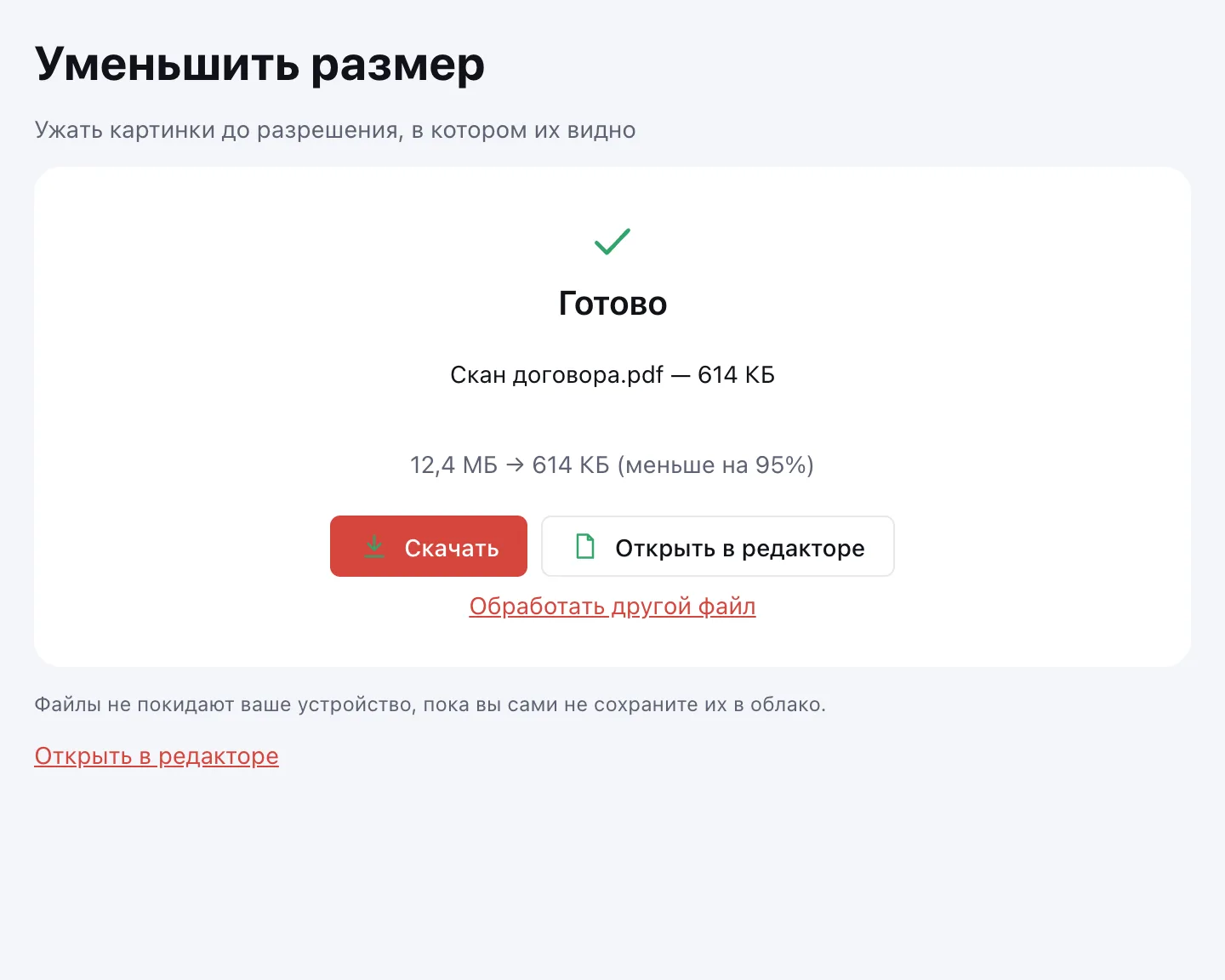
Почему здесь
Обработка в браузере
Документ открывается и обрабатывается на вашем компьютере или телефоне. Паспорта, договоры и справки не уходят на чужие серверы.
Без регистрации и водяных знаков
Все инструменты доступны сразу, без аккаунта и пробного периода. На страницах не появляются логотипы и надписи сервиса.
До 100 МБ и 1000 страниц
Хватает для толстых сканов и отчётов. На слабом телефоне большой файл просто обрабатывается дольше.
Облако — по желанию
Сохранить документ в облако VseApp и открыть его на другом устройстве можно после входа. Данные хранятся в России.
Полный редактор
Правка текста и картинок, комментарии, формы, подпись сертификатом, распознавание текста, сравнение версий и PDF/A — в одном окне.
Без установки и обновлений
Ничего не нужно скачивать и ставить: страница открывается в браузере на рабочем компьютере, дома и на телефоне. Новые возможности появляются сами, без обновления программ и прав администратора.
Редактор PDF на русском
Отдельные инструменты делают одно действие за раз. Когда в документе нужно исправить опечатку, заменить логотип, добавить подпись и переставить страницы, удобнее редактировать PDF в полном редакторе: всё под рукой, а любое действие можно отменить.
Конвертер PDF: в Word, Excel, JPG и обратно
Документ превращается в редактируемый файл: PDF в Word даёт DOCX с абзацами и таблицами, PDF в Excel — таблицу XLSX с числами и датами, PDF в JPG — картинки страниц. В обратную сторону работает JPG в PDF: фото и сканы собираются в один документ.
Для отсканированных страниц сначала распознайте текст — тогда его можно искать, копировать и переносить в документ. Распознавание тоже идёт на вашем устройстве.
Создать PDF онлайн из фото, сканов и документов
Сделать PDF можно из того, что уже есть под рукой. Фотографии и сканы собираются в один документ на странице JPG в PDF, несколько готовых файлов — объединяются в один PDF, а нужные листы большого документа сохраняются отдельно через извлечение страниц. Пустой документ создаётся в редакторе: туда можно вставить страницы из других файлов, текст и картинки.
- Госуслуги и банки: собрать сканы паспорта, СНИЛС и справок в один файл и уменьшить его под лимит загрузки.
- Вуз: оформить ВКР с приложениями, пронумеровать страницы и сохранить в PDF/A для архива.
- Работа: подписать акт, защитить договор паролем и отправить коллегам таблицу из отчёта в формате XLSX.
PDF на телефоне
Инструменты работают в мобильном браузере на Android и iPhone — приложение ставить не нужно. Файл можно выбрать из загрузок, галереи или облака, а результат сохранить туда же или сразу отправить в мессенджер. Например, сжать скан перед отправкой на Госуслуги или объединить PDF со справками прямо с телефона.
Частые вопросы
Как работать с PDF онлайн бесплатно?
Выберите нужный инструмент, перетащите файл и скачайте результат. Все инструменты и редактор бесплатны и доступны без регистрации, а ограничения касаются только размера документа: до 100 МБ и до 1000 страниц. Платных уровней, пробного периода и водяных знаков нет.
Нужна ли регистрация?
Нет. Сжать, объединить, конвертировать или подписать PDF можно сразу, без аккаунта. Вход в VseApp нужен только для облака: чтобы сохранить документ и открыть его на другом устройстве или продолжить работу позже. Без входа все инструменты работают точно так же.
Безопасно ли работать с документами здесь?
Да. Файл открывается и обрабатывается в браузере на вашем устройстве и не загружается на сервер. Поэтому паспорта, договоры и медицинские документы остаются у вас. В облако документ попадёт, только если вы сами нажмёте «Сохранить в облако».
Какой максимальный размер PDF?
Один документ — до 100 МБ и до 1000 страниц, картинка для перевода в PDF — до 20 МБ. Этого хватает для больших сканов и отчётов. На слабом телефоне крупный файл обрабатывается дольше, на компьютере — быстрее.
Как отредактировать PDF онлайн?
Откройте документ в редакторе и выберите «Править текст и картинки». Двойной щелчок по тексту позволяет исправить его прямо на странице, картинку можно заменить, а новую надпись — добавить в любом месте. Потом скачайте файл.
Как перевести PDF в Word?
Откройте страницу «PDF в Word», выберите файл и нажмите «PDF в документ». Получится DOCX с абзацами, заголовками, списками и таблицами. Если PDF — это скан, сначала распознайте в нём текст, иначе в документе будут только картинки страниц.
Как сделать PDF из фото?
На странице «JPG в PDF» добавьте снимки JPG или PNG, расставьте их по порядку и нажмите «Создать PDF». Каждое фото станет страницей A4 с полями, а ориентация листа подстроится под снимок. Качество фотографий не теряется.
Работает ли это на телефоне?
Да, в любом современном браузере на Android и iPhone. Можно выбрать файл из загрузок или галереи, обработать его и сохранить результат. Для точной правки текста в редакторе удобнее компьютер или планшет, а для быстрых задач вроде сжатия хватает и телефона.
Чем онлайн-сервис отличается от программы на компьютере?
Ничего не нужно устанавливать и обновлять: инструменты открываются в браузере на любом устройстве. При этом файлы так же остаются у вас, потому что обрабатываются на вашем устройстве, а не на сервере. А на рабочем компьютере не нужны права администратора.
Где хранятся файлы, если сохранить их в облако?
В облаке VseApp на серверах в России, в вашей личной библиотеке, откуда документ можно открыть с любого устройства. Без входа и без нажатия «Сохранить в облако» документ никуда не отправляется и остаётся только на вашем устройстве.
Откройте PDF и начните работу
Без регистрации и установки. Файл остаётся на вашем устройстве, пока вы сами не сохраните его в облако.
Открыть редактор