Обрезать PDF: убрать лишние поля страницы
Обрезать PDF нужно, когда скан с широкими полями неудобно читать с телефона или документ занимает лишнее место при печати. Укажите, сколько пунктов срезать с каждой стороны, и нажмите «Обрезать»: видимая область страницы уменьшится, а файл останется на вашем устройстве.
- Файлы не покидают устройство
- Без регистрации
- Без водяных знаков
- До 100 МБ
Как обрезать PDF
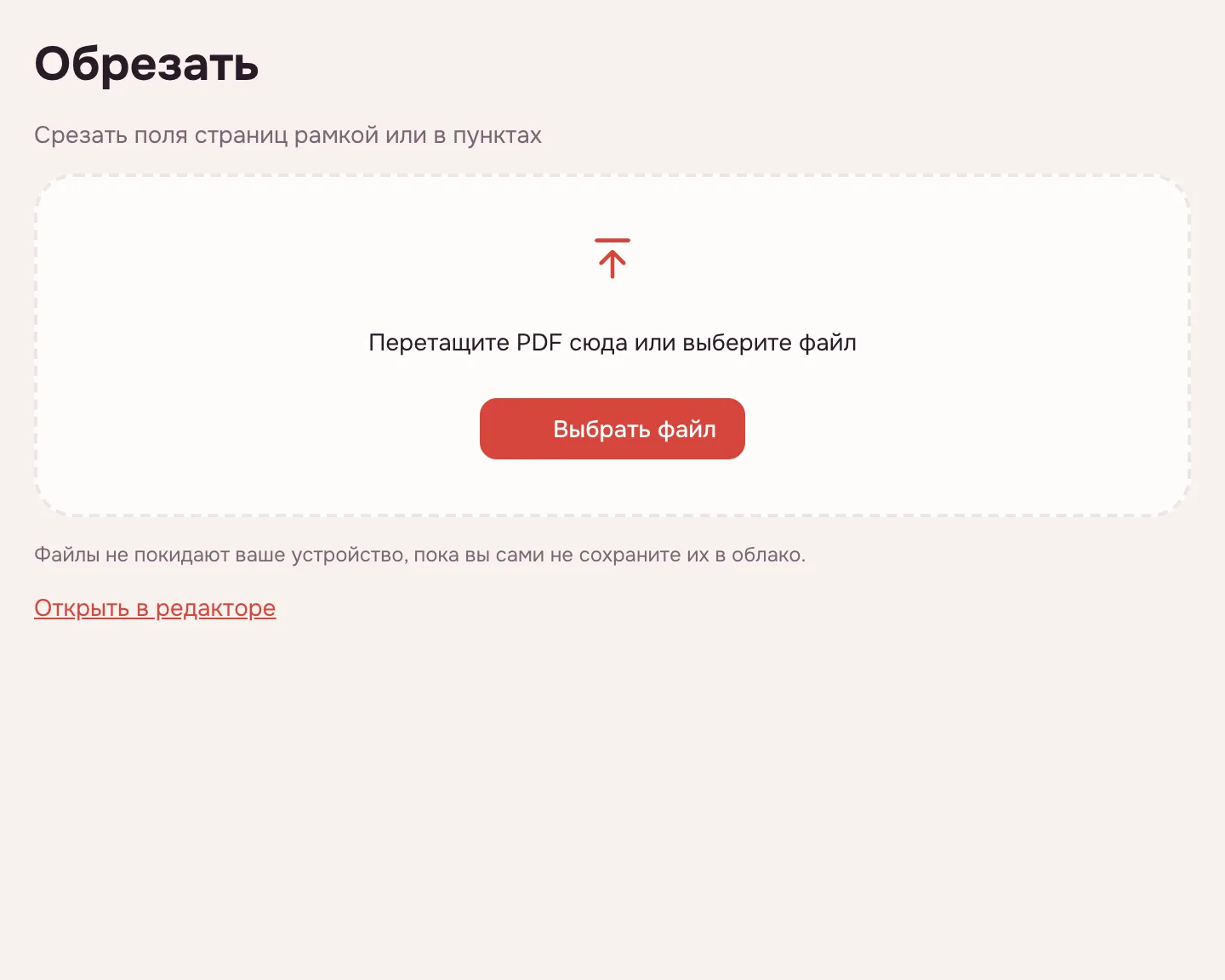
Выберите файл
Нажмите «Выбрать файл» или перетащите PDF в рамку. Документ открывается в браузере, а рядом с именем видно число страниц.
Задайте отступ
В поле «Срезать с каждой стороны, пт» введите число от 1 до 1000. По умолчанию стоит 36 пт: 72 пункта равны одному дюйму, то есть примерно 25,4 мм. Одно значение применяется ко всем четырём сторонам.
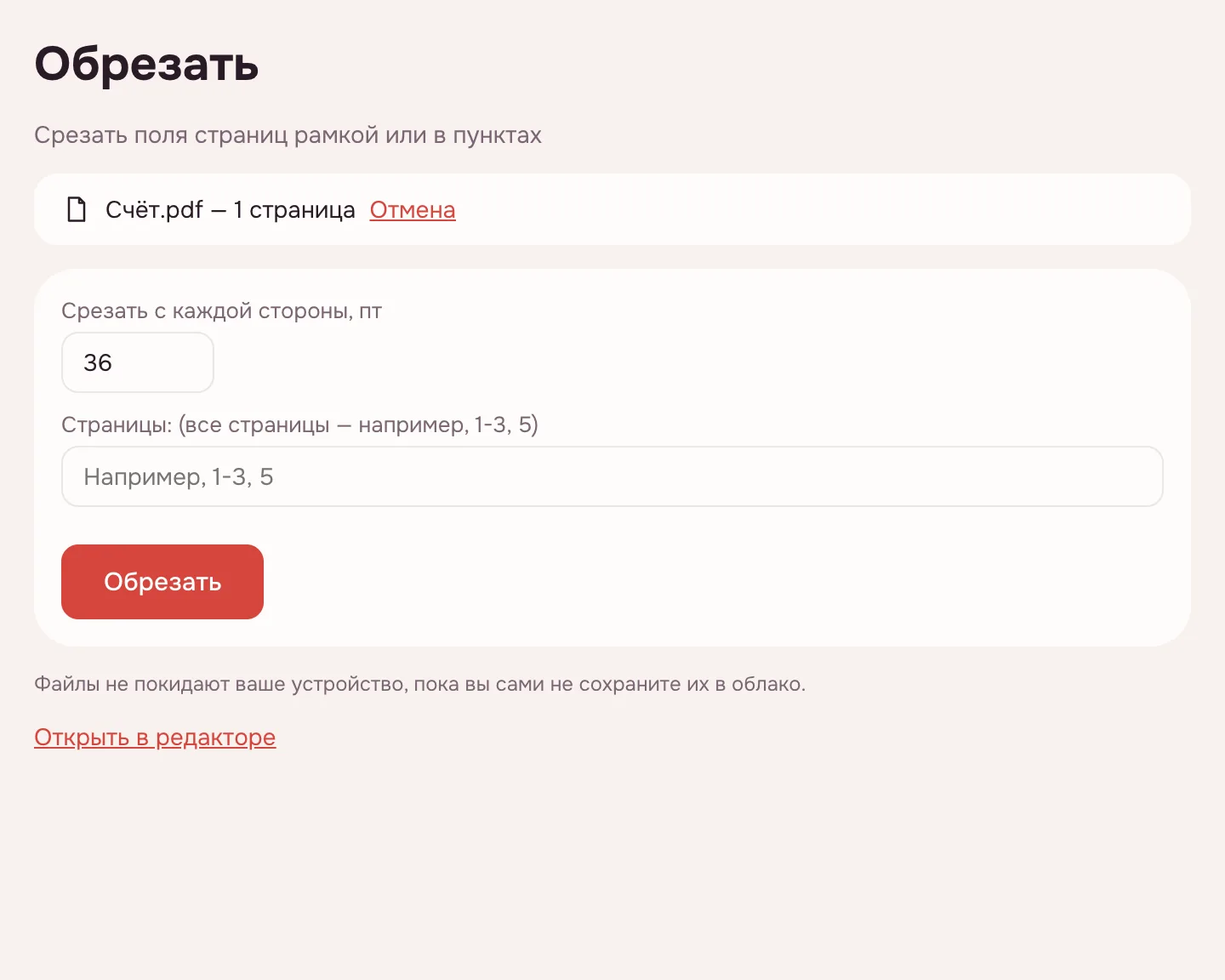
Нажмите «Обрезать»
Инструмент применит одинаковый отступ со всех сторон и покажет экран результата. Если срезать слишком много и на странице почти ничего не останется, он остановится с сообщением «Слишком мало останется…».
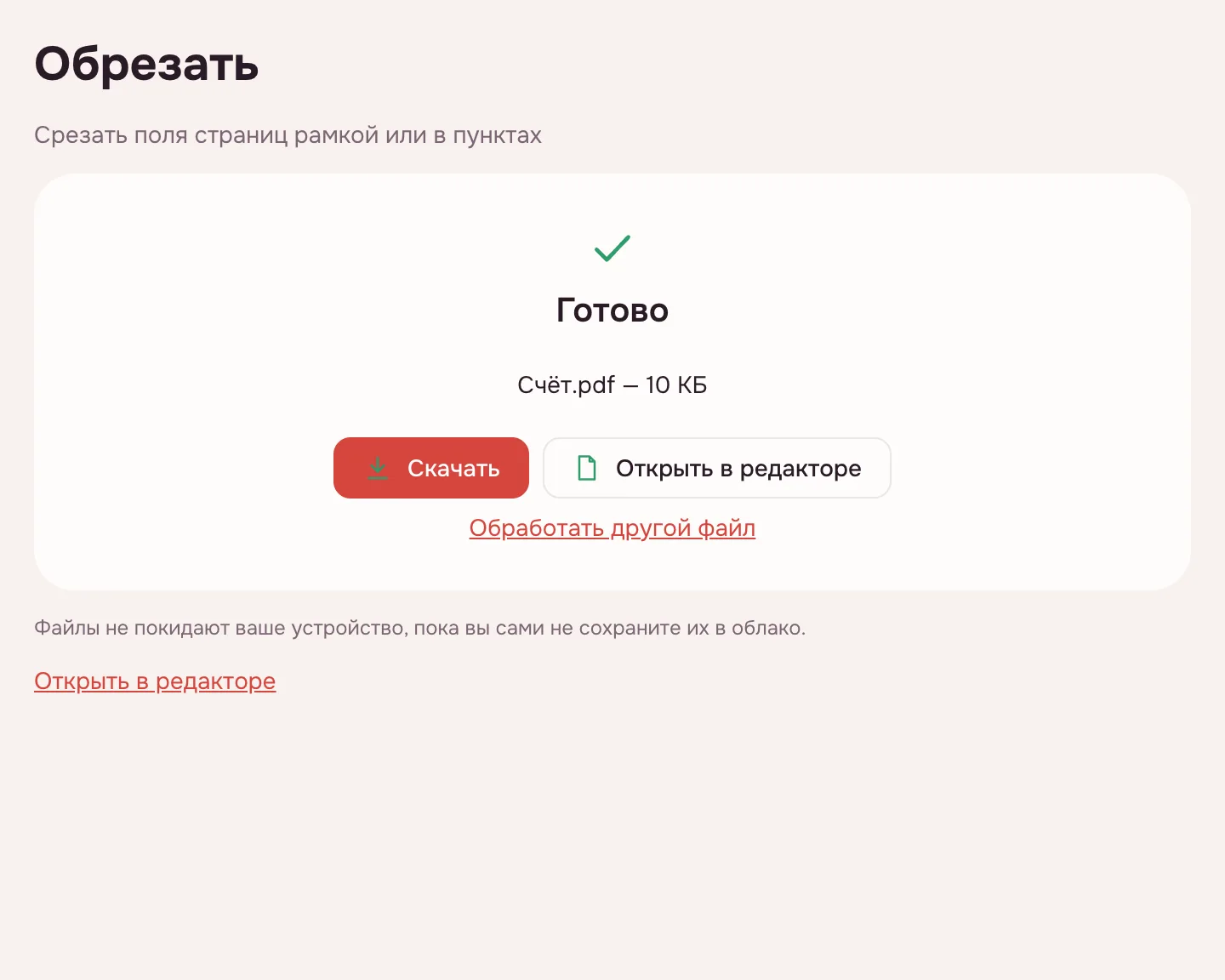
Скачайте результат
Нажмите «Скачать»: новый PDF сохранится на устройстве. Исходный файл не меняется, поэтому обрезку можно повторить с другим значением.
Что умеет инструмент
Быстрый инструмент срезает одинаковые поля со всех четырёх сторон: сверху, справа, снизу и слева. Значение задаётся в пунктах — 72 пт равны одному дюйму, или 25,4 мм. Обрезать можно весь документ или отдельные страницы.
- Один отступ на все стороны — без отдельной настройки для каждой.
- От 1 до 1000 пунктов; по умолчанию 36 пт, то есть около 12,7 мм.
- Пустое поле страниц — весь документ, иначе только указанные листы.
- Результат — PDF: его можно скачать или сохранить в облако.
Обрезать страницу PDF: что происходит с файлом
Обрезка задаёт видимую область страницы — так называемый crop box. Всё, что оказалось за её пределами, скрывается в любом просмотрщике и при печати, но не удаляется из файла: содержимое остаётся внутри документа. Поэтому обрезка не заменяет удаление конфиденциальных данных.
Если нужно убрать с листа номер паспорта, сумму или другую строку насовсем, используйте скрытие текста в PDF, а не обрезку.
Когда нужно обрезать PDF
- Скан с широкими полями: убрать пустые края, чтобы текст занимал больше экрана.
- Телефон: сделать страницу удобной для чтения на маленьком дисплее.
- Вуз: подготовить раздаточный материал или приложение к ВКР без служебных краёв.
- Работа: обрезать сканы актов и счетов, чтобы они ровно смотрелись в одном пакете.
- Печать: убрать лишние поля перед выводом документа на бумагу.
Сколько пунктов срезать
Ориентир по значениям, которые принимает поле:
| Значение | Сколько это | Когда подходит |
|---|---|---|
| 18 пт | около 6 мм | Узкая полоса вокруг текста |
| 36 пт | около 13 мм — значение по умолчанию | Обычные поля скана |
| 72 пт | 1 дюйм, или 25,4 мм | Широкие поля и пустой фон |
Точная обрезка полей PDF в редакторе
Если одна общая рамка не подходит, откройте документ в редакторе: там можно нарисовать рамку прямо на странице — останется только то, что внутри, — или задать отступы для каждой стороны отдельно. Так удобно обрабатывать развороты и листы с несимметричными полями. Если скан заодно лежит боком, сначала поверните страницы.
Ограничения
Автоматической обрезки по контуру нет: значение задаёте вы.
Один файл — до 100 МБ и до 1000 страниц; PDF под паролем откроется после ввода пароля, а результат сохранится без защиты. Если владелец файла запретил печать, копирование или изменения, инструмент соблюдает запреты, а результат сохраняет защиту файла как есть; снять запреты можно только инструментом «Снять пароль». Если после обрезки файл всё ещё тяжёлый, сожмите PDF.
Безопасность и приватность
Файл обрабатывается в браузере на вашем устройстве и никуда не загружается, поэтому сканы документов, договоры и рабочие бумаги остаются у вас. В облако VseApp результат попадёт, только если вы сами нажмёте «Сохранить в облако»; для этого нужен вход, а данные хранятся в России.
На телефоне и компьютере
Инструмент работает в браузере на Windows, macOS, Android и iPhone — устанавливать ничего не нужно. На телефоне выберите PDF из загрузок или «Файлов», введите значение и сохраните результат туда же.
Частые вопросы
Как обрезать PDF файл?
Откройте файл на этой странице, введите в поле «Срезать с каждой стороны, пт» нужное значение и нажмите «Обрезать». Один отступ применяется ко всем четырём сторонам. Поле страниц можно оставить пустым, чтобы обработать весь документ. Готовый PDF скачайте кнопкой «Скачать».
Как обрезать страницу PDF?
Укажите номер листа в поле страниц и задайте отступ в пунктах. Если поле оставить пустым, обрезка применится ко всем страницам. Инструмент срежет одинаковую полосу со всех сторон; для разных отступов сверху и снизу откройте документ в редакторе и задайте каждую сторону отдельно.
Как обрезать PDF файл на айфоне?
Откройте страницу в браузере iPhone, нажмите «Выбрать файл» и выберите PDF в приложении «Файлы». Введите значение в поле и нажмите «Обрезать», затем скачайте результат — он сохранится в «Файлы». Приложение устанавливать не нужно.
Как обрезать PDF на Mac?
Откройте страницу в браузере на macOS, добавьте PDF и задайте отступ в пунктах. Нажмите «Обрезать» и скачайте новый файл. Устанавливать программы не нужно: инструмент работает прямо в браузере на компьютере.
Как обрезать пдф файл на компьютере?
Выберите файл, введите число пунктов и нажмите «Обрезать». 72 пункта равны одному дюйму, поэтому 36 пт — это примерно 12,7 мм с каждой стороны. Если срезать слишком много, инструмент остановится с сообщением «Слишком мало останется…» и попросит меньшее значение.
Можно ли обрезать пдф файл?
Да, если у вас есть исходный PDF и вы знаете, сколько срезать. Инструмент работает без регистрации и не меняет исходник: вы получаете новый файл с уменьшенной видимой областью. Ограничения — до 100 МБ и до 1000 страниц; PDF под паролем попросит пароль.
Что происходит со скрытой частью страницы?
Она не удаляется из файла, а только скрывается: обрезка задаёт видимую область, поэтому за её пределами содержимое не показывается в просмотрщиках и при печати. Если нужно убрать данные безвозвратно, используйте скрытие текста, а не обрезку.
Можно ли обрезать только некоторые страницы?
Да. Впишите номера нужных листов в поле страниц — остальные останутся без изменений. Пустое поле означает весь документ. Отступ одинаковый со всех четырёх сторон, поэтому страницы с несимметричными полями удобнее обрабатывать в редакторе, где каждая сторона настраивается отдельно.
Это бесплатно? Будет ли водяной знак?
Да, инструмент бесплатный и работает без регистрации. В результат не добавляются водяные знаки, логотипы или рекламные страницы. Платных уровней и пробного периода нет; ограничения касаются файла: до 100 МБ и до 1000 страниц.
Безопасно ли загружать документы?
Файл обрабатывается в браузере на вашем устройстве. Поэтому сканы паспорта, договоры и справки не попадают на чужие серверы. В облако VseApp результат уйдёт, только если вы сами нажмёте «Сохранить в облако»; данные хранятся в России.
Другие инструменты для PDF
Обрезать PDF: убрать лишние поля страницы
Срежьте поля PDF с каждой стороны и скачайте файл с меньшей видимой областью.
Открыть редактор