PDF в текст: извлечь текст из документа онлайн
Перевести PDF в текст нужно, когда цитату из договора, инструкции или статьи надо перенести в другой документ, а перепечатывать страницу вручную долго. Выберите файл, при необходимости укажите страницы и нажмите «PDF в текст»: получится TXT в порядке чтения, а исходный документ останется на вашем устройстве.
- TXT в порядке чтения
- Колонки и переносы
- Файлы не покидают устройство
- Без регистрации
Как перевести PDF в текст
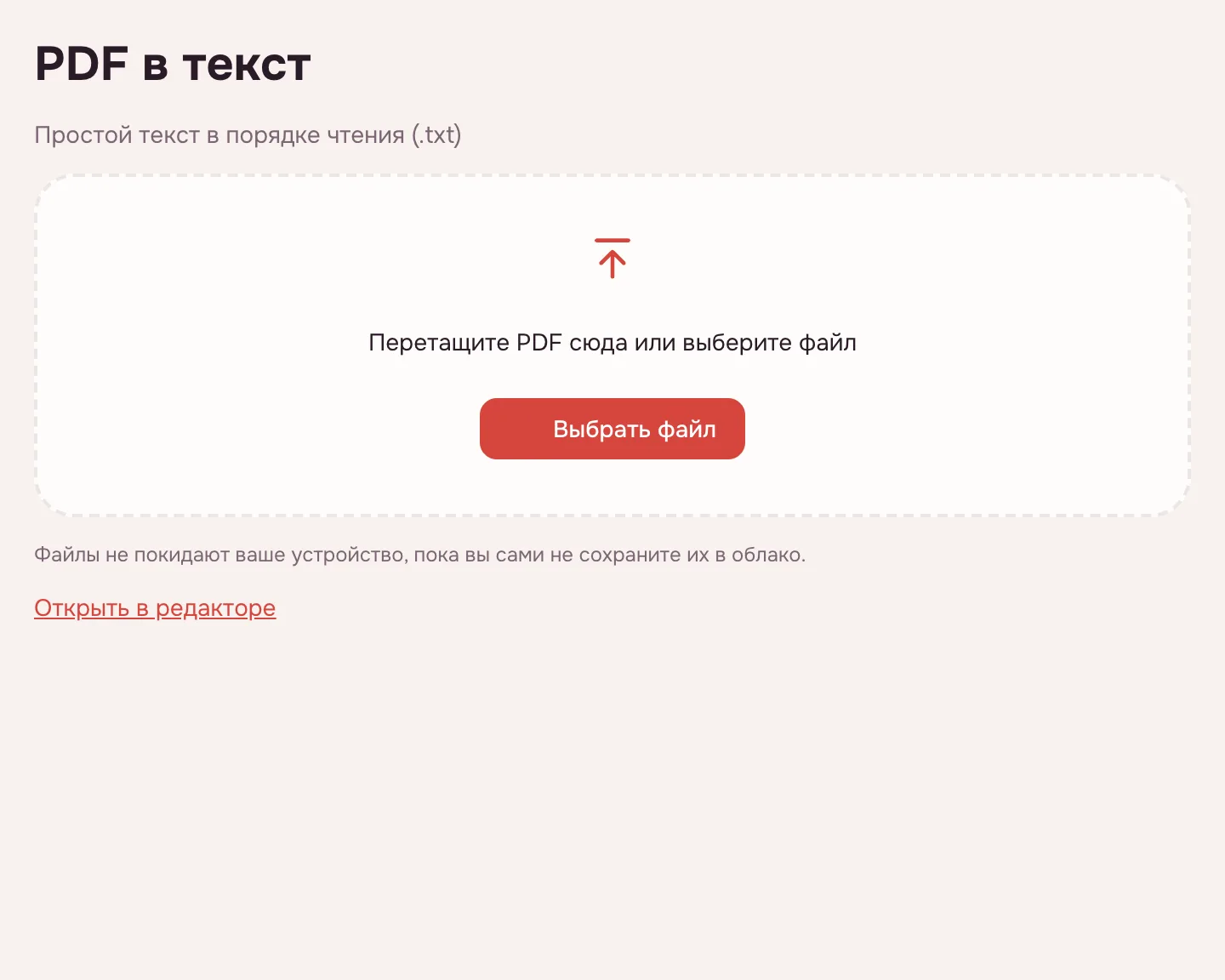
Выберите файл
Нажмите «Выбрать файл» или перетащите PDF в рамку. Документ открывается в браузере, поэтому загрузки на сервер и ожидания не будет.
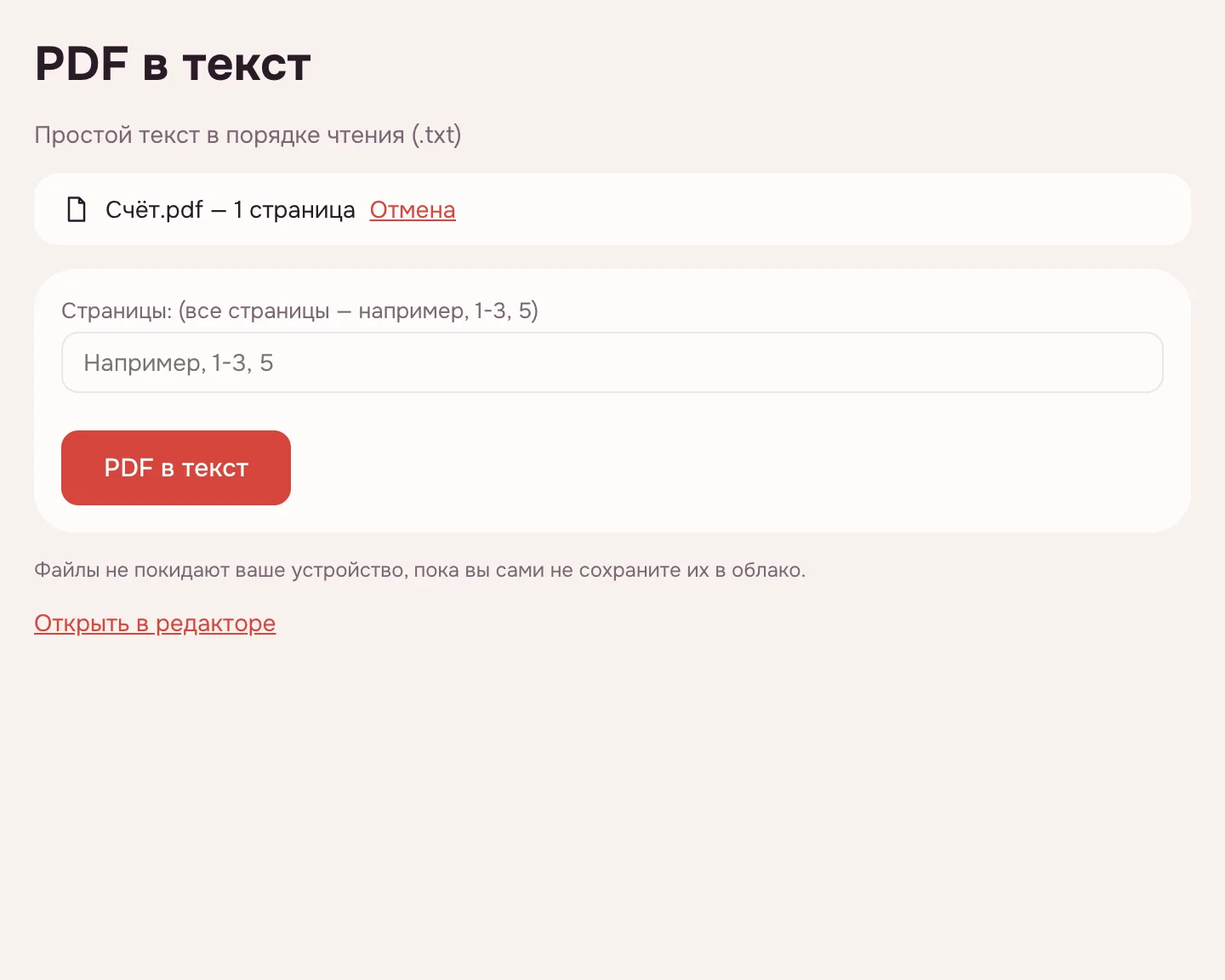
Укажите страницы, если нужно
По умолчанию извлекается весь документ. Если нужна только глава или несколько листов, впишите их номера в поле «Страницы» — например, 3-7 или 2, 5, 9.
Нажмите «PDF в текст»
Текст собирается в порядке чтения: колонки идут одна за другой, колонтитулы отделяются, переносы слов на концах строк склеиваются. Между страницами остаётся разрыв.
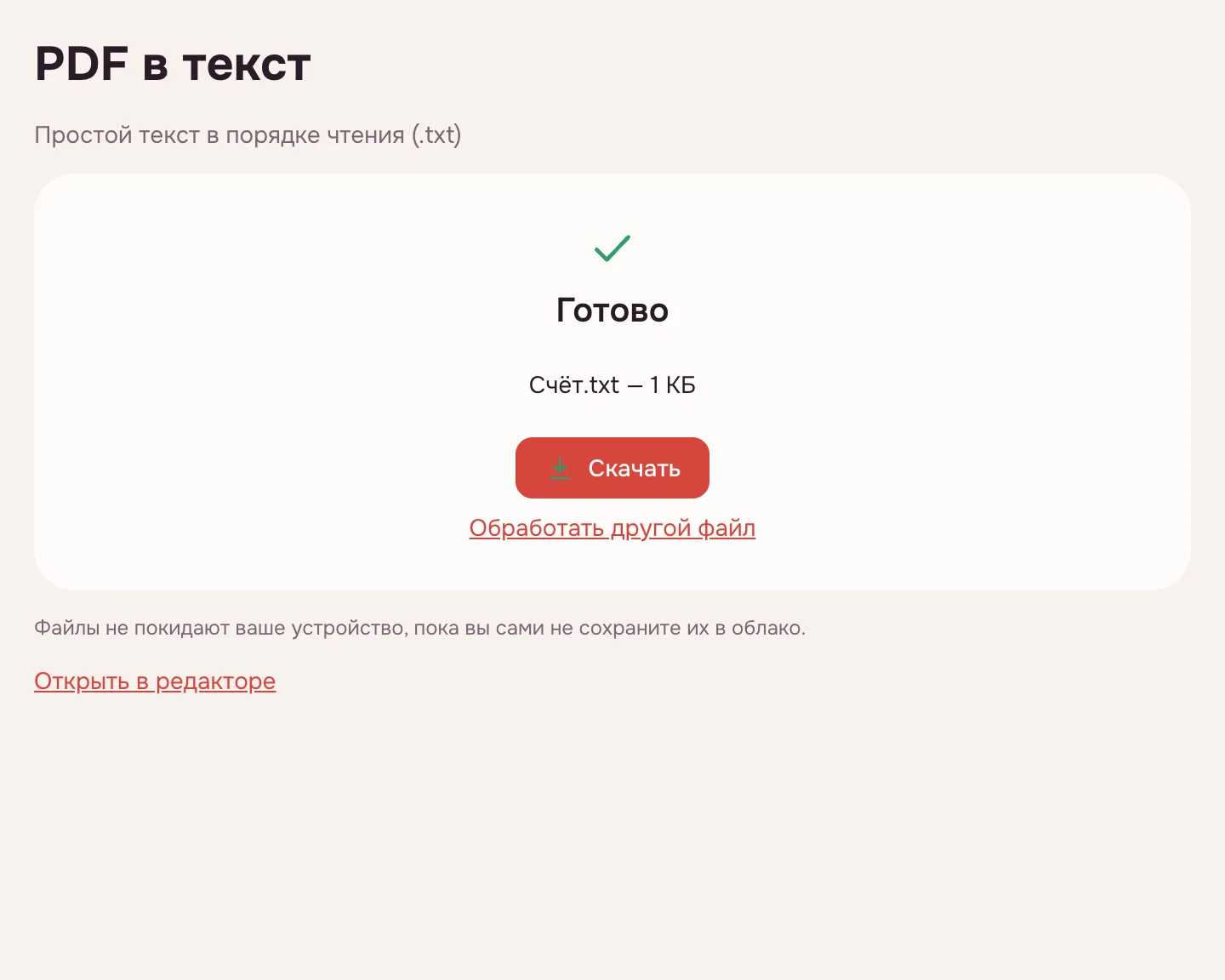
Скачайте TXT
На экране результата нажмите «Скачать» — файл TXT сохранится на устройстве. Откройте его в блокноте, текстовом редакторе или вставьте текст в нужную программу.
Что умеет PDF в текст
Инструмент читает текстовый слой и отдаёт его одним файлом TXT. В многоколоночной вёрстке текст идёт колонка за колонкой, колонтитулы отделяются, переносы на концах строк убираются.
Если нужна разметка, откройте документ в редакторе и выберите «Экспорт»: там есть «Веб-страница (.html)» с заголовками, таблицами и картинками и «Форматированный текст (.rtf)».
| Формат | Где выбрать | Что получается |
|---|---|---|
| TXT | Этот инструмент | Сплошной текст в порядке чтения, между страницами — разрыв |
| Веб-страница (.html) | Редактор → «Экспорт» | Заголовки, таблицы и встроенные картинки |
| Форматированный текст (.rtf) | Редактор → «Экспорт» | Текст с базовым оформлением для текстового редактора |
Когда нужен PDF в текст
- Госуслуги и банк: перенести формулировку из договора в заявление.
- Вуз: скопировать абзац из методички для цитаты в курсовой.
- Работа: вытащить текст из присланного PDF для другого документа.
- Перевод: отдать текст переводчику без перепечатывания.
Как вставить или сохранить текст в PDF
Эта страница делает обратное: она вынимает текст из PDF, а не добавляет его. Если нужно вписать текст в документ, откройте PDF в редакторе PDF и выберите «Добавить текст» — надпись встанет в любом месте страницы, после чего документ можно скачать.
Сохранённый TXT открывается где угодно. Если же текст нужно сохранить внутри PDF, добавьте его в редакторе и сохраните результат.
PDF в текст OCR: что делать со сканом
Если PDF — скан или фотография, текстового слоя в нём нет, и извлечение вернёт пустой файл. Сначала распознайте текст в PDF: появится невидимый слой, и текст можно будет извлечь, скопировать или найти.
Проверьте цифры и фамилии: бледный скан иногда распознаётся с ошибками.
Как скопировать и найти текст в PDF
В обычном PDF текст выделяется мышью в любой программе просмотра, а поиск ищет слова по всему файлу. Если выделение не работает, перед вами скан без текстового слоя — ему нужно распознавание.
Эта страница забирает весь текст сразу одним TXT. Для поиска внутри документа откройте PDF в просмотрщике.
Ограничения
Инструмент отдаёт только TXT: оформление, картинки и таблицы не сохраняются. Для разметки используйте экспорт в HTML или RTF в редакторе, а для редактируемого файла — перевести PDF в DOCX.
Один документ — до 100 МБ и до 1000 страниц. Файл под паролем откроется после ввода пароля, а результат сохранится без защиты. Если владелец файла запретил копирование, инструмент содержимое не извлечёт — снять запреты можно только инструментом «Снять пароль». Долгая обработка показывает прогресс, и её можно прервать.
Безопасность и приватность
Текст извлекается в браузере на вашем устройстве: договоры и справки остаются у вас, а готовый TXT скачивается прямо на устройство.
Облако VseApp — по желанию и после входа, данные хранятся в России. Без нажатия «Сохранить в облако» ничего никуда не отправляется.
На телефоне и компьютере
Инструмент работает в браузере на Windows, macOS, Android и iPhone — устанавливать ничего не нужно. На телефоне выберите PDF из «Файлов», а готовый TXT отправьте в мессенджер.
Частые вопросы
Как в PDF вставить текст?
Эта страница текст не добавляет, а извлекает. Чтобы вписать надпись, откройте документ в редакторе и выберите «Добавить текст»: щёлкните в нужном месте страницы и наберите текст, затем скачайте PDF. Для скана сначала распознайте текст, иначе поиск по добавленной надписи работать не будет.
Как сохранить текст в PDF?
Если текст нужно забрать из PDF, нажмите «Скачать» на экране результата — получится файл TXT. Если же текст нужно сохранить внутри PDF, добавьте его в редакторе кнопкой «Добавить текст» и сохраните документ. Это два разных действия, и эта страница выполняет первое.
Как выделить текст в PDF?
В документе с текстовым слоем слова выделяются мышью или пальцем в любой программе просмотра — так же работает поиск. Если выделение не получается, PDF состоит из картинок: сначала распознайте его, а потом выделяйте и копируйте. Здесь можно сразу забрать весь текст одним файлом TXT.
Как исправить текст в PDF?
Извлечение текст не меняет. Чтобы исправить слово, откройте PDF в редакторе, включите «Править текст и картинки» и дважды щёлкните по абзацу. Готовый TXT подойдёт, если правку нужно сделать в другом документе, а исходный PDF останется прежним.
Как удалить текст в PDF?
Этот инструмент только читает документ и ничего в нём не удаляет. Убрать фрагмент можно в редакторе: откройте PDF и измените текст на странице. Скачанный TXT на исходный файл не влияет, поэтому извлекать текст можно смело.
Как скопировать текст из PDF файла?
Если в PDF есть текстовый слой, выделите нужное и нажмите «Копировать» в любой программе просмотра. Когда нужен весь текст сразу, извлеките его здесь и скачайте TXT — файл откроется в блокноте или текстовом редакторе. Скан сначала придётся распознать.
Как сделать текст в PDF файле?
Чтобы добавить текст в готовый PDF, откройте его в редакторе и выберите «Добавить текст»: надпись станет отдельным объектом, её можно передвинуть и изменить. Эта же страница решает обратную задачу — достаёт уже существующий текст в TXT для другого документа.
Это бесплатно? Будет ли водяной знак?
Да, извлечение текста бесплатное и работает без регистрации. Водяных знаков и лишних страниц в результате нет — только текст вашего документа в TXT. Ограничения касаются размера: до 100 МБ и до 1000 страниц в одном PDF.
Безопасно ли загружать документы?
Файл никуда не загружается: текст извлекается в браузере на вашем устройстве. Поэтому договоры, справки и выписки не попадают на чужие серверы, а готовый TXT скачивается прямо к вам. В облако документ уйдёт, только если вы сами его сохраните после входа.
Другие инструменты для PDF
PDF в текст: извлечь текст из документа онлайн
Извлеките весь текст PDF в TXT в порядке чтения — без перепечатывания.
Открыть редактор