Объединить PDF-файлы в один
Нужно отправить заявление со справками одним вложением или собрать ВКР с приложениями? Объедините PDF и фотографии в один файл: добавьте документы, расставьте их по порядку и скачайте результат.
- PDF, JPG и PNG
- Порядок — перетаскиванием
- Без регистрации
- Файлы не покидают устройство
Как объединить PDF в один файл
Выберите файлы
Нажмите «Выбрать файл» и отметьте сразу несколько документов или перетащите их в рамку «Перетащите PDF и картинки сюда или выберите файлы».
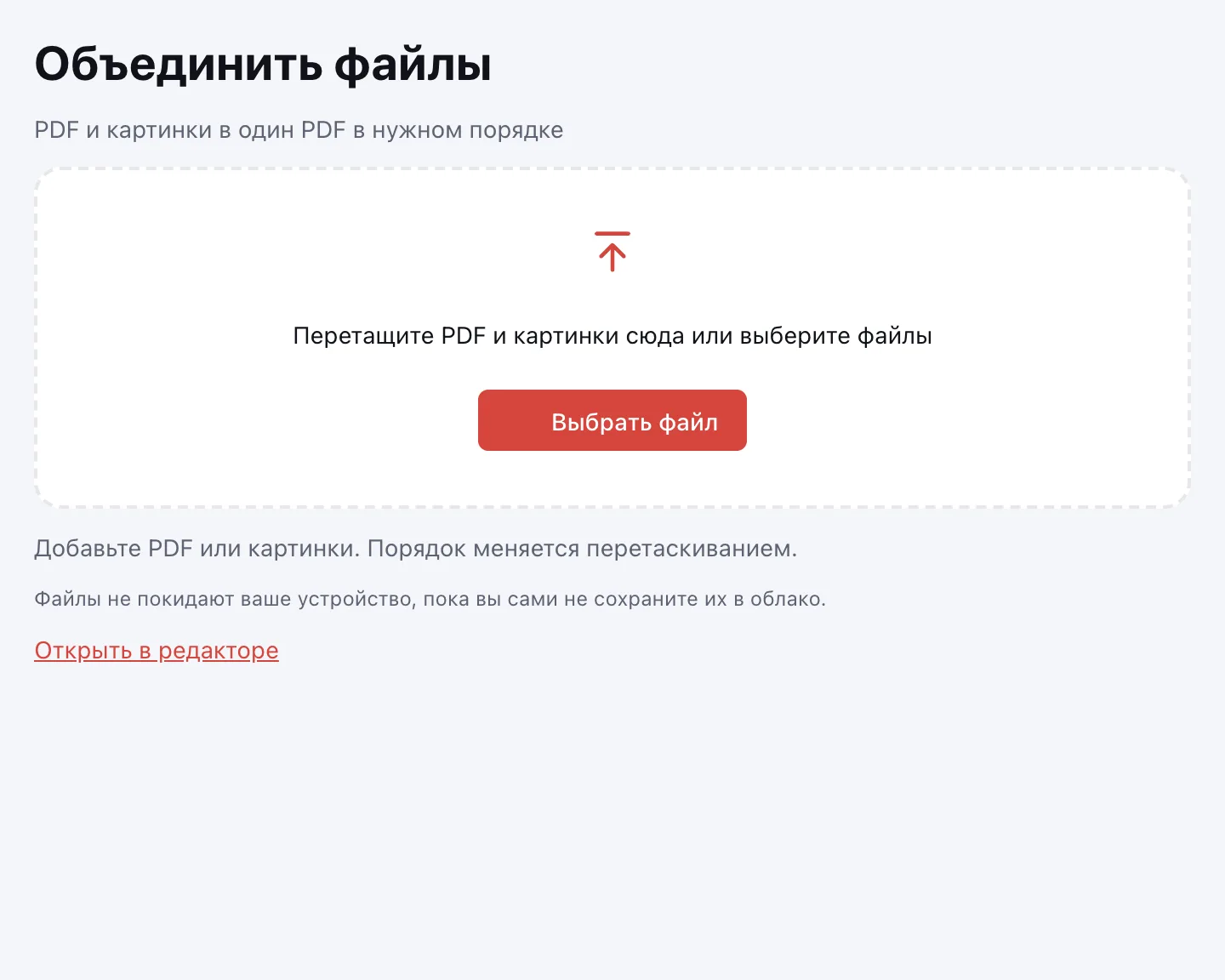
Добавьте ещё, если нужно
Новые файлы встают в конец списка. Если вы вошли в VseApp, документы можно взять и из облака кнопкой «Из облака».
Расставьте порядок
Перетащите файл мышью или пользуйтесь кнопками «Выше» и «Ниже». Лишний документ убирается кнопкой «Убрать», а рядом с каждым PDF видно число страниц.
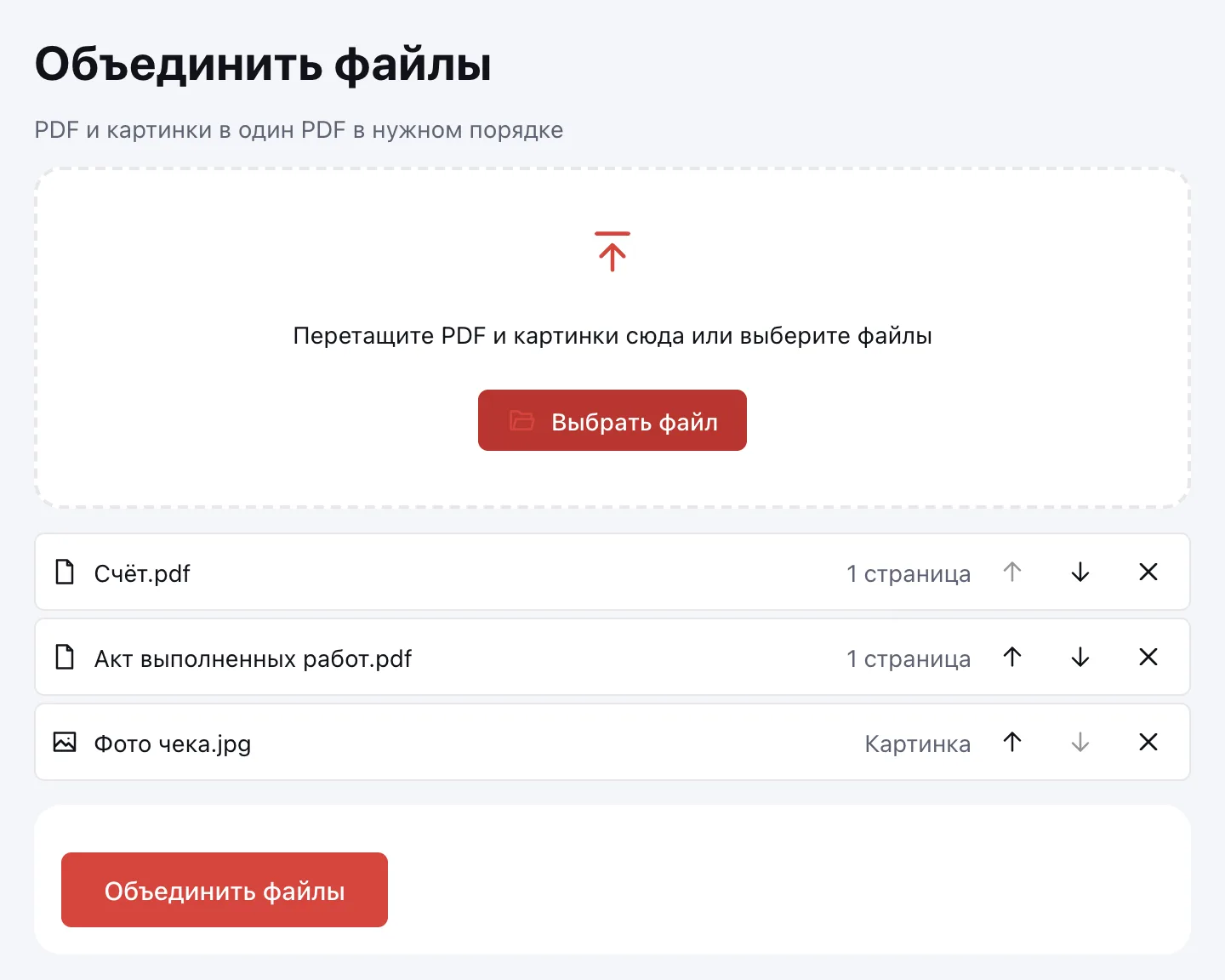
Нажмите «Объединить файлы»
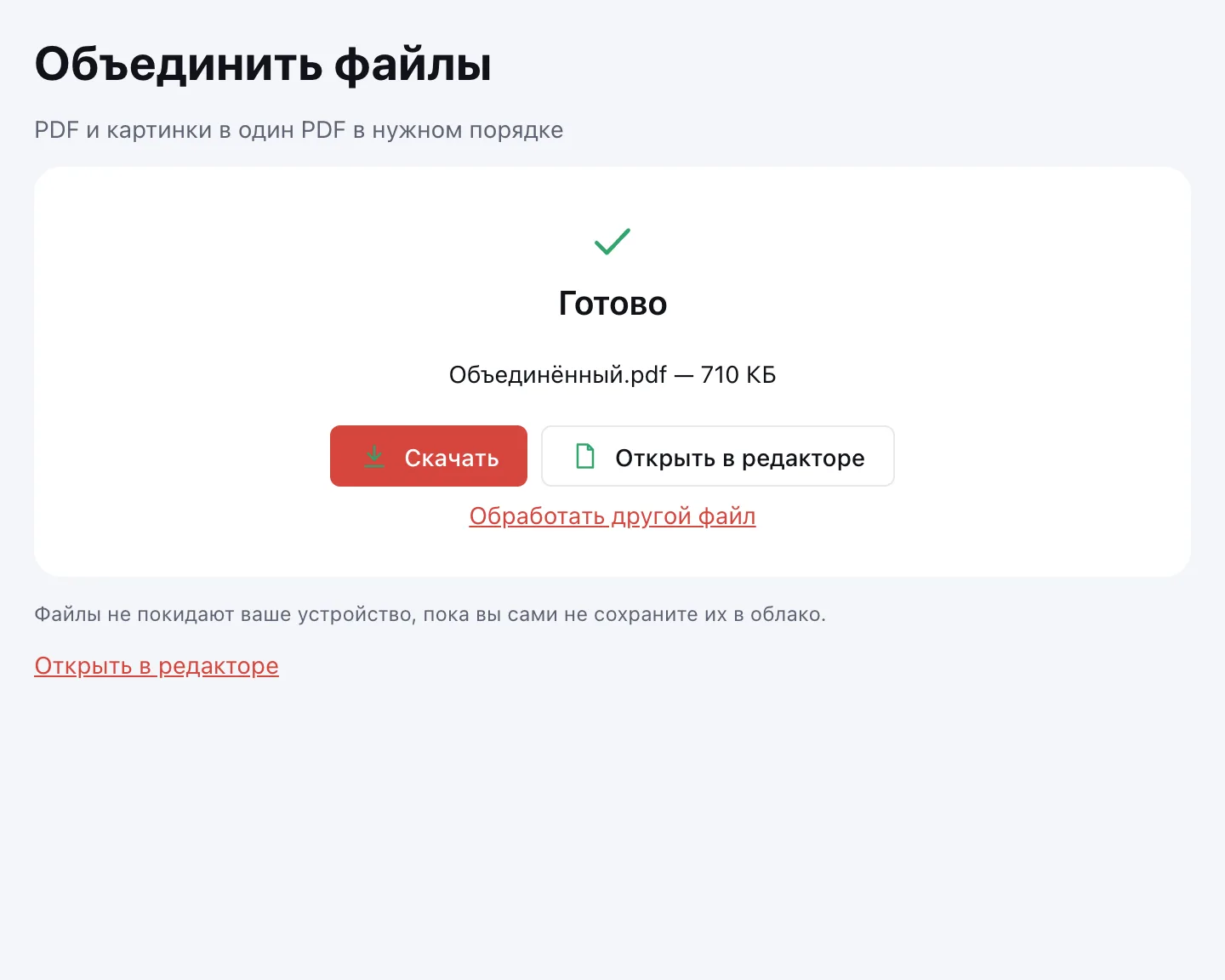
Получится «Объединённый.pdf». Его можно скачать, сохранить в облако или открыть в редакторе, чтобы переставить страницы.
Что можно объединять
- PDF — страницы каждого файла идут в исходном порядке, текст остаётся текстом.
- Картинки JPG и PNG — каждая становится страницей A4 с полями, широкий снимок ложится на альбомный лист.
- PDF под паролем — инструмент спросит пароль на открытие; общий файл сохраняется без защиты. Файл с запретами на печать, копирование или изменения в общий документ не добавится: общий файл не смог бы их сохранить, поэтому сначала снимите их инструментом «Снять пароль».
- PDF с формами — поля «сплющиваются»: значения впечатываются в страницу и видны везде, но редактировать их уже нельзя. Так поля из разных документов не путаются.
Сканы и фото в один PDF
Сфотографировали паспорт, СНИЛС и справку? Добавьте снимки в тот же список, что и PDF, — отдельно переводить фото в документ не нужно. Повёрнутые снимки с телефона встанут правильно. Если у вас только картинки, удобнее страница JPG в PDF.
Как поменять порядок файлов и страниц
Порядок файлов задаётся до объединения — в списке. Порядок страниц внутри общего документа меняется уже потом: откройте результат в редакторе или на странице упорядочить страницы. Пустые и лишние листы проще всего удалить из PDF.
Соединить два PDF или сразу несколько
Число файлов не ограничено: склеить можно два документа или двадцать. Ограничение одно — в итоговом файле не больше 1000 страниц; каждый PDF при этом может весить до 100 МБ, картинка — до 20 МБ. Если общий файл получился большим, уменьшите его. Обратная операция — разделить PDF.
Безопасно ли объединять документы онлайн
Файлы склеиваются в браузере на вашем устройстве и не загружаются на сервер — это важно для паспортов, договоров и документов для Госуслуг. Облако VseApp — по желанию и только после входа; данные хранятся в России.
На телефоне и компьютере
Инструмент работает в браузере на Android, iPhone, Windows и macOS. На телефоне выберите несколько файлов и фото сразу, а порядок меняйте кнопками «Выше» и «Ниже».
Частые вопросы
Как объединить несколько PDF-файлов в один?
Нажмите «Выбрать файл» и отметьте все документы сразу или перетащите их в рамку. Расставьте файлы по порядку и нажмите «Объединить файлы». Через пару секунд «Объединённый.pdf» можно скачать или сохранить в облако. Исходные файлы при этом не меняются.
Как объединить два PDF-файла?
Так же, как несколько: добавьте оба документа, проверьте, какой стоит первым, и нажмите «Объединить файлы». Чтобы поменять их местами, нажмите «Выше» или «Ниже» у второго файла либо перетащите его мышью. Страницы внутри каждого файла остаются в прежнем порядке.
Можно ли объединить PDF и фото JPG или PNG?
Да. Картинки добавляются в тот же список, что и PDF, и каждая становится отдельной страницей A4 с полями. Широкий снимок ляжет на альбомный лист, а фото с телефона встанет так, как вы видите его в галерее.
Как поменять порядок страниц после объединения?
Нажмите «Открыть в редакторе» на экране результата или откройте страницу «Упорядочить страницы PDF». Там миниатюры перетаскиваются, поворачиваются и удаляются, а любое действие можно отменить до сохранения. Затем скачайте документ с новым порядком страниц.
Сколько файлов можно объединить и какой максимальный размер?
Число файлов не ограничено, но в итоговом документе может быть не больше 1000 страниц. Каждый PDF — до 100 МБ, каждая картинка — до 20 МБ. Если результат получился тяжёлым, его можно сжать отдельным инструментом.
Объединение PDF бесплатное? Будет ли водяной знак?
Да, бесплатно и без регистрации. Водяных знаков, логотипов и лишних страниц в итоговом файле нет — только ваши документы в том порядке, который вы задали. Ограничений на число объединений в день тоже нет.
Что будет с заполненными формами?
Значения полей впечатываются в страницы: их видно в любой программе, но редактировать поле после объединения уже нельзя. Так поля с одинаковыми именами из разных документов не конфликтуют между собой. Если поля нужно заполнить, сделайте это до объединения.
Можно ли объединить PDF с паролем?
Да, если вы знаете пароль на открытие: инструмент спросит его при добавлении файла. Общий документ сохраняется без пароля — при необходимости поставьте защиту снова на странице «Поставить пароль на PDF». Без пароля такой файл не добавится.
Как объединить PDF на телефоне?
Откройте страницу в браузере телефона, нажмите «Выбрать файл» и отметьте нужные документы и фото. Порядок меняйте кнопками «Выше» и «Ниже», затем нажмите «Объединить файлы» и сохраните результат в загрузки или облако.
Другие инструменты для PDF
Объединить PDF-файлы в один
Соберите несколько PDF и фото в один файл в нужном порядке.
Открыть редактор