Пронумеровать страницы PDF: номера на каждом листе
Пронумеровать страницы PDF нужно перед отправкой ВКР, отчёта или пакета документов: без номеров сложно ссылаться на листы. Выберите место номера, при желании ограничьте страницы и нажмите «Номера страниц» — файл обрабатывается в браузере.
- Файлы не покидают устройство
- Без регистрации
- Без водяных знаков
- До 100 МБ
Как пронумеровать страницы PDF
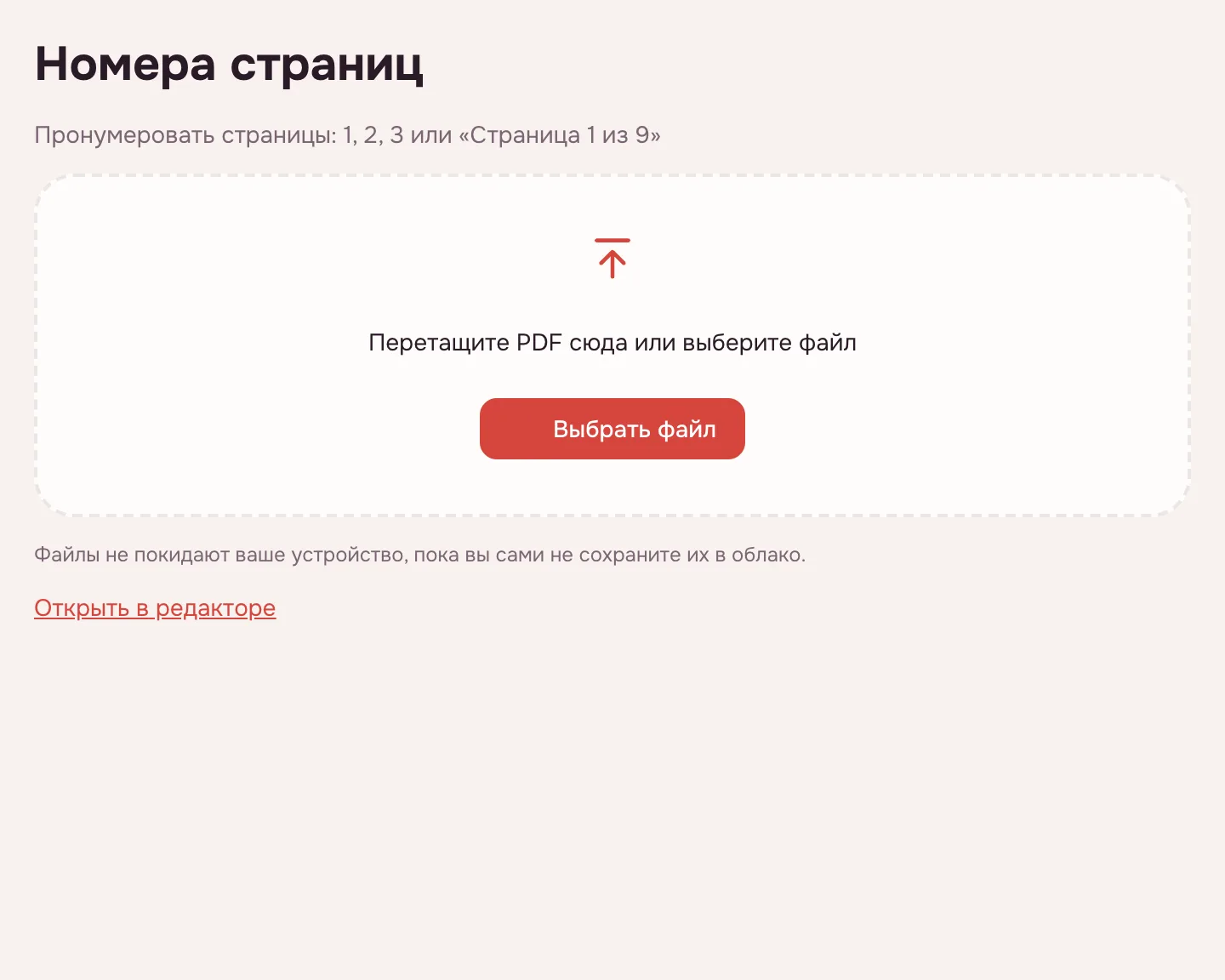
Выберите файл
Нажмите «Выбрать файл» или перетащите PDF в рамку. Рядом видно число страниц — так легко проверить, что документ открылся целиком.
Выберите место номера
В списке «Где» шесть положений: вверху или внизу, слева, по центру или справа. Если нужны не все листы, перечислите их в поле страниц, например 2-10.
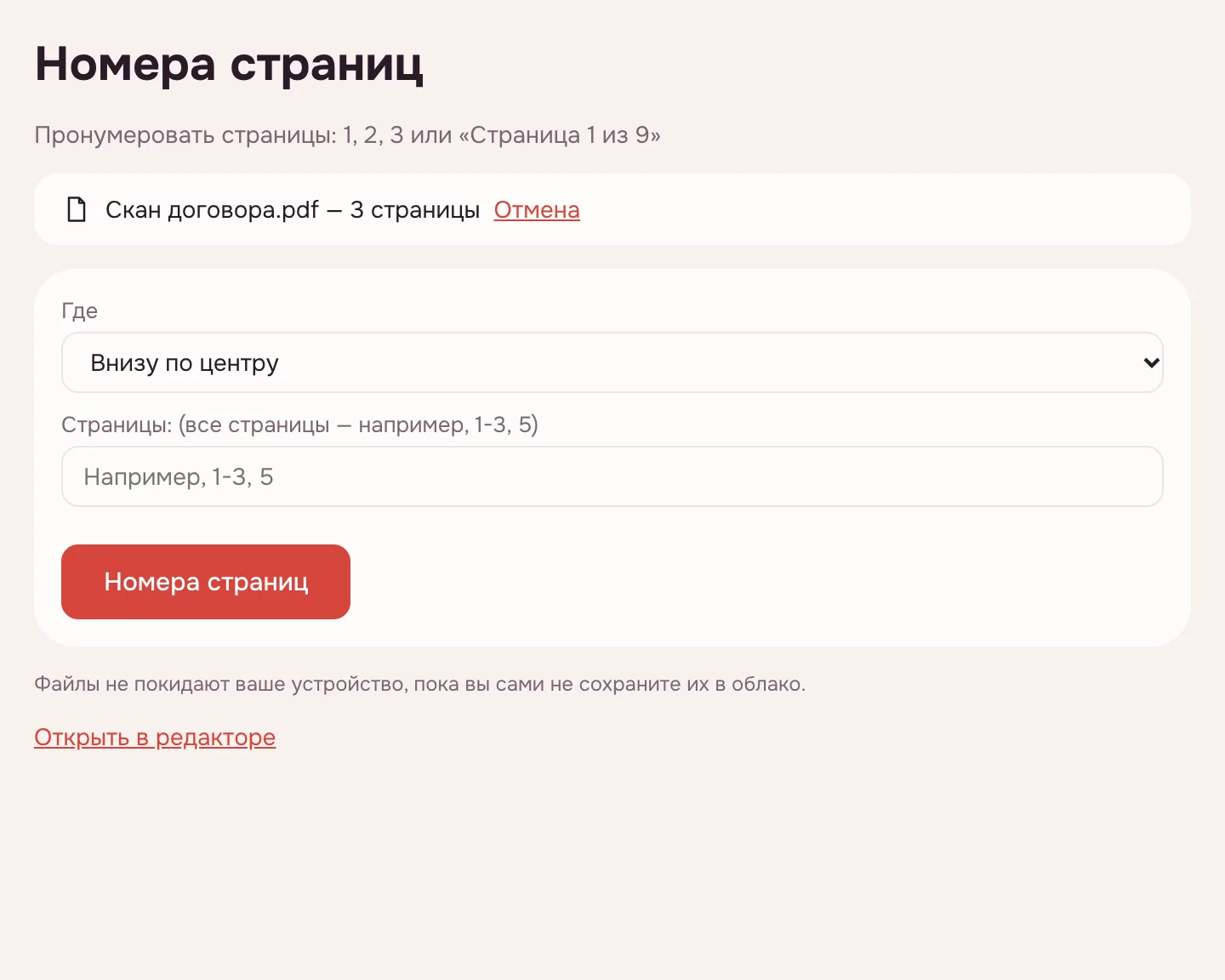
Нажмите «Номера страниц»
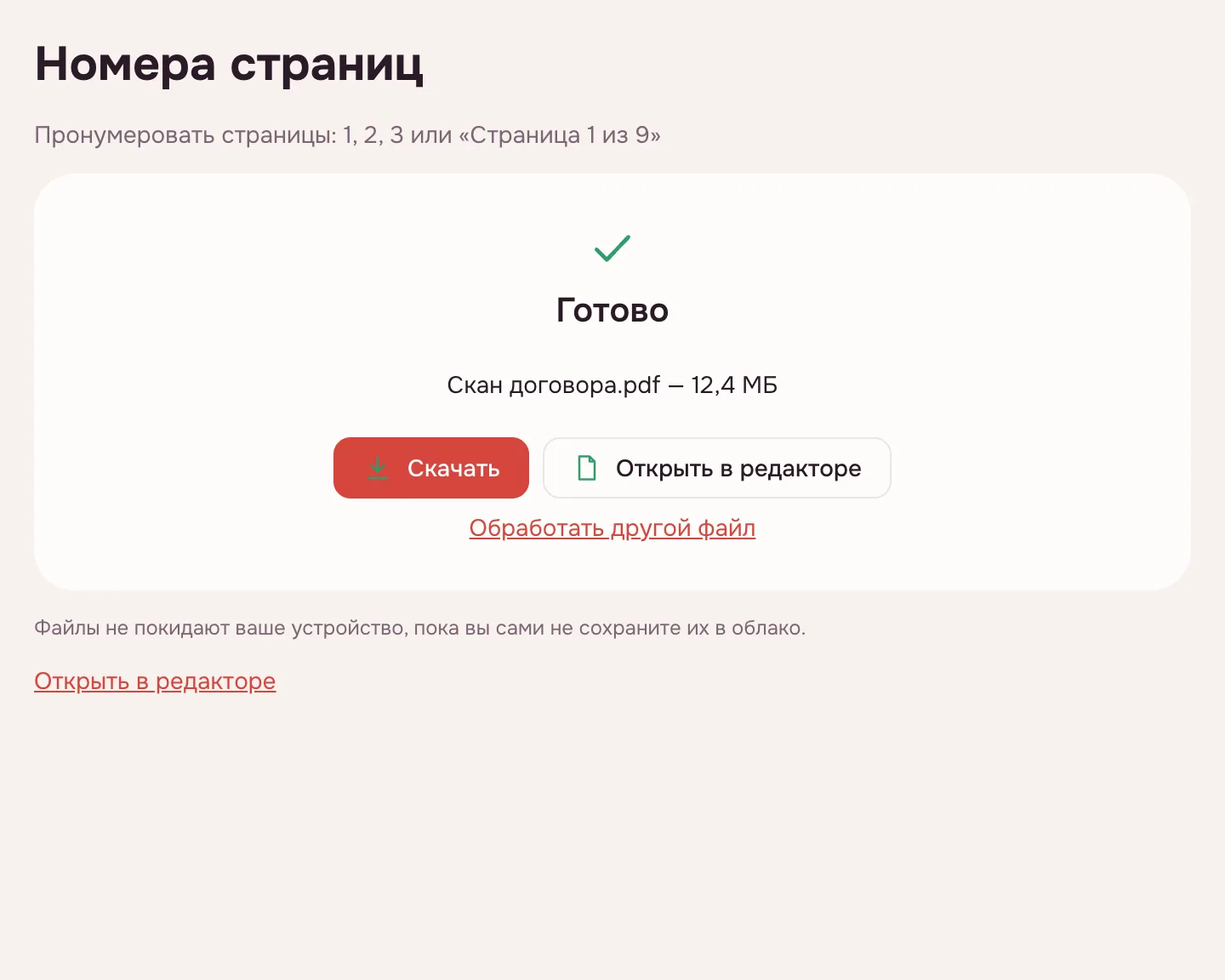
Инструмент подпишет листы в формате «Страница N из M». На экране результата нажмите «Скачать» или «Открыть в редакторе»; после входа доступно и «Сохранить в облако».
Что умеет инструмент
Быстрый инструмент ставит сквозную нумерацию «Страница N из M» и предлагает шесть положений: вверху или внизу, слева, по центру или справа. Поле страниц ограничивает нумерацию нужными листами.
В редакторе настроек больше: формат «Страница {page} из {pages}» или «Страница {page}», начало нумерации, размер, отступ от края в пунктах и нумерация Бейтса.
| Настройка | В инструменте | В редакторе |
|---|---|---|
| Формат | «Страница N из M» | «Страница N из M» или «Страница N» |
| Положение | Шесть мест: сверху или снизу, слева, по центру, справа | Те же шесть мест |
| Страницы | Все или перечисленные в поле | Все или выбранные |
| Начало нумерации | С первой страницы | «Начать с» — любое число |
| Размер и отступ | Стандартные | Свой размер и отступ от края в пунктах |
| Бейтс | Нет | Префикс, суффикс и число разрядов |
Когда нужна нумерация страниц PDF
- Вуз: ВКР и приложения — по номерам удобно ссылаться на разделы.
- Работа: отчёт с приложениями, где каждый лист должен быть учтён.
- Суд и госорганы: пакет документов, где важно сослаться на конкретный лист.
- Договоры и акты: приложения нумеруются вместе с основным текстом.
Как добавить номера страниц в PDF
Добавить номера страниц в PDF можно за один проход: выберите файл, положение и при необходимости диапазон. Номера рисуются поверх страницы и видны в любой программе просмотра.
Если документ собран из нескольких файлов, сделайте это на странице объединения PDF, а потом нумеруйте результат: нумерация будет сквозной.
Нумерация страниц PDF: где поставить номер
Обычно номер ставят внизу по центру — привычное место для отчётов и учебных работ. Внизу справа удобно при подшивке, вверху справа — когда внизу есть колонтитул.
Если страницы нужно переставить, сначала упорядочите их, а затем нумеруйте заново: иначе номера останутся на прежних местах. Готовый файл можно пометить водяным знаком.
Ограничения
Инструмент ставит только арабские цифры: римских нет. Один формат действует на весь запуск. Документ — до 100 МБ и до 1000 страниц; долгую обработку можно прервать.
PDF с паролем попросит пароль, результат сохранится без него. Если владелец файла запретил печать, копирование или изменения, инструмент соблюдает запреты, а результат сохраняет защиту файла как есть; снять запреты можно только инструментом «Снять пароль». Номера помечаются как колонтитулы, поэтому их можно снять командой «Удалить колонтитулы и водяные знаки».
Безопасность и приватность
Файл обрабатывается в браузере и никуда не загружается, поэтому работы, отчёты и документы для суда остаются у вас. Облако VseApp — только по желанию, после входа; данные хранятся в России.
На телефоне и компьютере
Инструмент работает в браузере на Windows, macOS, Android и iPhone. На телефоне выберите PDF и положение номера.
Частые вопросы
Как пронумеровать страницы в PDF?
Нажмите «Выбрать файл», добавьте документ и выберите положение в списке «Где». Если нужны не все листы, укажите их в поле страниц. Затем нажмите «Номера страниц» и скачайте готовый файл — нумерация будет в формате «Страница N из M».
Можно ли пронумеровать страницы в PDF бесплатно?
Да, инструмент бесплатный и работает без регистрации. Ограничения касаются только файла: до 100 МБ и до 1000 страниц. Вход нужен лишь для сохранения результата в облако, а скачать готовый файл можно сразу после обработки на устройство.
Где можно поставить номера страниц?
Доступны шесть положений номера: вверху или внизу страницы, слева, по центру и справа. Выберите нужное место в списке «Где». Чаще всего номер ставят внизу по центру листа, но для подшивки документа удобнее правый нижний угол.
Можно ли начать нумерацию не с единицы?
В быстром инструменте нумерация начинается с первой страницы. Начать нумерацию с другого числа можно в редакторе: там есть настройка «Начать с». Это особенно удобно, если титульный лист и оглавление не входят в общую нумерацию документа.
Можно ли пронумеровать только некоторые страницы?
Да. Оставьте поле страниц пустым, чтобы пронумеровать весь документ, или перечислите нужные листы через запятую и диапазоном, например 2-10. Так титульный лист и оглавление останутся без номеров. В редакторе те же страницы выбираются в настройках колонтитулов.
Это бесплатно? Будет ли водяной знак?
Да, нумерация бесплатная и работает без регистрации. Сервис не добавляет своих водяных знаков, логотипов или лишних страниц: на документе будут только ваши номера. Ограничения касаются только файла — до 100 МБ и до 1000 страниц.
Безопасно ли загружать документы?
Загружать ничего не нужно: файл обрабатывается в браузере на вашем устройстве. Поэтому работы, отчёты и документы для суда не попадают на чужие серверы. Результат скачивается прямо на устройство, а в облако файл попадёт только по вашему нажатию.
Другие инструменты для PDF
Пронумеровать страницы PDF: номера на каждом листе
Поставьте номера страниц PDF в нужном месте и скачайте готовый файл.
Открыть редактор