Сделать PDF нередактируемым: сплющить поля и комментарии
Сделать PDF нередактируемым можно без пароля: сплющивание превращает поля формы и комментарии в часть страницы. Значения остаются видимыми, но изменить их уже нельзя, а ссылки продолжают работать. Добавьте файл и нажмите «Сплющить» — результат покажет, сколько полей и отметок перенесено на страницы.
- Файлы не покидают устройство
- Без регистрации
- Без водяных знаков
- До 100 МБ
Как сделать PDF нередактируемым
Выберите файл
Нажмите «Выбрать файл» или перетащите PDF в рамку. Документ открывается в браузере на вашем устройстве — загружать его на сервер не нужно.
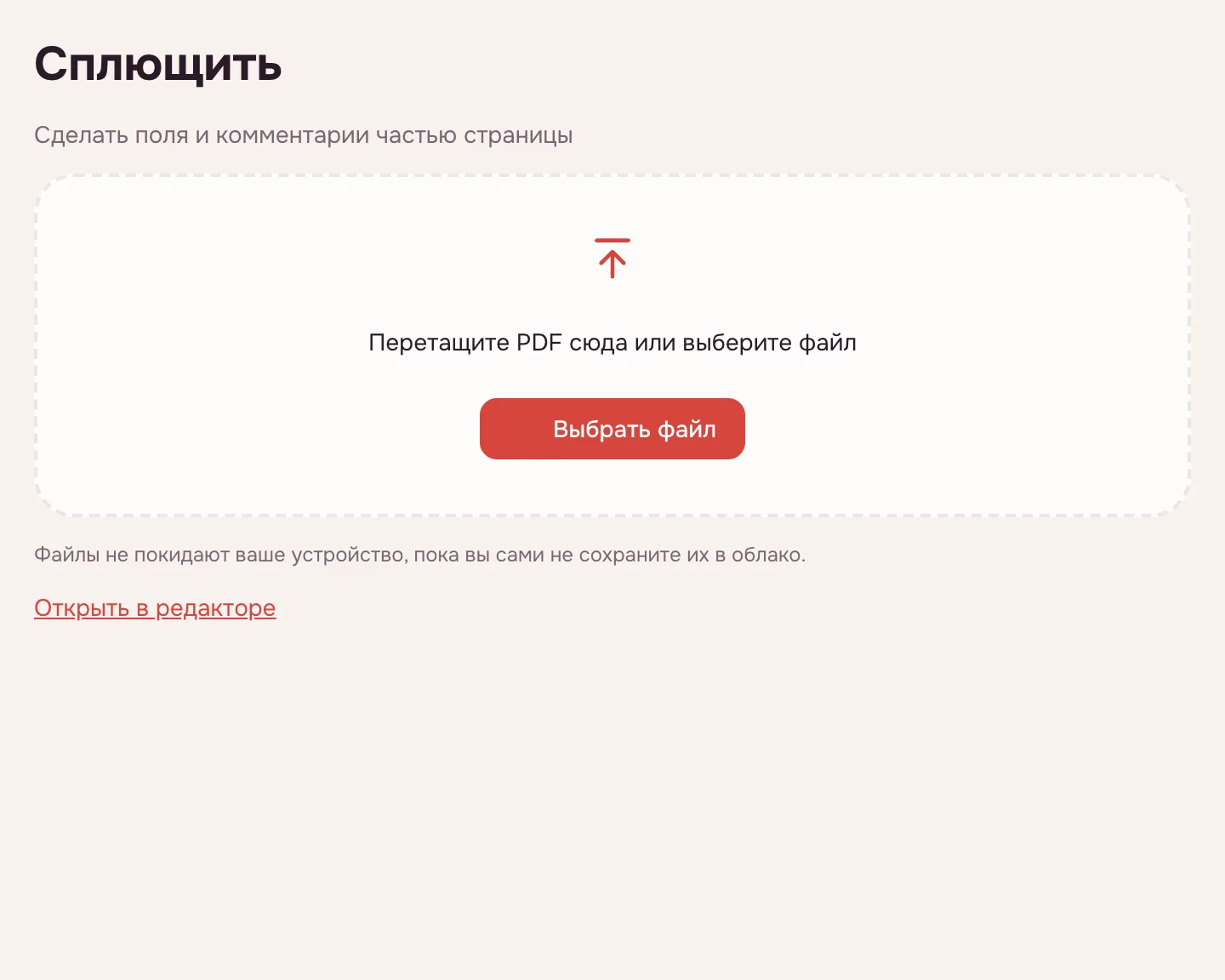
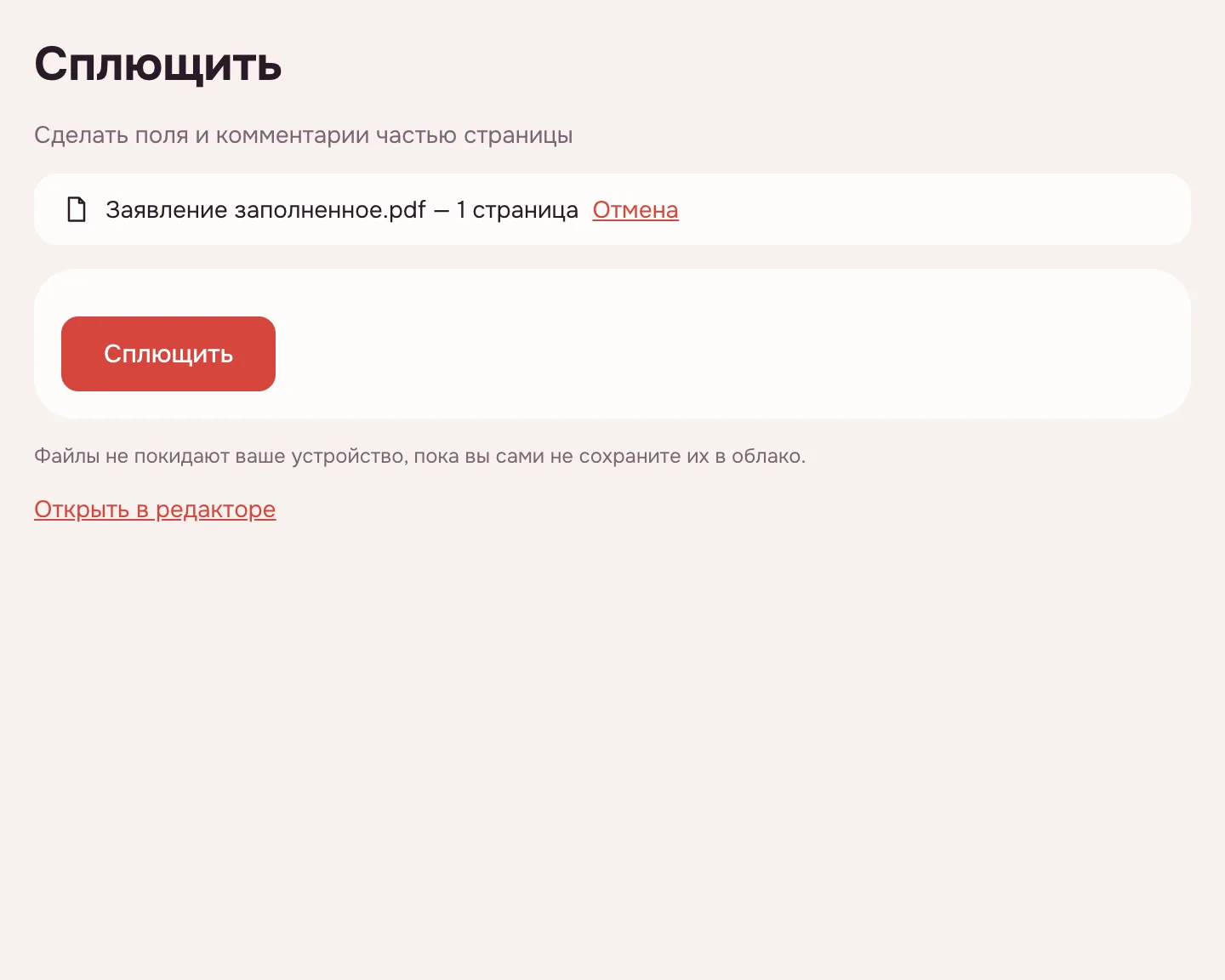
Нажмите «Сплющить»
Инструмент перенесёт поля формы и комментарии на страницы. Если операция длится долго, на экране виден прогресс, а запуск можно отменить.
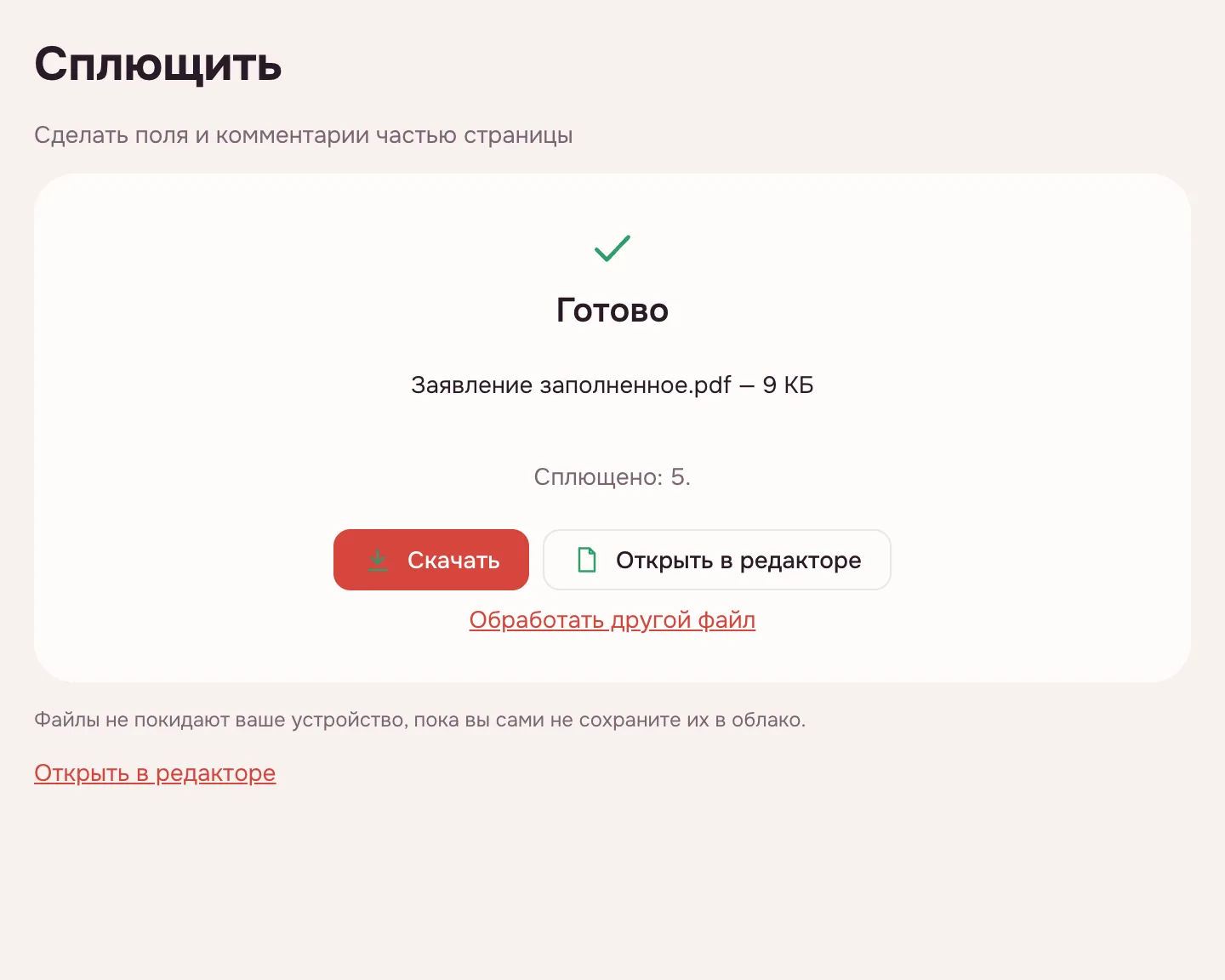
Скачайте результат
На экране результата появится отчёт «Сплющено: N.» и кнопка «Скачать». Если сплющивать было нечего, инструмент покажет «На этих страницах нечего сплющивать.».
Что умеет инструмент
Сплющивание делает поля формы и комментарии частью страницы. После него значения видны в любом просмотрщике, но редактировать их уже нельзя: поля перестают быть полями, а пометки — отдельными объектами. Ссылки при этом продолжают работать.
Инструмент сообщает, сколько объектов перенесено: на экране результата появляется надпись «Сплющено: N.». Если у какого-то объекта нет изображения для копирования, он остаётся как был — инструмент сообщит, сколько таких объектов.
| Что сплющивается | Что происходит | Можно ли изменить потом |
|---|---|---|
| Поля формы | Значения становятся частью страницы | Нет, поле больше не редактируется |
| Заметки и комментарии | Их значок или вид на странице становится частью листа | Нет, это уже не комментарий |
| Выделения, штампы, рисунки | Отметки становятся частью листа | Нет, как обычная графика |
| Нарисованные подписи | Подпись фиксируется на месте | Нет, двигать и удалять нельзя |
| Ссылки | Продолжают работать | Да, ссылки остаются ссылками |
Когда это нужно
- Отправить заполненную форму: значения не получится изменить по дороге.
- Зафиксировать подпись от руки: она перестанет быть отдельным объектом.
- Передать документ в архив: поля и пометки будут выглядеть одинаково в любой программе.
- Подготовить файл к PDF/A: комментарии без изображения мешают конвертации.
- Согласовать макет: правки и штампы станут частью листа, но останутся видны.
PDF flatten: что это значит
PDF flatten — это перенос интерактивных и служебных объектов на саму страницу. Термин пришёл из вёрстки: слои «сплющиваются» в один, и то, что раньше собиралось программой при показе, становится обычным содержимым листа.
В нашем инструменте сплющиваются поля формы и комментарии. Внешний вид документа при этом не меняется: те же значения, те же пометки, тот же порядок страниц. Меняется только природа объектов — из редактируемых они превращаются в часть страницы.
Как сделать PDF нередактируемым онлайн
Чтобы сделать PDF нередактируемым онлайн, добавьте файл на этой странице и нажмите «Сплющить». Через несколько секунд скачайте результат. Такой файл уже не содержит полей, которые можно заполнить заново, и комментариев, которые можно передвинуть.
Это удобно, когда документ уходит получателю: заполненная форма с выбранными значениями останется ровно такой, какой вы её отправили. Если же нужно запретить печать, копирование или открытие без пароля, сплющивания недостаточно — для этого есть защита PDF паролем.
Чем сплющивание отличается от защиты паролем
Сплющивание меняет содержимое файла, но не ограничивает доступ к нему: документ открывается без пароля, его можно печатать и копировать текст. Защита паролем, наоборот, шифрует файл и может запретить печать или копирование, но не убирает поля формы.
Поэтому две операции часто применяют вместе. Если форма ещё не заполнена, сначала заполните поля формы: после сплющивания вписать значения будет уже некуда. А если документ нужно заверить подписью от руки, сначала подпишите PDF, а уже потом сплющивайте — иначе подпись останется отдельным объектом.
Ограничения
Сплющивание не защищает от копирования: текст на странице по-прежнему можно выделить и скопировать, а ссылки остаются рабочими. Для запрета копирования и печати используйте защиту паролем.
Файл почти не уменьшается: сплющивание не пересжимает картинки и не удаляет шрифты, поэтому заметной экономии ждать не стоит. Если размер важен, сожмите PDF отдельным инструментом.
Если в файле есть сертификат электронной подписи, сплющивание изменит документ и подпись станет недействительной. Сначала сплющите, потом подписывайте сертификатом. Объекты без изображения для копирования остаются как были. Один файл — до 100 МБ и до 1000 страниц.
Безопасность и приватность
Файл открывается и обрабатывается в браузере на вашем устройстве и никуда не загружается. Поэтому заполненные формы, договоры и справки не уходят на чужой сервер. В облако VseApp документ попадёт, только если вы сами нажмёте «Сохранить в облако» после входа; данные хранятся в России.
После сплющивания файл можно скачать, сохранить в облако или открыть в редакторе. Ссылки в документе продолжают работать — это важно для форм с переходами на сайты и внутренними оглавлениями.
На телефоне и компьютере
Инструмент работает в браузере на Windows, macOS, Android и iPhone — устанавливать ничего не нужно. На телефоне выберите PDF из загрузок или облака, нажмите «Сплющить» и сохраните результат. Если операция длится долго, на экране видно прогресс, а запуск можно отменить.
Частые вопросы
Как сделать PDF нередактируемым онлайн?
Добавьте файл на этой странице и нажмите «Сплющить». Поля формы и комментарии станут частью страницы: значения останутся видимыми, но изменить их будет нельзя. Скачайте готовый файл кнопкой «Скачать». Если нужно запретить открытие без пароля или копирование, дополнительно используйте защиту паролем.
Что значит сплющить PDF?
Сплющить PDF — значит перенести поля формы и комментарии на саму страницу. Они перестают быть отдельными редактируемыми объектами и выглядят одинаково в любой программе просмотра. Внешний вид документа не меняется: значения и пометки остаются на своих местах, но изменить их уже нельзя.
Какие объекты сплющиваются?
Поля формы и комментарии: заметки, выделения, штампы, нарисованные подписи и другие пометки. Они становятся частью страницы и больше не редактируются. Ссылки при этом продолжают работать. Если у объекта нет изображения для копирования, он остаётся как был — инструмент сообщит, сколько таких объектов.
Можно ли вернуть поля после сплющивания?
Нет. После сплющивания поля и комментарии становятся обычным содержимым страницы, поэтому вернуть их в редактируемое состояние нельзя. Если исходный файл сохранился, начните заново с него: сплющивание не меняет оригинал, а создаёт новый документ, который вы скачиваете.
Сплющивание защищает от копирования текста?
Нет. Текст и ссылки остаются рабочими: текст можно выделить и скопировать, а ссылки продолжают открываться. Сплющивание лишь фиксирует поля и пометки, чтобы их нельзя было изменить. Чтобы ограничить копирование и печать, нужна защита паролем с нужными разрешениями.
Что будет с электронной подписью сертификата?
Сплющивание изменяет файл, поэтому подпись сертификата перестанет подтверждать целостность документа. Сначала сплющите форму или комментарии, а уже потом подписывайте файл сертификатом. Подпись от руки, нарисованная на странице, при сплющивании, наоборот, фиксируется вместе с остальными пометками.
Уменьшится ли файл после сплющивания?
Заметно — нет. Сплющивание не пересжимает изображения и не удаляет шрифты, поэтому размер файла почти не меняется. Если нужен файл меньше, сожмите его отдельным инструментом: там изображения пересжимаются, и разница в размере бывает довольно заметной.
Можно ли сплющить только поля или только комментарии?
В быстром инструменте на этой странице сплющиваются и поля, и комментарии сразу. Выбрать только поля или только комментарии, а также ограничить нужные страницы документа можно в редакторе: там у сплющивания есть отдельные переключатели и выбор страниц.
Это бесплатно? Будет ли водяной знак?
Да, сплющивание бесплатное и работает без регистрации. Сервис не добавляет водяных знаков, логотипов и лишних страниц: документ выглядит так же, как исходный, только поля и пометки больше не редактируются. Ограничения касаются файла — до 100 МБ и до 1000 страниц.
Безопасно ли загружать документы?
Загружать ничего не нужно: файл обрабатывается в браузере на вашем устройстве. Заполненные формы, договоры и справки не попадают на чужие серверы. В облако документ попадёт, только если вы сами нажмёте «Сохранить в облако» после входа.
Другие инструменты для PDF
Сделать PDF нередактируемым: сплющить поля и комментарии
Превратите поля формы и комментарии в часть страницы, чтобы их нельзя было изменить.
Открыть редактор