Конвертировать PDF в Excel и получить таблицу XLSX
Выписка из банка, прайс-лист поставщика или акт сверки пришли в PDF, а считать нужно в таблице? Переведите PDF в Excel на этой странице: столбцы встанут по ячейкам, а суммы, проценты и даты станут числами, с которыми сразу работают формулы и сортировка. Документ обрабатывается в браузере и никуда не отправляется.
- Файлы не покидают устройство
- Без регистрации
- Без водяных знаков
- До 100 МБ
Как перевести PDF в Excel
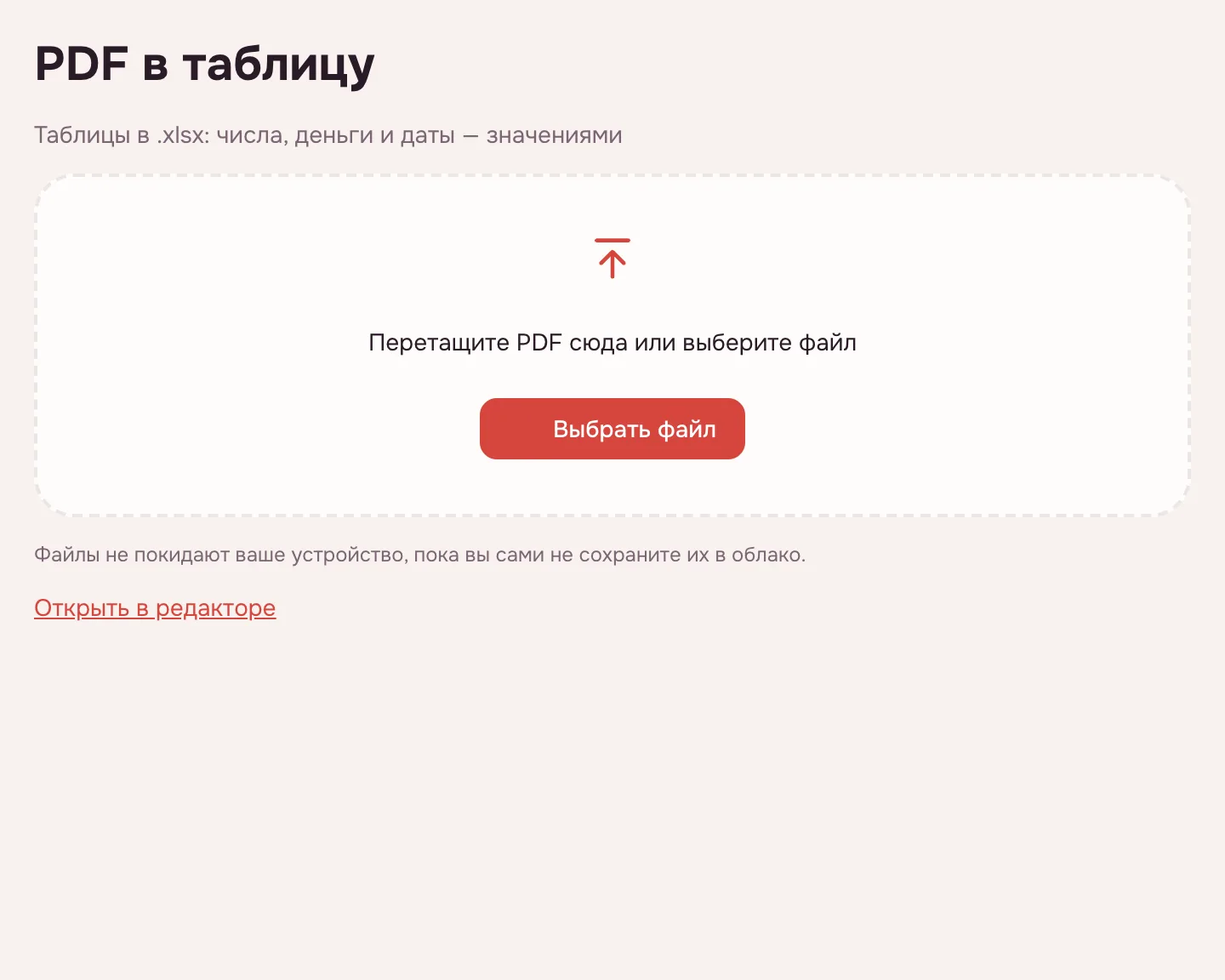
Выберите файл
Нажмите «Выбрать файл» или перетащите PDF в рамку. Документ откроется в браузере: ждать загрузки на сервер не нужно.
Укажите страницы
Поле «Страницы» можно оставить пустым — тогда конвертируется весь документ. Если нужна только часть, впишите номера, например «1-3, 5».
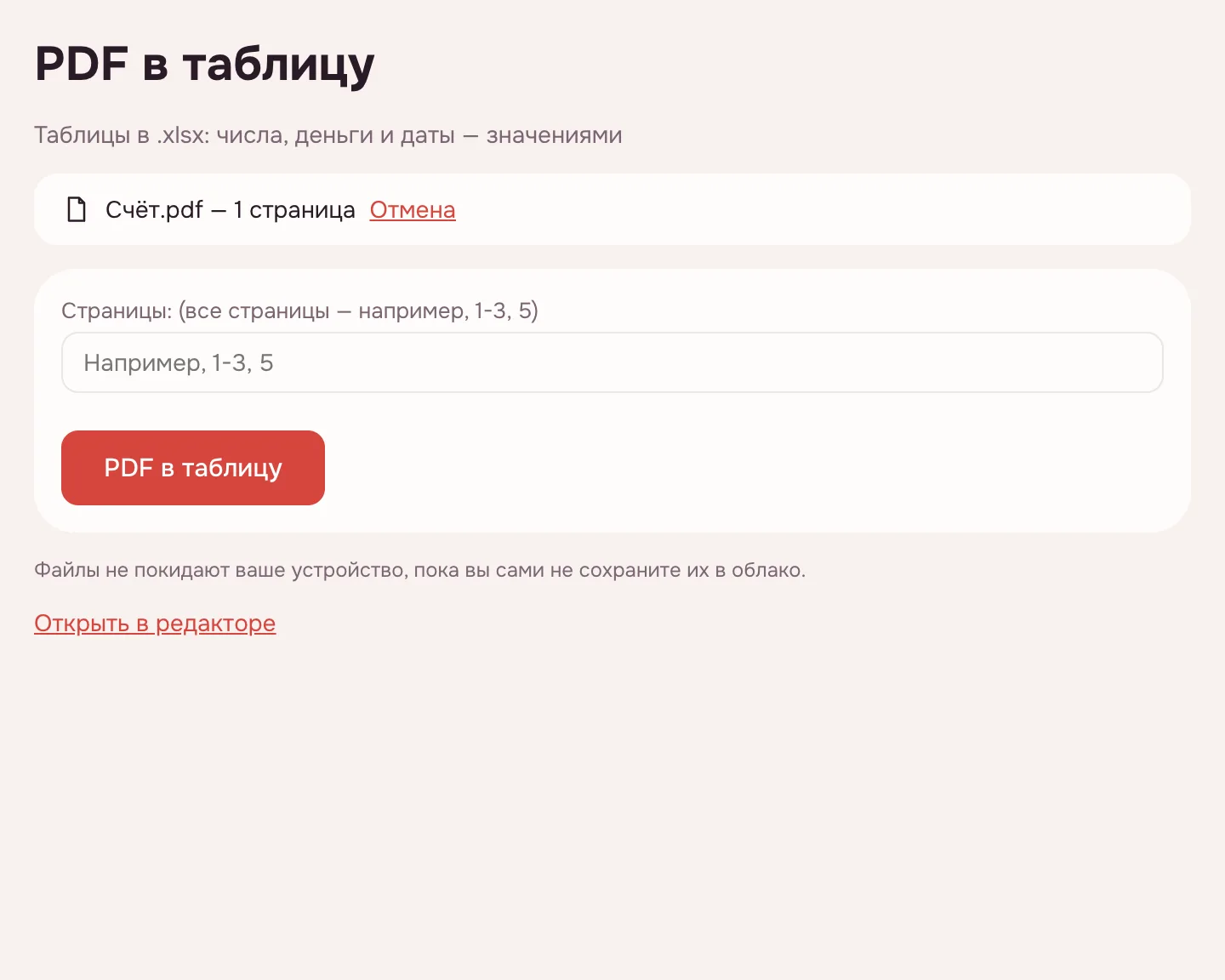
Нажмите «PDF в таблицу»
Каждая страница PDF станет отдельным листом книги XLSX и получит имя по номеру страницы. Прогресс виден на экране, а долгую конвертацию можно отменить.
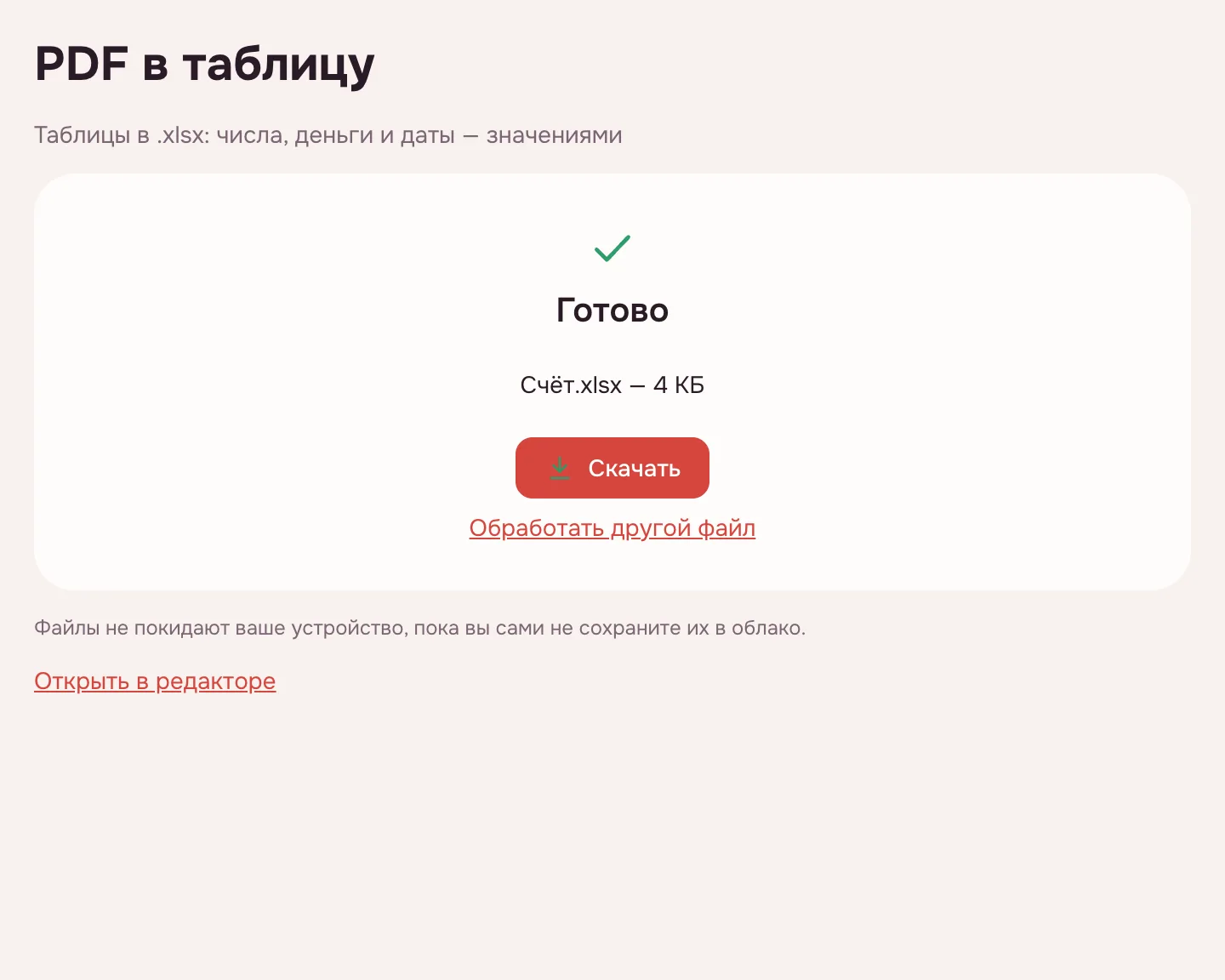
Скачайте книгу
Нажмите «Скачать» и откройте файл в программе для таблиц. Исходный PDF не меняется, а книга остаётся на вашем устройстве.
Что умеет инструмент
Конвертер находит на странице таблицы по линиям сетки, а если линий нет — по выравниванию столбцов. Строки и столбцы переносятся в ячейки один к одному: у таблиц с линиями сохраняются объединённые ячейки. Текст вне таблиц — заголовки, реквизиты, примечания — попадает в первый столбец, чтобы ничего не потерялось.
- Суммы с пробелами между разрядами и с запятой становятся числами, с которыми работают формулы.
- Деньги получают денежный формат, проценты — процентный, даты — формат даты.
- Каждая страница — отдельный лист книги, названный по номеру страницы.
- Можно конвертировать не весь файл, а выбранные страницы.
Когда это нужно
- Банк: разложить выписку по карте на операции и посчитать расходы за месяц.
- Работа: свести акт сверки или отчёт с таблицами и не перепечатывать цифры.
- Закупки: сравнить прайс-листы поставщиков и пересчитать цены с наценкой.
- Учёба и исследования: перенести таблицу из статьи или методички в свою книгу.
Таблица из PDF в Excel: что получится
| Документ | Результат в XLSX | Что проверить |
|---|---|---|
| Банковская выписка | Операции по строкам, суммы и даты — значениями | Остаток на начало и конец |
| Прайс-лист | Товары и цены по столбцам | Объединённые ячейки разделов |
| Отчёт с текстом и таблицами | Таблицы по ячейкам, текст в первом столбце | Подписи к таблицам стоят над ними |
| Скан таблицы | Только после распознавания текста | Каждую цифру — с оригиналом |
Распознать PDF в Excel: если документ — скан
В отсканированной таблице нет ни цифр, ни линий — только изображение. Сначала распознайте текст в PDF, а затем конвертируйте файл: без этого в книге окажутся листы с картинками вместо данных. После распознавания сверьте итоговые суммы с оригиналом: одна неверно прочитанная цифра меняет результат формул.
Экспорт PDF в Excel: лист на страницу или всё на одном листе
Быстрый инструмент на этой странице всегда делает по листу на страницу — так проще найти нужный фрагмент в длинном отчёте. Если нужна одна сплошная таблица, откройте PDF в редакторе, выберите «Файл» → «Экспорт в…», формат XLSX и «Всё на одном листе». Там же можно выбрать «Лист на каждую страницу» и нужный диапазон. Для редактируемого документа, а не таблицы, подойдёт PDF в Word.
PDF в Excel программой или в браузере
Отдельная программа требует установки и обновлений, а иногда и прав администратора на рабочем компьютере. Здесь конвертация идёт в браузере на Windows, macOS, Android и iPhone: страница открывается сразу, а файл не покидает устройство. Для разовой задачи — выписки, прайса или акта — этого достаточно. А если таблица не нужна и требуется только текст, извлеките его из PDF отдельным инструментом.
Ограничения
Сканы без распознавания не конвертируются: в них нет текста. У сложных таблиц — с повёрнутыми заголовками, многоуровневыми шапками или ячейками, разбитыми на несколько строк, — разметку может понадобиться поправить вручную; объединённые ячейки сохраняются у таблиц с линиями. Один файл — до 100 МБ и до 1000 страниц; PDF под паролем откроется, если вы знаете пароль.
Безопасность и приватность
Конвертация выполняется в браузере на вашем устройстве, файл не загружается на сервер. Выписки, договоры и внутренние отчёты остаются у вас. Готовая книга сразу скачивается на ваше устройство и на серверы не отправляется.
На телефоне и компьютере
Инструмент работает в мобильном браузере на Android и iPhone — приложение устанавливать не нужно. Выберите PDF из загрузок или облака, укажите страницы и скачайте книгу; открыть XLSX можно в мобильной программе для таблиц. На телефоне большой файл обрабатывается дольше, но результат тот же.
Частые вопросы
Как вставить PDF в Excel?
Вставить сам PDF внутрь листа нельзя: таблицу нужно сначала перевести в книгу XLSX. Конвертируйте файл на этой странице, скачайте результат и откройте его в программе для таблиц. Дальше скопируйте нужные строки в свою книгу или работайте с полученным листом напрямую.
Как перенести PDF в Excel?
Нажмите «Выбрать файл», добавьте документ и при необходимости укажите страницы. Затем нажмите «PDF в таблицу» и скачайте книгу. Столбцы встанут по ячейкам, а суммы и даты станут значениями, так что цифры не придётся перепечатывать вручную.
Как конвертировать PDF в Excel?
Добавьте PDF на страницу, оставьте поле страниц пустым для всего документа или впишите диапазон и нажмите «PDF в таблицу». Каждая страница станет отдельным листом XLSX. Конвертация идёт в браузере, поэтому файл никуда не загружается.
Как открыть PDF в Excel?
Напрямую программа для таблиц PDF не открывает: это формат для печати, а не для ячеек. Сначала переведите файл в XLSX на этой странице, затем откройте скачанную книгу в своей программе. Для скана предварительно распознайте текст, иначе в книге будут только картинки.
Как из PDF перенести таблицу в Excel?
Конвертер сам находит таблицы по линиям или по выравниванию столбцов и раскладывает строки по ячейкам. Проверьте шапку и итоги: необычная разметка иногда требует ручной правки. Объединённые ячейки у таблиц с линиями сохраняются, а текст вне таблиц попадает в первый столбец.
Как таблицу из PDF перевести в Excel, если это скан?
Сначала распознайте текст: в скане нет текстового слоя, поэтому конвертер видит только изображение. После распознавания переведите файл в XLSX и обязательно сверьте суммы с оригиналом — ошибка в одной цифре незаметна, но меняет результат формул.
Как пдф в эксель перевести без регистрации?
Без регистрации: инструмент бесплатный и не просит аккаунт. Добавьте файл, нажмите «PDF в таблицу» и скачайте книгу. Книга сразу скачивается на ваше устройство, никаких лимитов на число файлов нет. Ограничение — до 100 МБ и до 1000 страниц.
Это бесплатно? Будет ли водяной знак?
Да, конвертер бесплатный и работает без аккаунта. В книгу не добавляются водяные знаки, логотипы или рекламные листы — только содержимое вашего PDF. Ограничения касаются файла: до 100 МБ и до 1000 страниц. Платных уровней и пробного периода нет.
Безопасно ли загружать документы?
Файл никуда не загружается: конвертация идёт в браузере на вашем устройстве. Поэтому выписки, прайс-листы и внутренние отчёты не попадают на чужие серверы. Готовая книга скачивается прямо на устройство, и копий нигде не остаётся.
Другие инструменты для PDF
Конвертировать PDF в Excel и получить таблицу XLSX
Переведите таблицы из PDF в книгу XLSX: числа, суммы и даты станут значениями.
Открыть редактор