Повернуть PDF: перевернуть страницы онлайн
Повернуть PDF нужно, когда сканер сохранил альбомный лист боком, а обратная сторона двусторонней копии легла вверх ногами. Выберите направление, при необходимости укажите страницы и нажмите «Повернуть страницы»: поворот запишется в сам файл, и документ откроется ровно в любой программе.
- Файлы не покидают устройство
- Без регистрации
- Без водяных знаков
- До 100 МБ
Как повернуть PDF и сохранить результат
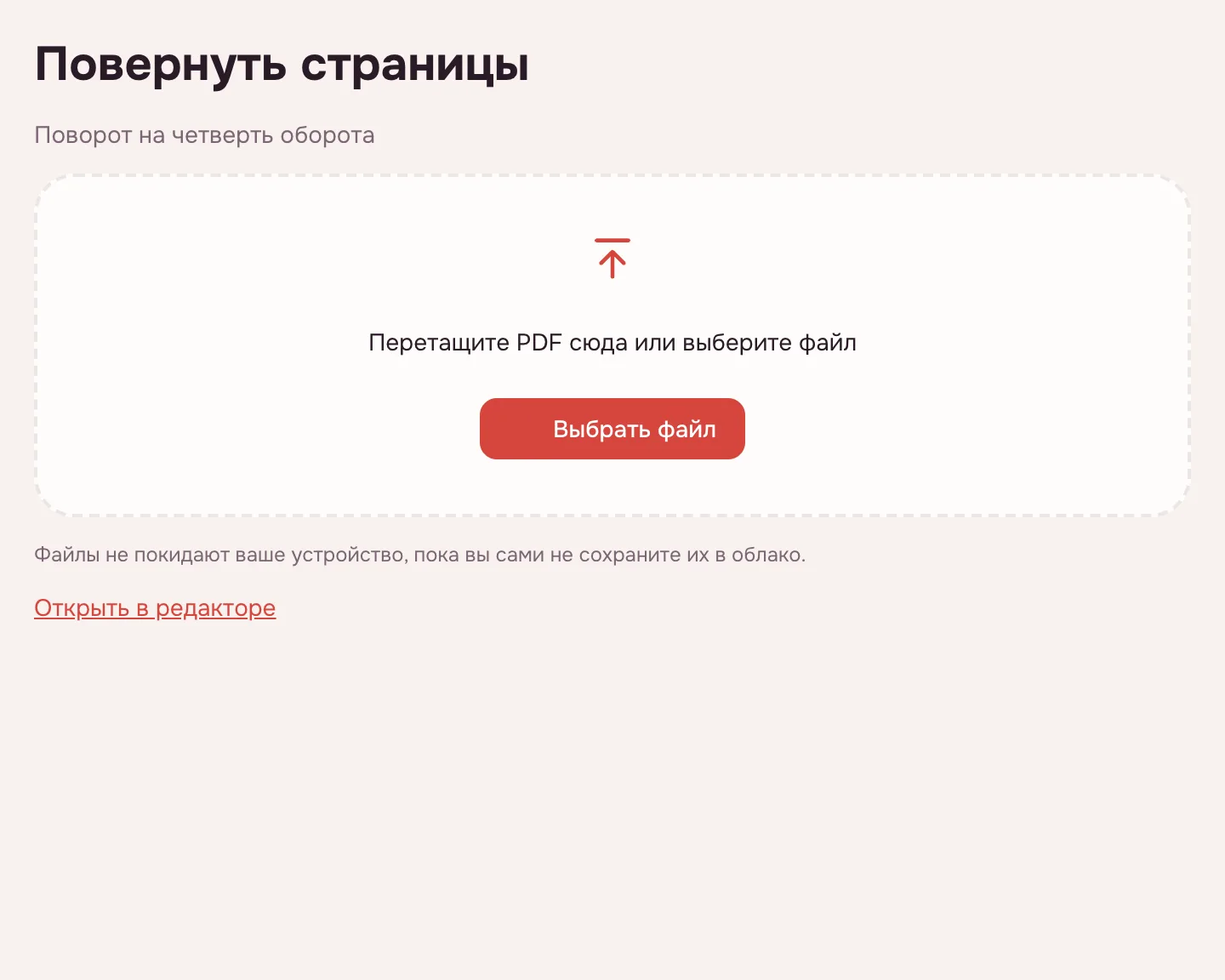
Выберите файл
Нажмите «Выбрать файл» или перетащите PDF в рамку. Документ открывается в браузере, рядом видно число страниц — по нему удобно проверять, что в поле попали верные номера.
Задайте направление
Нажмите «Повернуть по часовой», «Повернуть против часовой» или «180°». Поле страниц можно оставить пустым: тогда развернётся весь документ. Для части листов впишите номера, например «2, 5-7».
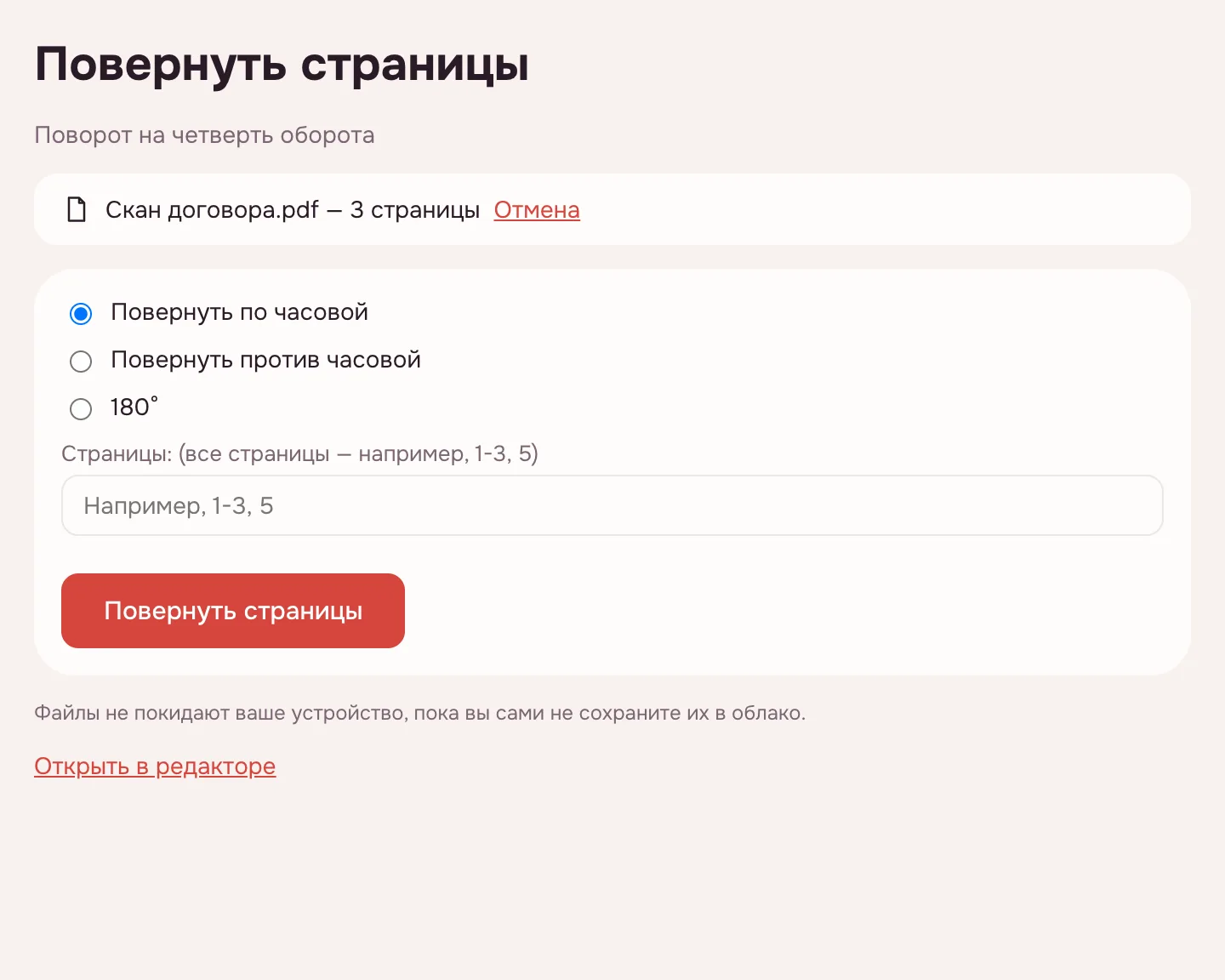
Нажмите «Повернуть страницы»
Инструмент запишет новый поворот в файл и покажет экран результата. Прогресс виден на экране, а долгую операцию с большим документом можно отменить.
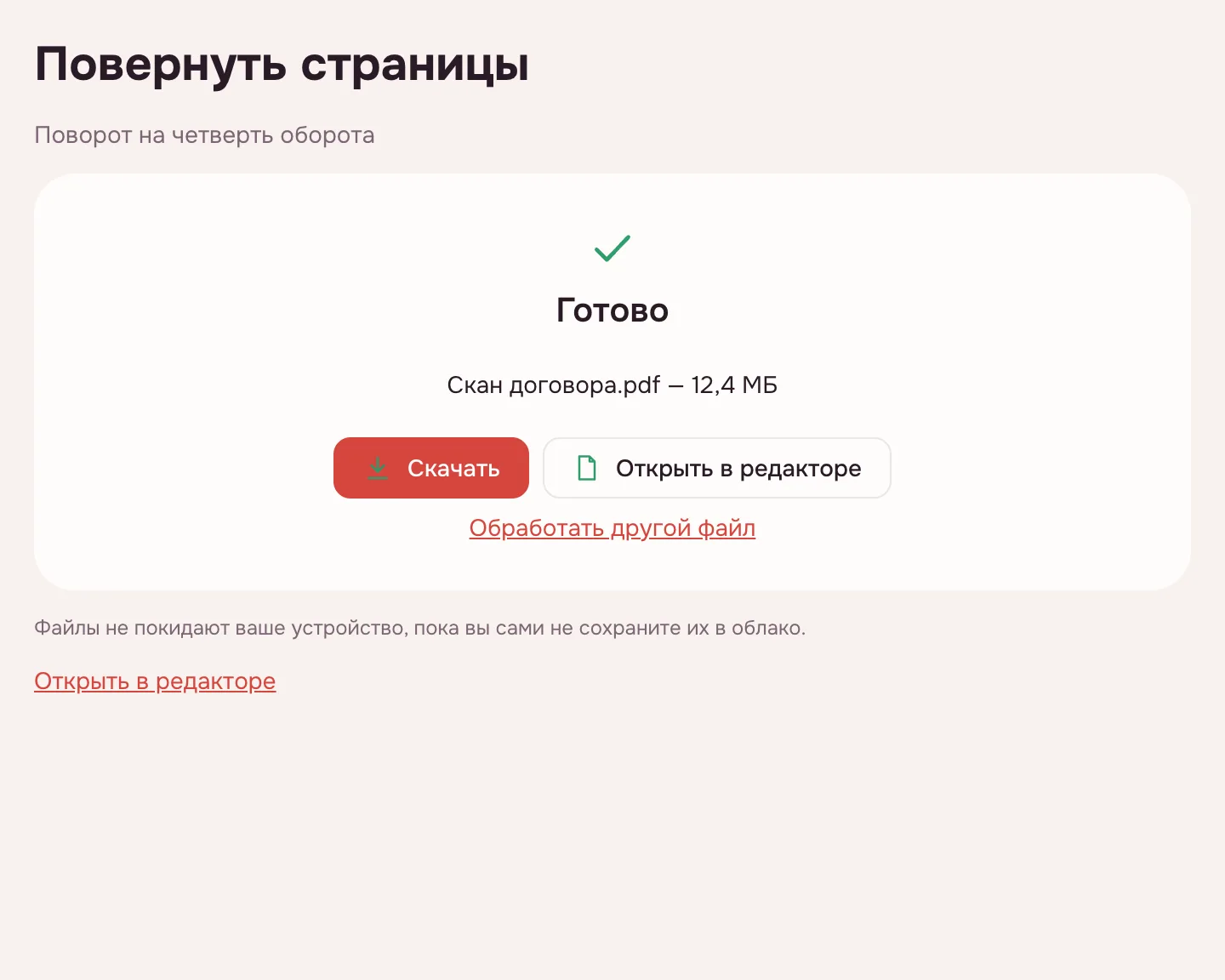
Скачайте документ
Нажмите «Скачать» — или сохраните файл в облако после входа и откройте его на другом устройстве. Готовый PDF откроется повёрнутым в любом просмотрщике.
Как повернуть PDF на 90 или 180 градусов
Направление выбирается по тому, куда смотрит верх страницы. Если текст читается снизу вверх, верх смотрит влево — поможет поворот по часовой стрелке. Если сверху вниз — против часовой. Для листов вверх ногами есть отдельная кнопка «180°».
| Как выглядит страница | Что выбрать | Что получится |
|---|---|---|
| Верх смотрит влево | «Повернуть по часовой» | Текст читается слева направо |
| Верх смотрит вправо | «Повернуть против часовой» | Страница встаёт ровно |
| Страница вверх ногами | «180°» | Верх снова наверху |
| Широкая таблица не помещается | Любое из двух направлений | Книжный лист становится альбомным |
Как перевернуть PDF и сохранить поворот
Поворот записывается в атрибут страницы внутри PDF, а не в настройки программы просмотра. Поэтому он остаётся после скачивания и виден всем, кто откроет документ: коллеге в почте, приёмной комиссии на портале или вам на телефоне.
Содержимое при этом не перекодируется. Текст остаётся текстом и поворачивается вместе со страницей — поиск, выделение и копирование работают как раньше. Картинки и шрифты не пересжимаются, поэтому качество и размер файла не меняются. Если у повёрнутого листа остались широкие поля, их можно убрать: обрежьте страницы PDF.
Повернуть одну страницу или весь документ
Пустое поле страниц означает весь документ. Чтобы развернуть только часть, перечислите номера через запятую и диапазоны через дефис: «2, 5-7». Номера считаются с единицы, как в любом просмотрщике.
Если одним страницам нужен поворот по часовой, а другим — против, сделайте два прохода или откройте файл в редакторе: там каждая миниатюра разворачивается отдельно, а заодно можно переставить и удалить листы. Любое действие отменяется до сохранения. Страницы из нескольких файлов удобнее сначала объединить в один PDF, а потом повернуть всё за один проход.
Когда страницы оказываются боком
- Сканы с телефона: приложение сохранило альбомный документ в книжной ориентации.
- Двусторонняя копия: обратные стороны легли вверх ногами — поверните чётные страницы на 180°.
- Чертежи и таблицы: широкий лист внутри книжного отчёта удобнее смотреть в альбомной ориентации.
- Перед отправкой: получатель откроет документ ровно и не будет крутить экран или голову.
Ограничения
Инструмент поворачивает страницы только на четверть оборота — на 90° в любую сторону или на 180°. Произвольный угол задать нельзя, и небольшой перекос скана на пару градусов он не выправит: такую страницу лучше переснять ровнее или выровнять в приложении сканера.
Один файл — до 100 МБ и до 1000 страниц. PDF под паролем откроется, если вы знаете пароль; результат сохраняется без защиты. Если владелец файла запретил печать, копирование или изменения, инструмент соблюдает запреты, а результат сохраняет защиту файла как есть; снять запреты можно только инструментом «Снять пароль». Если страниц много и они разной ориентации, быстрее разложить их по порядку в редакторе: упорядочить страницы PDF.
Безопасность и приватность
Файл открывается и обрабатывается в браузере на вашем устройстве: на сервер он не загружается. Поэтому сканы паспорта, договоры и рабочие бумаги остаются у вас. В облако VseApp документ попадёт, только если вы сами нажмёте «Сохранить в облако»; для этого нужен вход, а данные хранятся в России.
На телефоне и компьютере
Инструмент работает в браузере на Windows, macOS, Android и iPhone — устанавливать ничего не нужно. На телефоне выберите PDF из загрузок или приложения «Файлы», задайте поворот и сохраните результат туда же.
Частые вопросы
Как повернуть PDF файл и сохранить его?
Откройте файл на этой странице, выберите направление и нажмите «Повернуть страницы». Поворот записывается в сам PDF, поэтому сохраняется после скачивания и открывается повёрнутым в любом просмотрщике. Пустое поле страниц означает весь документ, а номера вроде «2, 5-7» — только выбранные листы.
Как повернуть PDF на 180 градусов и сохранить?
Нажмите «180°», затем «Повернуть страницы» и скачайте файл. Так исправляют страницы вверх ногами, например обратные стороны двусторонней копии. Если перевёрнуты только чётные листы, впишите их номера в поле, чтобы не разворачивать весь документ.
Как повернуть PDF на 90 градусов и сохранить?
Выберите «Повернуть по часовой» или «Повернуть против часовой» и нажмите «Повернуть страницы». Направление зависит от того, куда смотрит верх страницы: если влево — по часовой, если вправо — против. Поворот на 90° заодно меняет ориентацию листа с книжной на альбомную.
Как повернуть пдф файл горячие клавиши?
Отдельных горячих клавиш у браузерного инструмента нет. Поворот задаётся кнопками «Повернуть по часовой», «Повернуть против часовой» и «180°», а страницы выбираются в поле номеров. Это удобнее, чем запоминать сочетания: те же действия работают на компьютере и на телефоне, где клавиатуры может не быть.
Можно ли повернуть пдф файл?
Да, если вы знаете пароль на открытие или файл не защищён. Инструмент разворачивает все страницы или только выбранные на 90° в любую сторону либо на 180°. Содержимое не пересжимается: качество и размер файла остаются прежними.
Можно ли повернуть только одну страницу?
Да. Впишите её номер в поле страниц, например «4», и нажмите «Повернуть страницы»; остальные листы не изменятся. Чтобы повернуть несколько страниц по-разному, сделайте два прохода или откройте документ в редакторе, где каждая миниатюра разворачивается отдельно.
Это бесплатно? Будет ли водяной знак?
Да, инструмент бесплатный и работает без регистрации. На страницах не появляются водяные знаки, логотипы или рекламные листы — только ваш документ. Ограничения касаются файла: до 100 МБ и до 1000 страниц, а вход нужен только для сохранения в облако.
Безопасно ли загружать документы?
Загружать ничего не нужно: файл открывается и обрабатывается в браузере на вашем устройстве. Поэтому сканы паспорта, договоры и рабочие бумаги не попадают на чужие серверы. В облако копия уйдёт, только если вы сами нажмёте «Сохранить в облако».
Можно ли повернуть страницы в нескольких файлах сразу?
Быстрый инструмент работает с одним документом за раз. Если файлов несколько, объедините их в один PDF, поверните нужные страницы и при необходимости разделите обратно. Для пары файлов проще обработать каждый по очереди — исходники при этом не изменятся.
Другие инструменты для PDF
Повернуть PDF: перевернуть страницы онлайн
Разверните страницы PDF на 90° или 180° — весь документ или только выбранные листы.
Открыть редактор