Водяной знак PDF: наложить надпись на страницы
Водяной знак PDF нужен, когда копию нельзя путать с оригиналом. Введите текст — «Копия», «Конфиденциально» или «Черновик» — укажите страницы и нажмите «Водяной знак»: надпись ляжет поверх листов по диагонали.
- Файлы не покидают устройство
- Без регистрации
- Без водяных знаков
- До 100 МБ
Как поставить водяной знак на PDF
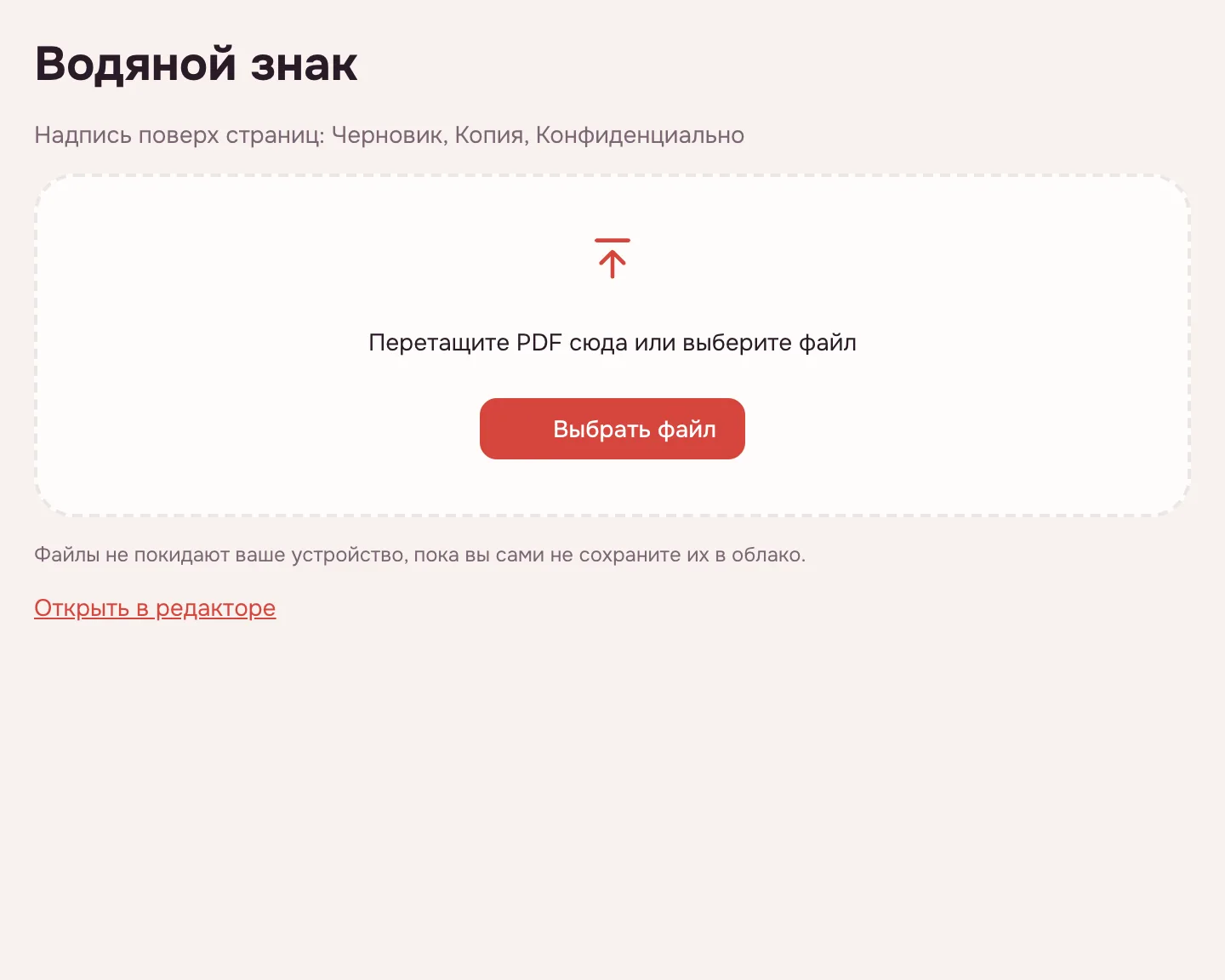
Выберите файл
Нажмите «Выбрать файл» или перетащите PDF в рамку. Документ откроется в браузере, без загрузки на сервер.
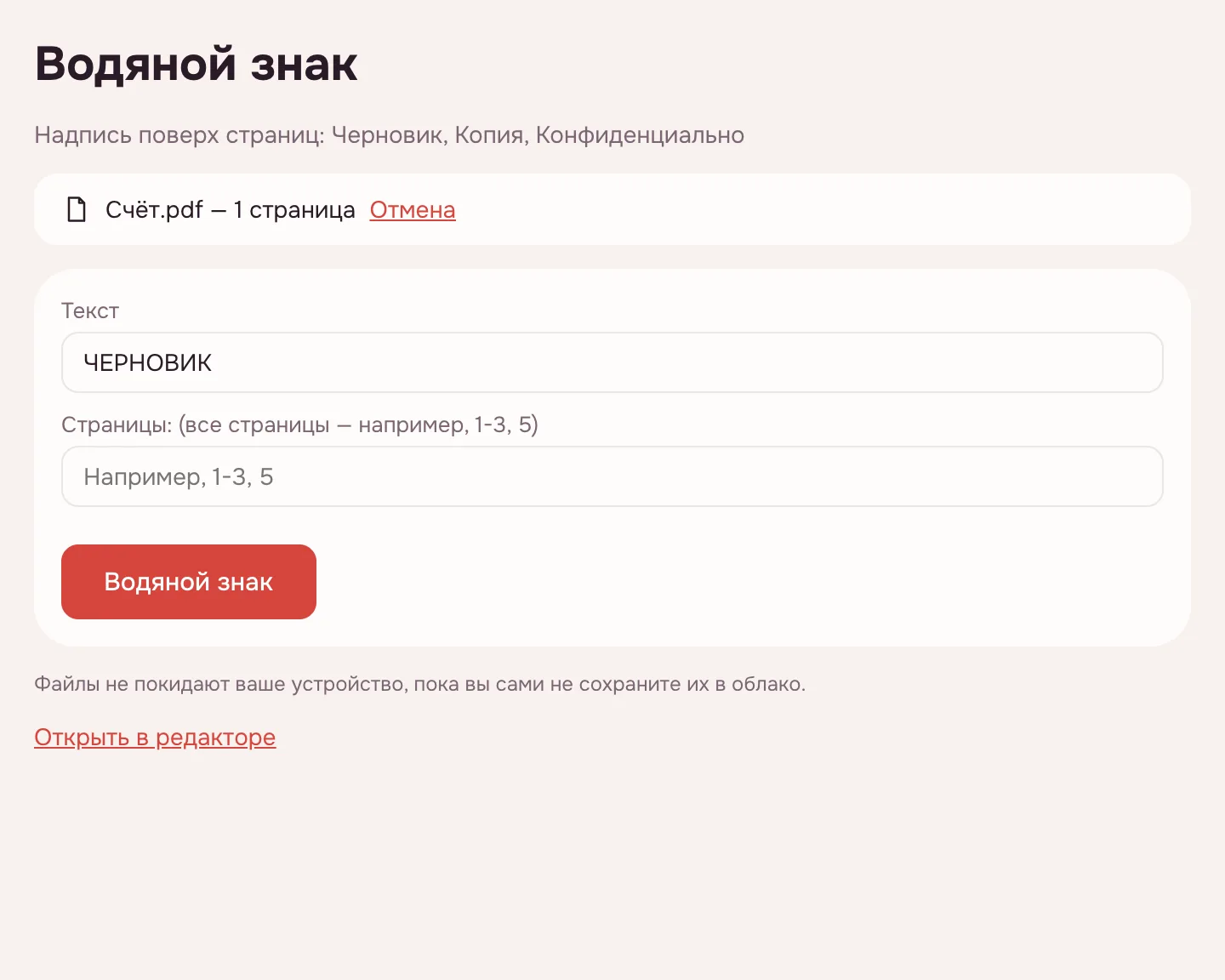
Введите текст
В поле «Текст» уже стоит «ЧЕРНОВИК». Если пометить надо не весь документ, перечислите страницы, например 2-4.
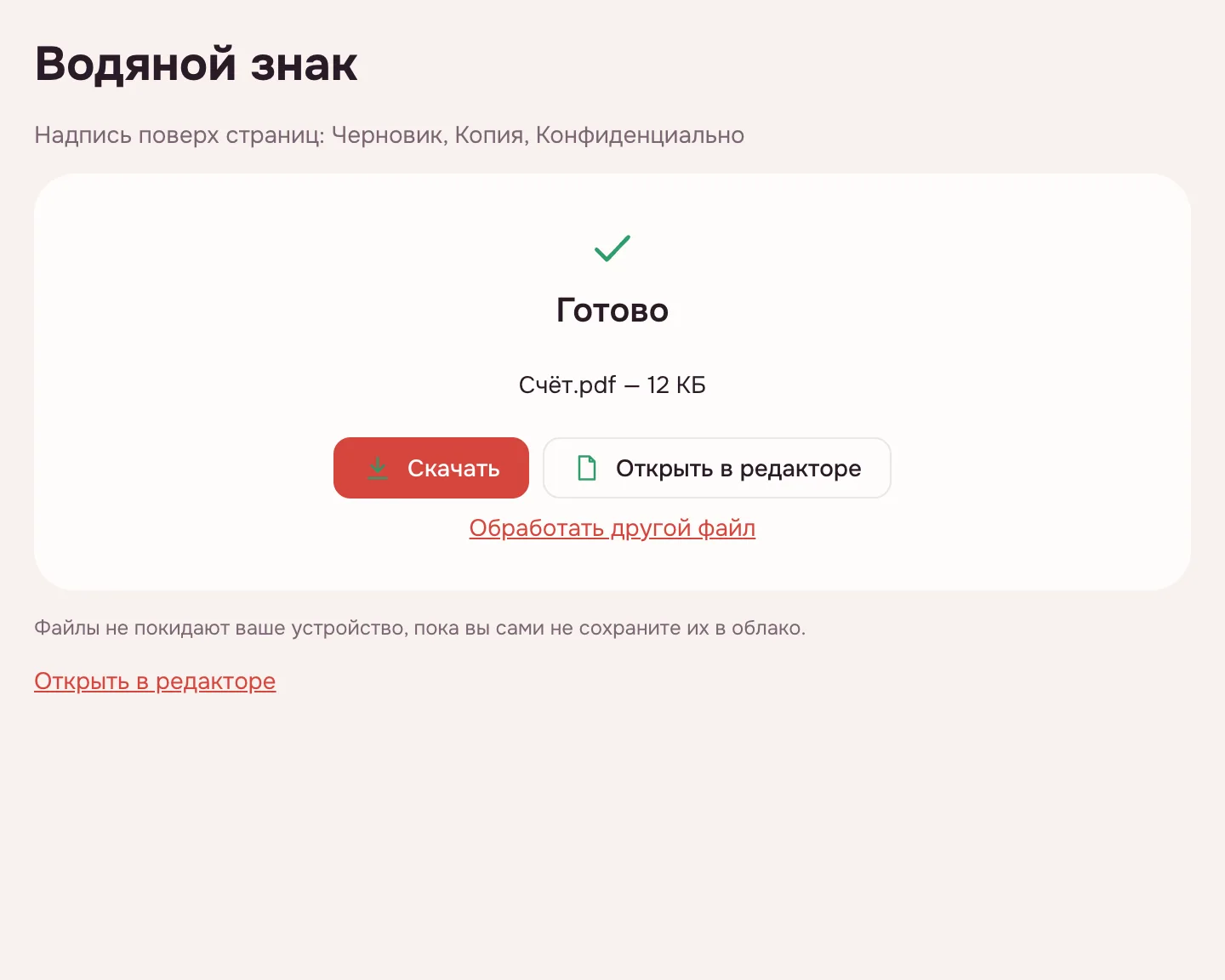
Нажмите «Водяной знак»
На экране результата появится имя файла и кнопки «Скачать» и «Открыть в редакторе», а после входа — ещё «Сохранить в облако».
Что умеет инструмент
Инструмент наносит текстовую надпись на все страницы или на выбранные: по диагонали, средним размером, красным цветом и с прозрачностью 30%.
В редакторе можно сменить направление на горизонтальное, выбрать размер и задать свой цвет, прозрачность и страницы.
| Настройка | В инструменте | В редакторе |
|---|---|---|
| Текст | «Текст», по умолчанию «ЧЕРНОВИК» | Свой текст |
| Направление | По диагонали | По диагонали или горизонтально |
| Размер | Средний | Малый, средний или крупный |
| Цвет | Красный, 30% | Любой цвет и прозрачность |
| Страницы | Все или перечисленные | Все или выбранные |
Когда нужен водяной знак на PDF
- Копия документа: пометка «Копия» на договоре или справке.
- Конфиденциальность: надпись на коммерческом предложении или отчёте.
- Черновик на согласование: «Черновик» на версии, которую ещё будут править.
- Версии: пометка вроде «Версия 3» помогает не перепутать файлы.
Как убрать водяной знак с PDF
Если метка поставлена этим инструментом, её снимает команда «Удалить колонтитулы и водяные знаки» в редакторе. Так удаляются все метки, помеченные как водяной знак, в том числе чужие. Картинку, нарисованную поверх страницы без пометки, инструмент от содержимого не отличит.
Добавить водяной знак в PDF и наложить его на все страницы
Надпись рисуется поверх каждой страницы. Оставьте поле страниц пустым, чтобы наложить водяной знак на весь документ, или перечислите нужные листы. Надпись видна в любой программе и при печати, но не защищает текст от копирования: для ограничений используйте защиту PDF паролем.
Ограничения
Водяной знак только текстовый: картинку или логотип добавить нельзя. Один файл — до 100 МБ и до 1000 страниц; обработку можно прервать. PDF с паролем инструмент откроет по паролю, а результат сохранит без него. Если владелец файла запретил печать, копирование или изменения, инструмент соблюдает запреты, а результат сохраняет защиту файла как есть; снять запреты можно только инструментом «Снять пароль». Нумерацию добавляйте на странице нумерации страниц.
Безопасность и приватность
Файл обрабатывается в браузере на вашем устройстве и никуда не загружается. В облако VseApp он попадёт, только если вы нажмёте «Сохранить в облако» после входа; данные хранятся в России.
На телефоне и компьютере
Инструмент работает в браузере на Windows, macOS, Android и iPhone. На телефоне выберите PDF, введите текст и скачайте файл; при необходимости его можно сплющить вместе с полями.
Частые вопросы
Как добавить водяной знак в PDF?
Нажмите «Выбрать файл», введите текст в поле «Текст» и нажмите «Водяной знак». Надпись появится на всех страницах по диагонали. Если нужны только отдельные листы, перечислите их в поле страниц. Готовый файл скачивается кнопкой «Скачать» на экране результата.
Как поставить водяной знак на все страницы PDF?
Оставьте поле страниц пустым — надпись ляжет на каждую страницу документа. Если часть листов должна остаться чистой, укажите нужные номера через запятую или диапазоном, например 2-4. В редакторе те же страницы выбираются списком в настройках водяного знака.
Как убрать водяной знак с PDF?
Если метка помечена как водяной знак, откройте файл в редакторе и выберите «Удалить колонтитулы и водяные знаки». Так снимаются и метки, добавленные другими редакторами с такой же пометкой. Картинку, нарисованную поверх страницы без пометки, инструмент от содержимого не отличит.
Можно ли поставить логотип или картинку водяным знаком?
Нет, инструмент работает только с текстом: поле «Текст» принимает надпись, а не изображение. Логотип или картинку водяным знаком здесь не поставить. Если нужна именно текстовая пометка, введите её в поле и выберите нужные страницы PDF.
Защищает ли водяной знак от копирования текста?
Нет. Надпись рисуется поверх содержимого, но текст под ней остаётся текстом: его можно выделить, скопировать и найти поиском. Водяной знак лишь показывает, что перед вами копия или черновик. Чтобы ограничить печать и копирование, используйте отдельную защиту паролем.
Это бесплатно? Будет ли водяной знак?
Да, инструмент бесплатный и работает без регистрации. Сервис не добавляет своих меток, логотипов или рекламных страниц: на документе будет только надпись, которую вы ввели сами. Ограничения касаются лишь файла — до 100 МБ и до 1000 страниц.
Безопасно ли ставить водяной знак на договор или справку?
Да. Документ открывается и обрабатывается в браузере на вашем устройстве и не загружается на сервер, поэтому договор, справка или внутренний отчёт остаются у вас. В облако файл попадёт, только если вы сами нажмёте «Сохранить в облако» после входа.
Другие инструменты для PDF
Водяной знак PDF: наложить надпись на страницы
Поставьте свою надпись поверх страниц PDF и скачайте готовый файл.
Открыть редактор