Страницы из PDF онлайн: извлечь нужные листы
Страницы из PDF онлайн нужны, когда из большого отчёта требуется одна таблица, а из сборника — две главы. Укажите номера или диапазоны, нажмите «Извлечь страницы» и получите отдельный PDF: листы встанут в том порядке, в каком вы их перечислили, а исходный документ останется нетронутым.
- Файлы не покидают устройство
- Без регистрации
- Без водяных знаков
- До 100 МБ
Как извлечь страницы из PDF
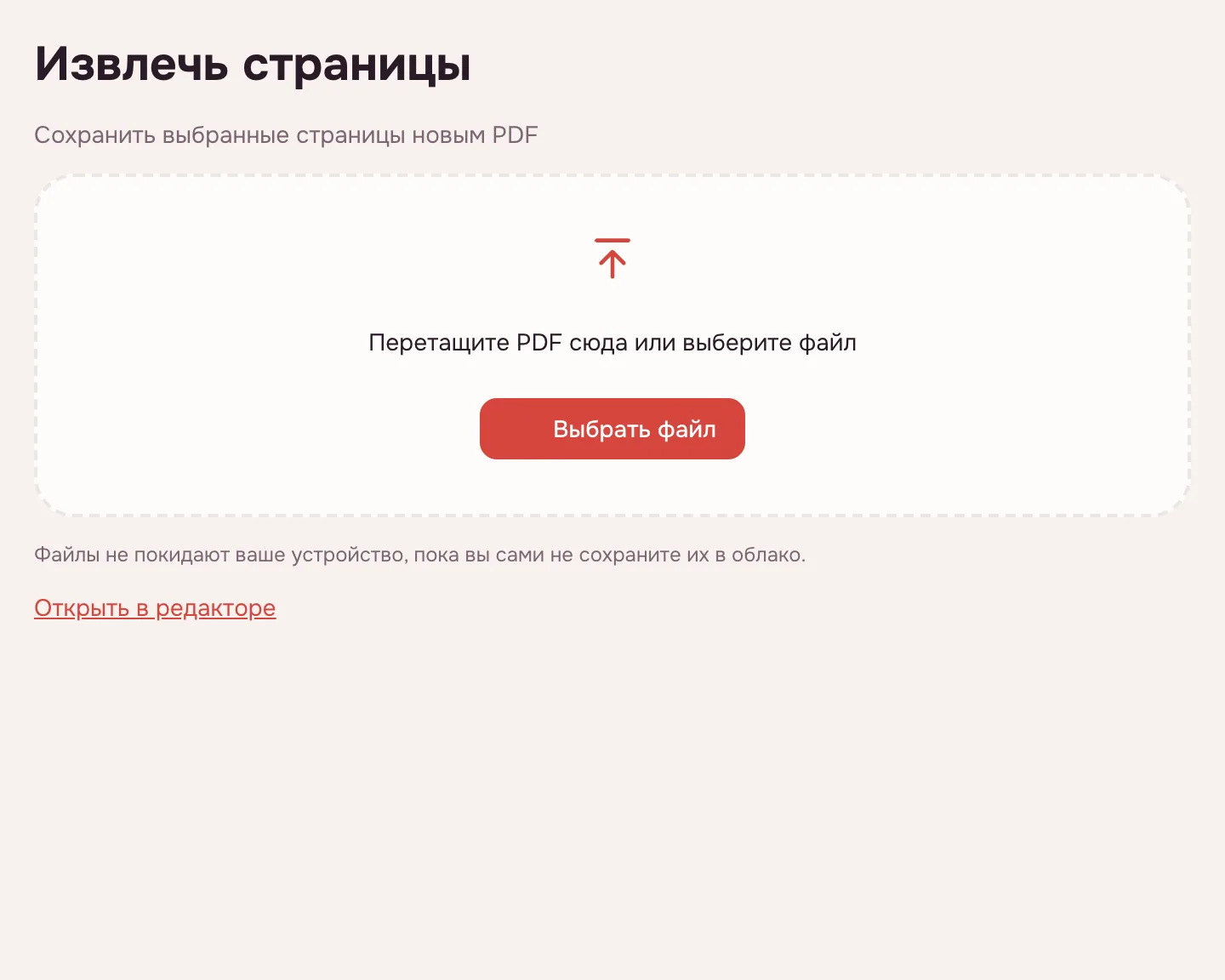
Выберите файл
Нажмите «Выбрать файл» или перетащите PDF в рамку. Документ открывается в браузере, а рядом с именем появляется число страниц — по нему удобно проверять диапазоны.
Укажите страницы
Впишите номера и диапазоны: «3» — одна страница, «5-9» — несколько подряд, «8, 1-3» — в том порядке, в каком вы их назвали. Поле обязательное, а одну и ту же страницу можно указать дважды.
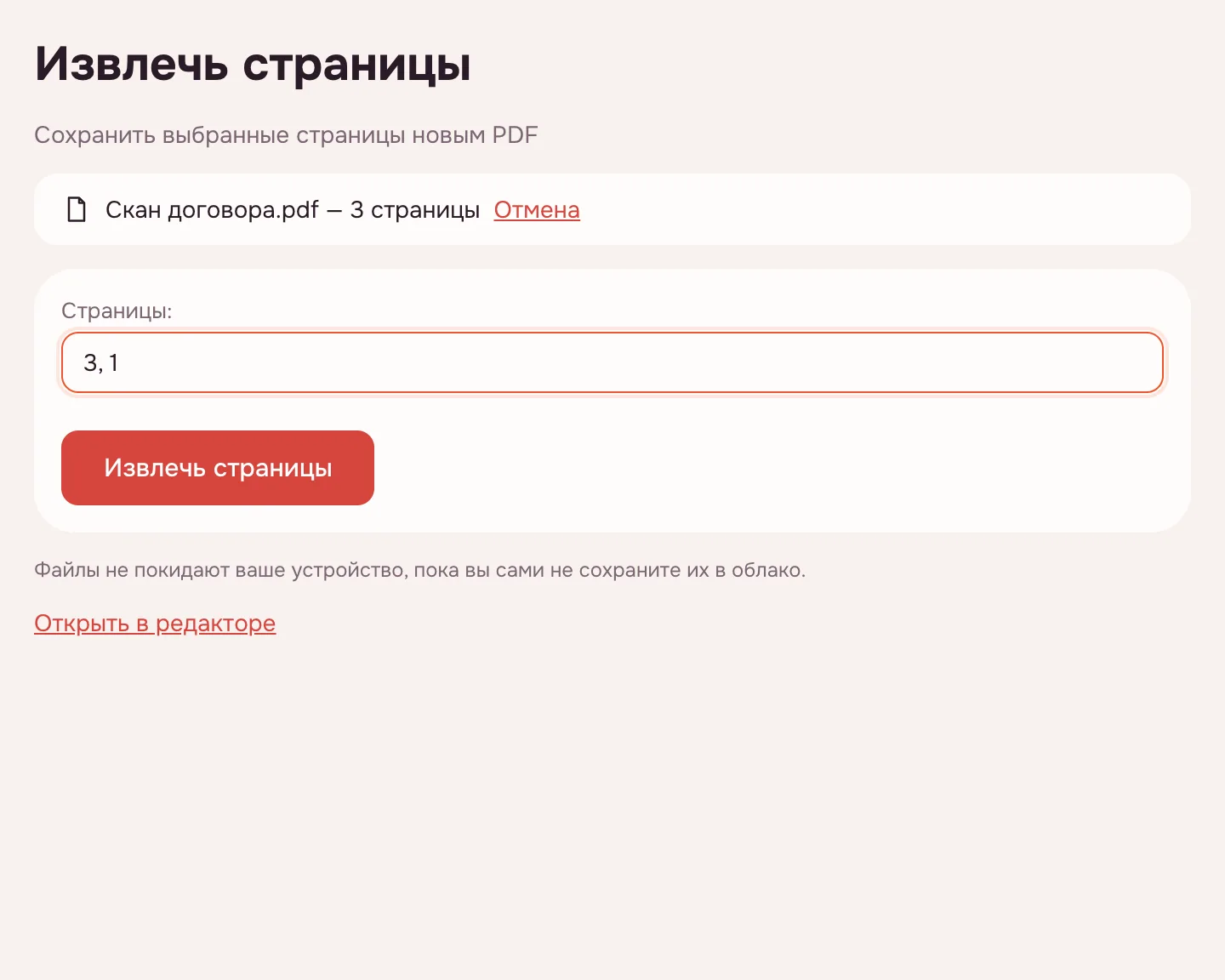
Нажмите «Извлечь страницы»
Инструмент соберёт новый PDF и покажет экран результата. Файл получит имя исходного с номерами в скобках, например «Отчёт (страницы 5-9).pdf». Прогресс виден на экране, операцию можно отменить.
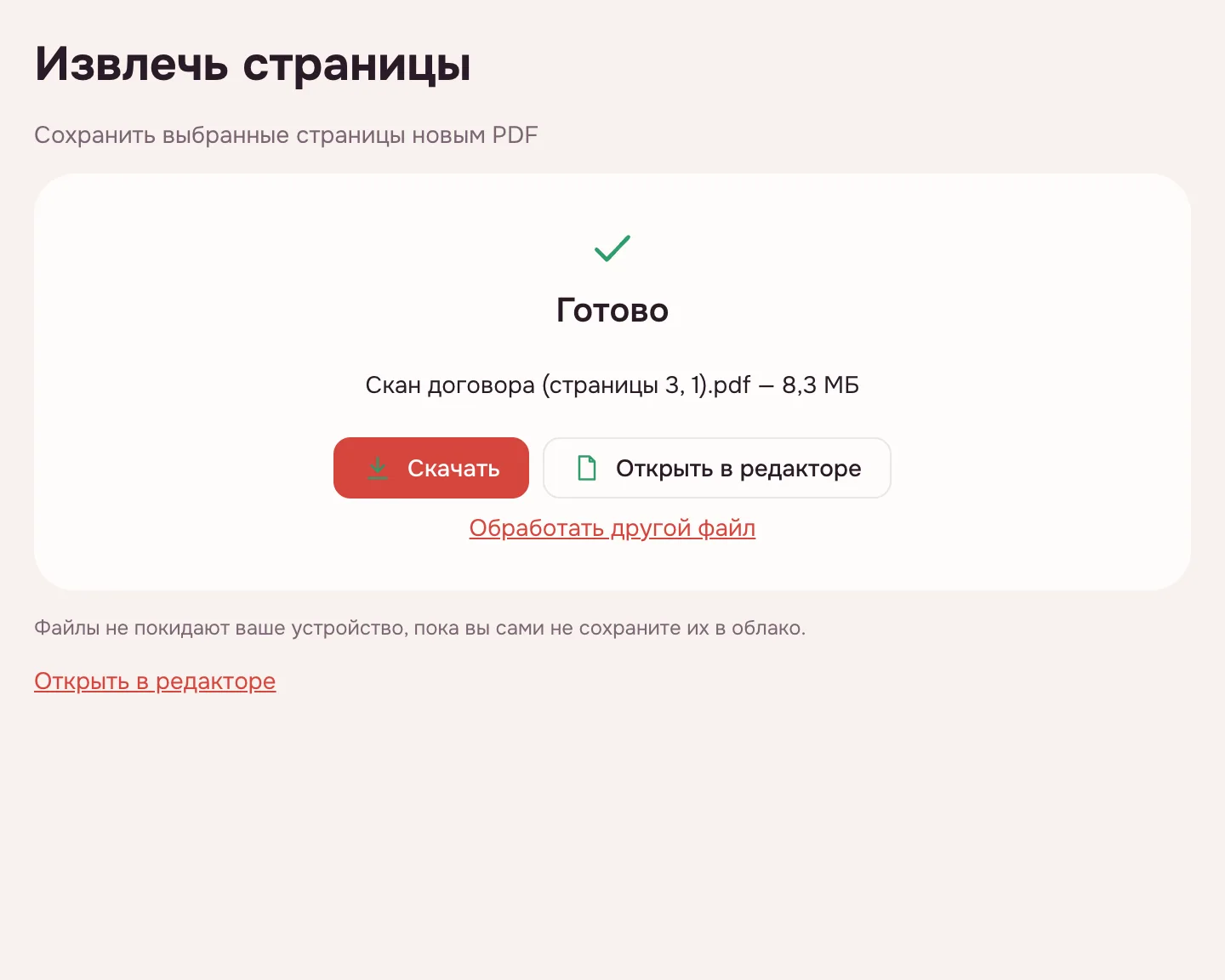
Скачайте новый PDF
Нажмите «Скачать». Исходный документ не меняется, поэтому его можно открыть снова и извлечь другой набор страниц.
Как извлечь страницы из PDF онлайн
Номера считаются с единицы и относятся к исходному файлу. Отдельные страницы перечисляются через запятую, диапазоны записываются через дефис, а «12-» означает «с двенадцатой до конца». Порядок в строке задаёт порядок листов в новом файле.
| Что ввести | Что попадёт в файл |
|---|---|
| 3 | Только третья страница |
| 5-9 | Страницы с пятой по девятую |
| 8, 1-3 | Восьмая, затем первая, вторая и третья |
| 9-5 | С девятой по пятую — в обратном порядке |
| 12- | С двенадцатой до конца документа |
Что умеет инструмент
- Страницы копируются без пересжатия: текст остаётся текстом, картинки не пересохраняются.
- Порядок задаёте вы: «8, 1-3» поставит восьмую страницу первой, а «9-5» развернёт диапазон назад.
- Одну и ту же страницу можно указать дважды — например, чтобы бланк повторился для каждого участника.
- Свойства документа, включая название и автора, переносятся в новый файл.
- Комментарии и значения полей сохраняются, а ссылки между извлечёнными страницами продолжают работать.
Когда нужно сохранить отдельные страницы
- Госуслуги и банк: отправить только нужную справку из общего скана документов.
- Вуз: сохранить главу методички или приложение к заявлению отдельным файлом.
- Работа: передать руководителю две ключевые страницы отчёта вместо всего документа.
- Договоры: выделить нужный раздел и приложения для согласования.
Вырезать PDF онлайн и вытащить страницу
Вырезать PDF онлайн можно и по одному листу: «вытащить» страницу — то же самое, что извлечь её. Укажите номер, нажмите «Извлечь страницы» и скачайте отдельный файл — остальное в него не попадёт.
Если проще перечислить лишнее, а не нужное, удалите страницы из PDF: результат будет тем же документом без них. Когда нужен весь документ, разбитый на части, разделите PDF — инструмент отдаст все части одним архивом.
Извлечение, удаление или разделение
Извлечение оставляет выбранные страницы и собирает из них один новый файл. Удаление убирает выбранные листы из копии документа, сохраняя всё остальное. Разделение режет весь документ на части и отдаёт их архивом. Для одного фрагмента обычно быстрее извлечение, для уборки лишнего — удаление.
Ограничения
Инструмент извлекает страницы, а не текст и не картинки. Чтобы получить текст, переведите PDF в текст, а чтобы сохранить страницы изображениями — переведите PDF в JPG.
Один файл — до 100 МБ и до 1000 страниц. PDF под паролем откроется, если вы знаете пароль; новый файл сохранится без защиты. Если владелец файла запретил печать, копирование или изменения, инструмент соблюдает запреты, а результат сохраняет защиту файла как есть; снять запреты можно только инструментом «Снять пароль». Если извлечённые страницы нужно отправить одним документом, дополнительная подготовка не требуется.
Безопасность и приватность
Документ открывается и обрабатывается в браузере на вашем устройстве, поэтому никуда не загружается. Выписки, договоры и сканы документов остаются у вас. В облако VseApp новый файл попадёт, только если вы сами нажмёте «Сохранить в облако»; данные хранятся в России.
На телефоне и компьютере
Инструмент работает в браузере на Windows, macOS, Android и iPhone — устанавливать ничего не нужно. На телефоне выберите PDF из загрузок или «Файлов», укажите страницы и сохраните результат туда же, откуда его удобно отправить в мессенджер или по почте.
Частые вопросы
Как сохранить отдельные страницы из PDF?
Впишите номера нужных листов в поле и нажмите «Извлечь страницы». Через несколько секунд скачайте новый PDF: в нём будут только эти страницы, в том порядке, в каком вы их перечислили. Исходный документ останется на месте и не изменится.
Как вытащить страницу из PDF файла?
Откройте файл на этой странице, укажите номер страницы, например «7», и нажмите «Извлечь страницы». Вы получите отдельный PDF с одним листом, а исходный документ не изменится. Если нужен не один лист, перечислите номера через запятую.
Как вытащить отдельные страницы из PDF?
Перечислите их в одной строке: «3, 15, 40-42» — и нажмите «Извлечь страницы». Листы из разных мест документа окажутся в одном новом файле в заданном порядке. Диапазоны можно смешивать с одиночными номерами.
Как вырезать страницы из PDF онлайн?
Впишите номера страниц и нажмите «Извлечь страницы» — инструмент сохранит их отдельным файлом. Если нужно, наоборот, убрать лишние листы, а остальные оставить в документе, используйте удаление страниц: результат будет другим, но исходник в обоих случаях не меняется.
Можно ли задать свой порядок страниц?
Да. Порядок в поле задаёт порядок в новом файле: «8, 1-3» поставит восьмую страницу первой, а запись «9-5» развернёт диапазон с девятой по пятую. Так можно собрать нужный фрагмент сразу в правильной последовательности.
Можно ли извлечь одну и ту же страницу дважды?
Да. Укажите её номер два раза через запятую, например «4, 4», и она попадёт в файл дважды. Это удобно, когда один бланк нужен для нескольких участников. Остальные страницы при этом не дублируются.
Сохранятся ли комментарии и заполненные поля?
Комментарии переносятся как есть. Значения полей формы тоже сохраняются, но впечатываются в страницу: их видно в любой программе, а редактировать поле в новом файле уже нельзя — заполните форму до извлечения. Свойства документа, включая название и автора, тоже переходят в новый файл, а ссылки между извлечёнными страницами продолжают работать. Если ссылка вела на страницу, которой в новом файле нет, она останется без цели — такие места стоит проверить перед отправкой документа.
Это бесплатно? Будет ли водяной знак?
Да, инструмент бесплатный и работает без регистрации. В новый файл не добавляются водяные знаки, логотипы или рекламные страницы — только выбранные вами листы. Ограничения касаются файла: до 100 МБ и до 1000 страниц.
Безопасно ли загружать документы?
Загружать ничего не нужно: документ обрабатывается в браузере на вашем устройстве. Поэтому договоры, выписки и сканы личных бумаг не попадают на чужие серверы. В облако VseApp новый файл уйдёт, только если вы сами нажмёте «Сохранить в облако».
Другие инструменты для PDF
Страницы из PDF онлайн: извлечь нужные листы
Сохраните выбранные страницы PDF отдельным файлом в нужном порядке.
Открыть редактор