Редактор PDF: редактировать текст и картинки онлайн
Опечатка в реквизитах, устаревшая дата или не тот логотип? Редактор PDF открывает документ прямо в браузере: текст правится на странице, картинки заменяются, а вёрстка остаётся прежней. Файл не загружается на сервер, поэтому договоры и личные бумаги можно править спокойно.
- Файлы не покидают устройство
- Без регистрации
- Без водяных знаков
- До 100 МБ
Как отредактировать PDF
Откройте документ
Нажмите «Выбрать файлы» в редакторе или перетащите PDF в окно. Документ откроется на вашем устройстве, без загрузки на сервер.
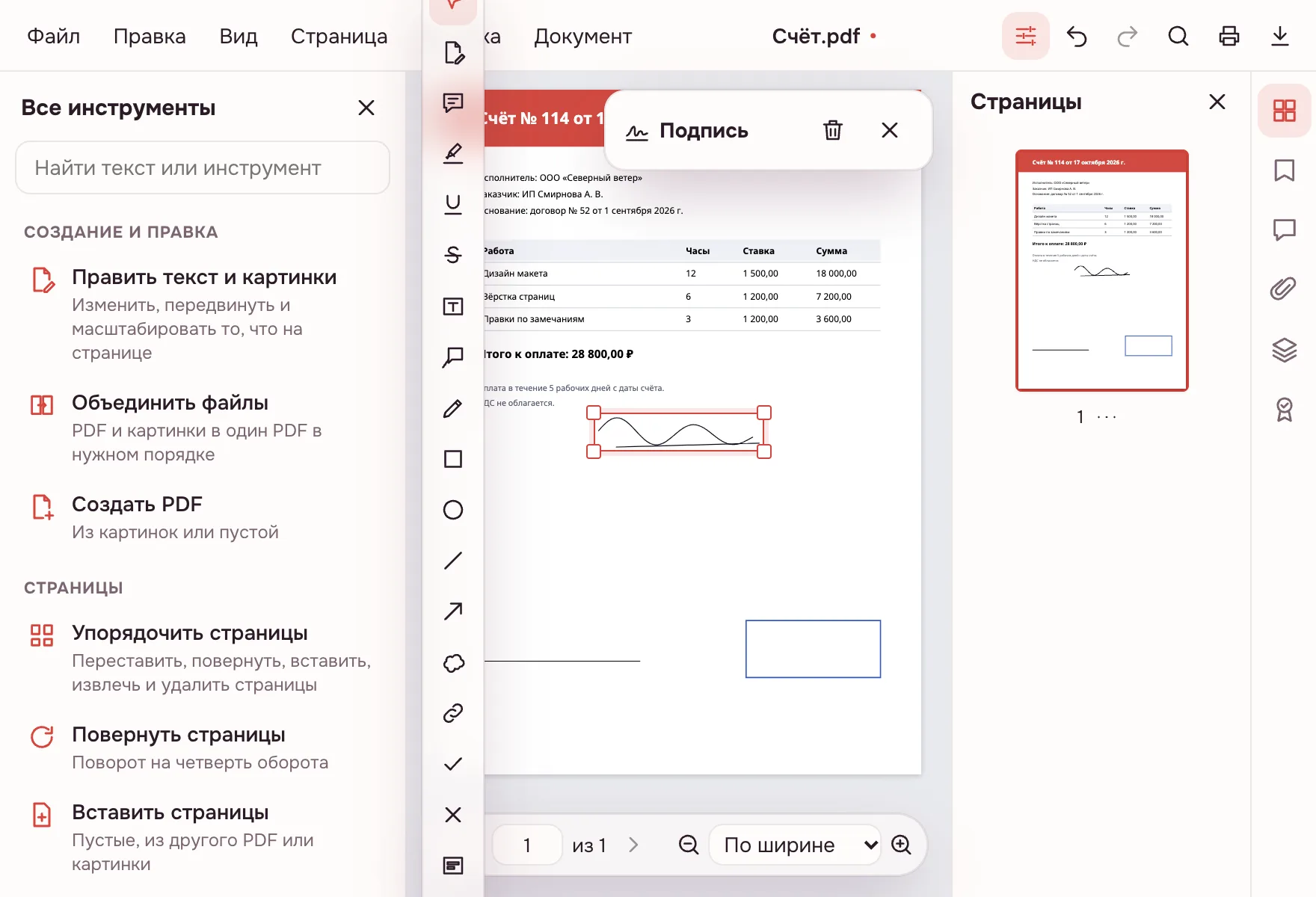
Поставьте подпись
Выберите «Вставка» → «Подпись…» или инструмент «Подписать», нарисуйте подпись, наберите имя или загрузите картинку и перетащите её на нужную строку.
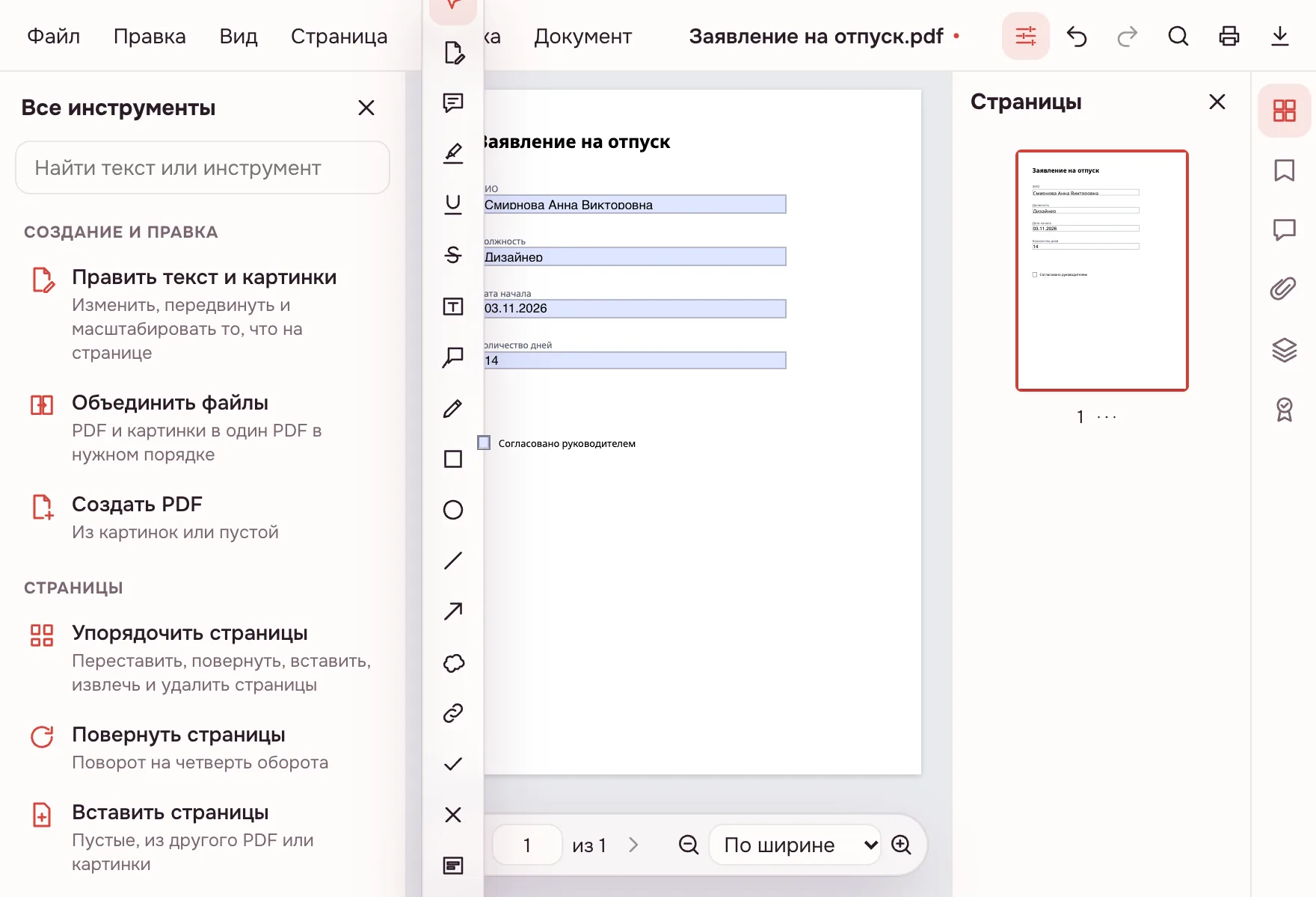
Заполните форму
Нажмите «Заполнить форму»: поля подсветятся, в них можно вписать значения с клавиатуры. Готовые значения сохраняются в документе вместе с вёрсткой.
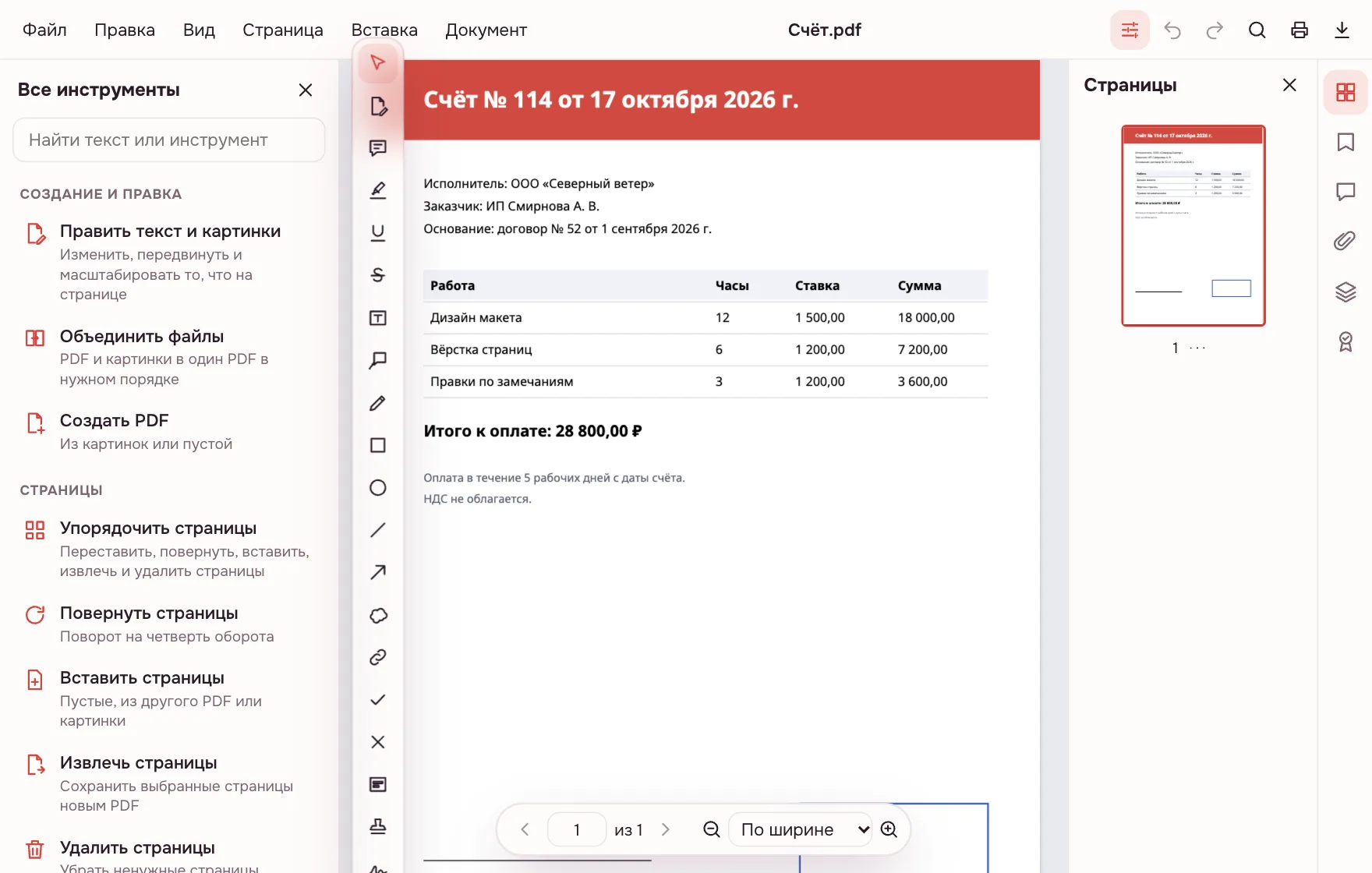
Исправьте текст и картинки
Выберите «Править текст и картинки», щёлкните по абзацу и правьте его на месте: меняются слова, размер, цвет, жирный и курсив. Картинку можно заменить, передвинуть или удалить, а новую надпись добавить через «Добавить текст».
Что умеет редактор PDF
Редактор разбирает страницу на объекты: абзацы текста, картинки и векторные рисунки. Любой объект можно выбрать, изменить и вернуть назад кнопкой «Отменить». Кроме правки, в окне есть комментарии, формы, подпись, работа со страницами и защита — не нужно переключаться между сервисами.
- Текст: исправить слово или абзац, сменить размер, цвет, жирный и курсив.
- Картинки PNG и JPEG: заменить, передвинуть, изменить размер или удалить.
- Фигуры и линии: поменять заливку, цвет и толщину обводки.
- Новое содержимое: надпись, картинка, фигура, ссылка или штамп в любом месте.
Редактирование текста в PDF
Щёлкните по тексту дважды — откроется правка прямо на странице, без перевода в DOCX и обратно. Исправленный текст пишется тем же шрифтом, если в нём есть нужные буквы; если шрифт встроен не целиком, редактор подставит похожий свободный Noto Sans, и кириллица отобразится правильно. Ширину абзаца можно задать вручную, чтобы строки переносились как в исходнике.
Когда это нужно
- Работа: исправить опечатку в договоре или коммерческом предложении перед отправкой.
- Банк и Госуслуги: вписать реквизиты в заявление, которое пришло только в PDF.
- Свои документы: заменить старый логотип или телефон в фирменном бланке.
- Согласование: выделить важное, оставить комментарии и вернуть файл коллегам.
Отредактировать PDF: что ещё есть в редакторе
| Раздел | Что можно сделать |
|---|---|
| Комментарии | Заметки, выделение, подчёркивание, зачёркивание, выноски, рисование, фигуры, штампы |
| Страницы | Переставить, повернуть, удалить, вставить, обрезать поля, добавить номера и колонтитулы |
| Формы и подписи | Заполнить поля, создать форму, подписать рисунком или сертификатом, проверить подписи |
| Документ | Защитить паролем, затереть конфиденциальные данные, сравнить версии, сохранить как PDF/A |
Редактор PDF файлов: подпись и формы
Готовый документ часто нужно не только поправить, но и подписать или заполнить. Для подписи откройте инструмент «Подписать PDF»: можно нарисовать её мышью или пальцем, набрать имя или загрузить картинку. Поля формы удобнее заполнять на странице заполнения PDF, а водяной знак и нумерацию добавляют через водяной знак и работу со страницами.
PDF онлайн бесплатно на русском
Интерфейс, подсказки и названия кнопок — на русском, поэтому не нужно угадывать, что делает та или иная команда. Редактор бесплатный: без регистрации, пробного периода и водяных знаков на страницах. Если документ нужно превратить в редактируемый файл другого формата, а не править на месте, используйте PDF в Word.
Ограничения
Не всё можно изменить: вертикальный текст, текст особыми шрифтами Type 3 и текст, служащий обтравкой для картинки, редактор не трогает. Отсканированная страница — это изображение: буквы в нём не исправить, но можно закрыть слово белым прямоугольником и написать новое поверх, а для поиска — распознать текст. Совместной правки в реальном времени нет: каждый работает со своим файлом. Один документ — до 100 МБ и до 1000 страниц; PDF под паролем откроется, если вы знаете пароль.
Безопасность и приватность
Документ открывается и обрабатывается в браузере на вашем устройстве, на сервер он не загружается. Договоры, заявления и личные бумаги остаются у вас. В облако VseApp файл попадёт, только если вы сами нажмёте «Сохранить в облако»; для этого нужен вход, а данные хранятся в России. Если в документе есть данные, которые нельзя показывать даже в файле, сначала затрите их в PDF.
На телефоне и компьютере
Редактор работает в браузере на Windows, macOS, Android и iPhone — устанавливать программу не нужно. На телефоне удобно заполнять формы и ставить подпись пальцем, а для точной правки текста лучше подойдёт компьютер или планшет. Документ можно выбрать из загрузок или облака и сохранить результат туда же.
Частые вопросы
Как отредактировать PDF файл?
Откройте документ в редакторе на этой странице и выберите «Править текст и картинки». Щёлкните по нужному объекту: текст правится двойным щелчком, картинку можно заменить или передвинуть. Затем скачайте файл — исходник на устройстве останется прежним.
Как в PDF редактировать текст?
Включите «Править текст и картинки» и дважды щёлкните по абзацу. Текст правится прямо на странице, без конвертации: можно менять слова, размер, цвет, жирный и курсив, а ширину абзаца задать вручную. Любое действие отменяется кнопкой «Отменить».
Как отредактировать PDF на компьютере?
Откройте эту страницу в браузере на Windows или macOS, выберите PDF и работайте в редакторе. Устанавливать программу и получать права администратора не нужно. Документ обрабатывается на вашем компьютере, поэтому даже большой файл не приходится ждать загрузки на сервер.
Как изменить текст в PDF файле, не испортив вёрстку?
Редактор меняет текст на месте, поэтому абзацы, отступы и положение объектов остаются прежними. Исправленный фрагмент пишется тем же шрифтом, если в нём есть нужные буквы; иначе подставляется похожий Noto Sans. Проверьте переносы строк и при необходимости задайте ширину абзаца.
Как можно отредактировать PDF бесплатно?
Бесплатно доступен весь редактор: правка текста и картинок, комментарии, формы, подпись, страницы и защита. Регистрация не нужна, пробного периода и платных функций нет. Водяные знаки на страницы не добавляются. Ограничения касаются только файла: до 100 МБ и до 1000 страниц.
Можно ли отредактировать отсканированный PDF?
Скан — это изображение страницы, поэтому буквы в нём не исправить как текст. Можно закрыть слово белым прямоугольником и написать новое поверх, добавить подпись или пометку. А чтобы по скану работал поиск, распознайте текст отдельным инструментом — он добавит невидимый слой.
Как добавить новый текст на страницу?
Выберите «Добавить текст» и щёлкните в нужном месте страницы, затем наберите текст и настройте шрифт, размер и цвет. Надпись станет отдельным объектом: её можно передвинуть, изменить или удалить, не затрагивая остальной документ.
Это бесплатно? Будет ли водяной знак?
Да, редактор бесплатный и работает без регистрации. На страницах не появляются водяные знаки, логотипы или рекламные надписи — только ваши правки. Платных уровней и пробного периода нет. Ограничение одно: документ до 100 МБ и до 1000 страниц.
Безопасно ли загружать документы?
Файл никуда не загружается: редактор работает в браузере на вашем устройстве. Поэтому договоры, заявления и личные бумаги не попадают на чужие серверы. В облако VseApp документ уйдёт, только если вы сами нажмёте «Сохранить в облако»; для этого нужен вход.
Другие инструменты для PDF
Редактор PDF: редактировать текст и картинки онлайн
Правьте текст и картинки на странице, добавляйте подписи, комментарии и заполняйте формы.
Открыть редактор