Запаролить PDF и защитить паролем
Запаролить PDF стоит, когда выписку, медицинское заключение или договор с персональными данными нужно отправить по почте. Введите пароль на открытие — файл зашифруется по AES-256 и не откроется, даже если письмо попадёт не по адресу.
- Файлы не покидают устройство
- Без регистрации
- Без водяных знаков
- До 100 МБ
Как запаролить PDF
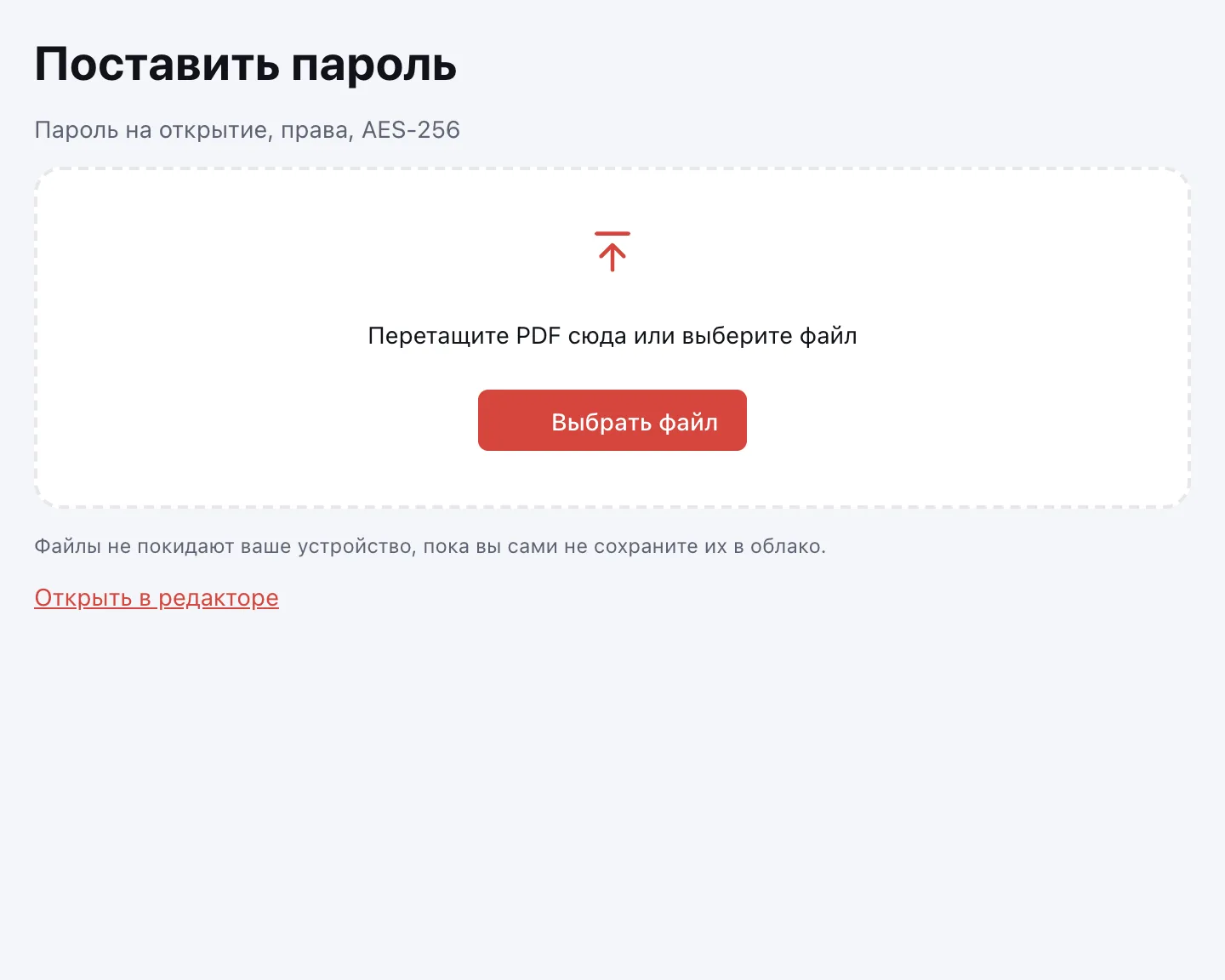
Выберите файл
Нажмите «Выбрать файл» или перетащите PDF в рамку. Документ откроется в браузере — шифрование пройдёт здесь, на вашем устройстве.
Введите пароль дважды
Заполните поля «Пароль на открытие» и «Повторите пароль», чтобы исключить опечатку. Лучше подходит фраза из нескольких слов: её легко запомнить и трудно подобрать.
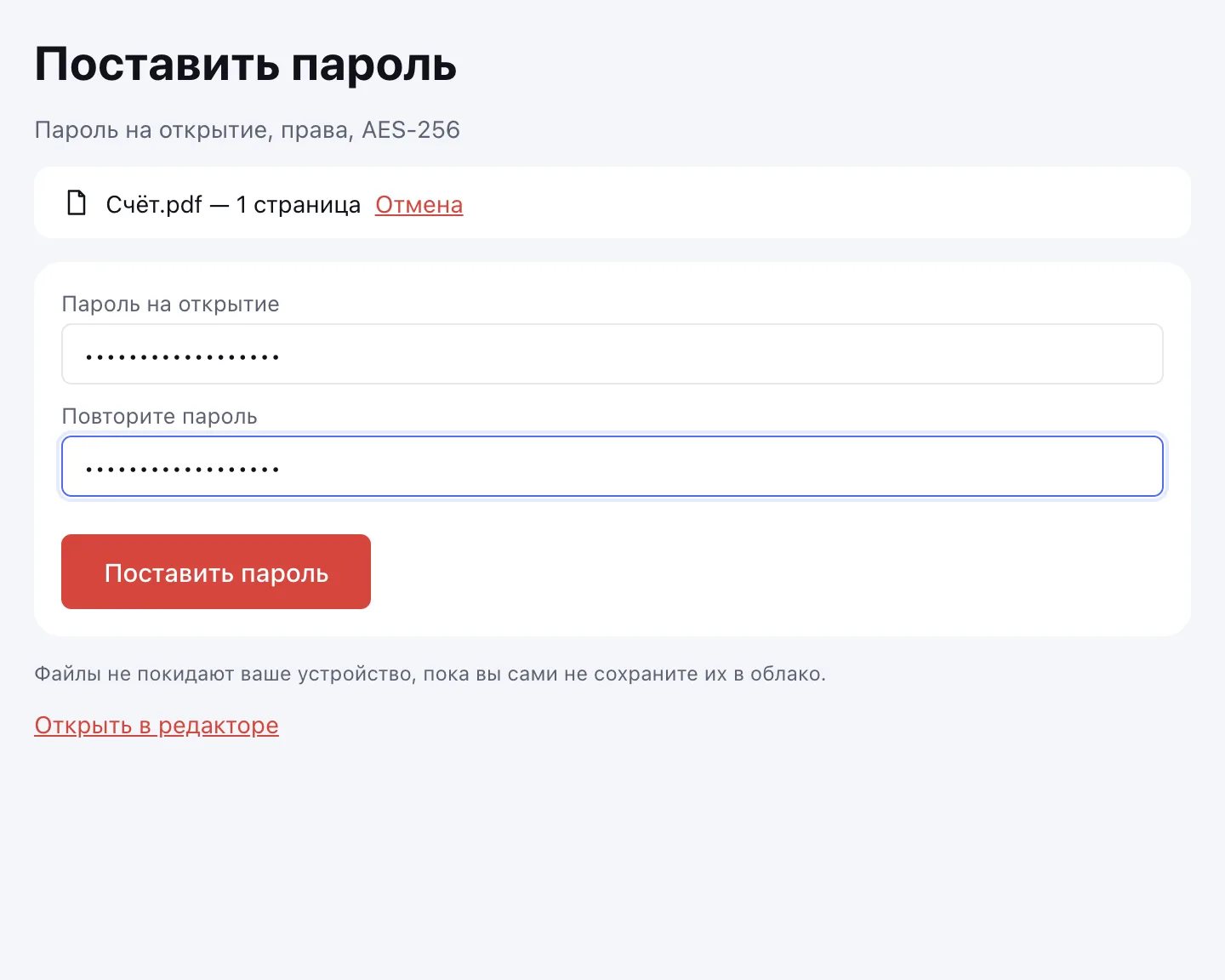
Нажмите «Поставить пароль»
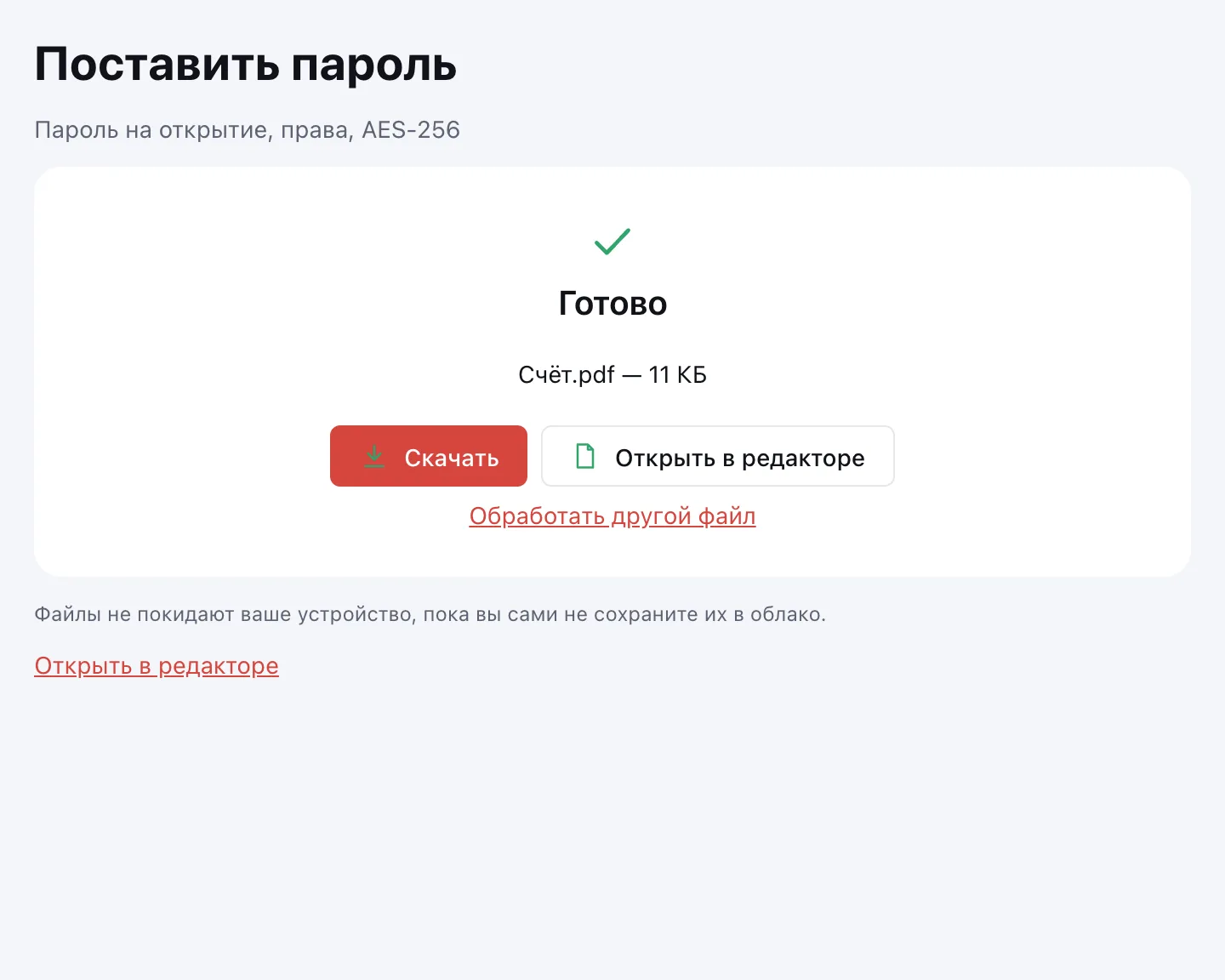
Инструмент зашифрует файл и покажет экран результата. Дальше нажмите «Скачать» или сохраните документ в облако после входа.
Ограничьте права в редакторе
Печать, копирование и правку настраивают отдельно: «Документ» → «Защитить паролем…», флажок «Ограничить печать и правку». Для ограничений нужен пароль на права, отличный от пароля на открытие.
Что умеет инструмент
Инструмент ставит пароль на открытие и шифрует документ по AES-256. В редакторе добавляются ограничения прав: печать полностью, в низком качестве 150 dpi или запрещена; можно запретить изменение содержимого, комментарии, формы и подписание, вставку, удаление и поворот страниц, копирование. Пароли нигде не хранятся.
Когда это нужно
- Работа: отправить договор и не показывать его посторонним.
- Банк: переслать выписку или справку о доходах по почте.
- Госуслуги и вуз: передать копии документов одним защищённым файлом.
- Общее облако: оставить документ закрытым, даже если папкой пользуются несколько человек.
Защитить PDF паролем: открытие и права
Пароль на открытие — настоящая защита: без него файл нельзя ни посмотреть, ни распечатать. Пароль на права ограничивает действия с открытым документом, задаётся в редакторе и должен отличаться от пароля на открытие. Ограничения соблюдают просмотрщики PDF, но не шифруют то, что получатель уже видит, поэтому для конфиденциальных данных полагайтесь на пароль на открытие.
Зашифровать PDF: что происходит с файлом
Файл шифруется по AES-256 прямо в браузере. Пароль не сохраняется ни в документе, ни на сервере: если его забыть, открыть файл будет невозможно. Снять защиту можно, только зная пароль, — на странице снятия пароля с PDF. Передавайте пароль другим каналом: если PDF уходит почтой, отправьте пароль сообщением.
Ограничения
Восстановить забытый пароль нельзя — его нигде нет. Если у файла уже есть запреты на печать, копирование или изменения, сначала снимите их инструментом «Снять пароль». Защита не мешает сфотографировать экран или переслать открытый документ дальше. Один файл — до 100 МБ и до 1000 страниц. Пароль и подпись сертификатом не сочетаются: перед подписанием защиту нужно снять, а шифрование подписанного файла ломает подпись. Рисунок подписи с паролем работает.
Безопасность и приватность
Документ и пароль обрабатываются в браузере и никуда не загружаются. В облако VseApp файл попадёт, только если нажать «Сохранить в облако»; для этого нужен вход. Если документ содержит данные, которые нельзя показывать даже в файле, сначала скройте текст в PDF.
На телефоне и компьютере
Инструмент работает в браузере на Windows, macOS, Android и iPhone без установки. На телефоне выберите PDF из загрузок или «Файлов» и сохраните копию туда же.
Частые вопросы
Как запаролить PDF?
Нажмите «Выбрать файл», добавьте документ, введите пароль в поля «Пароль на открытие» и «Повторите пароль» и нажмите «Поставить пароль». Файл зашифруется по AES-256, и без пароля его нельзя будет открыть. Скачайте защищённую копию и передайте пароль получателю отдельно.
Как зашифровать файл PDF?
Добавьте PDF на эту страницу и задайте пароль на открытие — инструмент зашифрует содержимое по AES-256. Шифрование идёт в браузере, поэтому ни документ, ни пароль не отправляются на сервер. Ограничения печати и правки настраиваются в редакторе.
Как запаролить пдф файл на компьютере?
Откройте страницу в браузере на Windows или macOS, выберите PDF и введите пароль дважды. Нажмите «Поставить пароль» и скачайте файл. Устанавливать программы не нужно, а результат откроется в любом просмотрщике PDF после ввода пароля.
Как запаролить пдф файл на айфоне?
Откройте страницу в браузере iPhone, нажмите «Выбрать файл» и выберите PDF в приложении «Файлы». Введите и повторите пароль, нажмите «Поставить пароль», затем «Скачать» — защищённый документ сохранится в «Файлы». Приложение устанавливать не нужно, а пароль передайте получателю отдельно от файла.
Можно ли запаролить пдф файл без регистрации?
Да. Инструмент бесплатный, работает без аккаунта и не добавляет водяных знаков. Вход нужен только для облака, если вы захотите сохранить файл и открыть его на другом устройстве. Платных тарифов нет. Ограничение: документ до 100 МБ и до 1000 страниц.
Что будет, если я забуду пароль?
Открыть документ не получится: пароль нигде не хранится — ни в файле, ни на сервере, и восстановить его нельзя. Поэтому сохраните пароль в менеджере паролей до отправки — даже если защита нужна от случайного просмотра, а не от подбора.
Можно ли запретить печать и копирование?
Да, в редакторе: откройте «Документ» → «Защитить паролем…» и отметьте «Ограничить печать и правку». Печать можно разрешить, ограничить качеством 150 dpi или запретить; отдельно настраиваются правка, комментарии, формы, страницы и копирование. Для ограничений задайте пароль на права.
Безопасно ли загружать документы?
Файл никуда не загружается: шифрование идёт в браузере на вашем устройстве. Ни документ, ни пароль не отправляются на сервер. В облако VseApp копия уйдёт, только если вы сами нажмёте «Сохранить в облако».
Другие инструменты для PDF
Запаролить PDF и защитить паролем
Поставьте пароль на открытие PDF и при необходимости ограничьте печать и правку.
Открыть редактор