PDF в презентацию: конвертировать документ в PPTX
PDF в презентацию переводят, когда слайды прислали только готовым файлом, а правки нужно внести в исходную презентацию. Добавьте документ, укажите страницы и нажмите «PDF в презентацию»: получится PPTX, где каждая страница стала слайдом, а текст остался текстом.
- Файлы не покидают устройство
- Без регистрации
- Без водяных знаков
- До 100 МБ
Как перевести PDF в презентацию
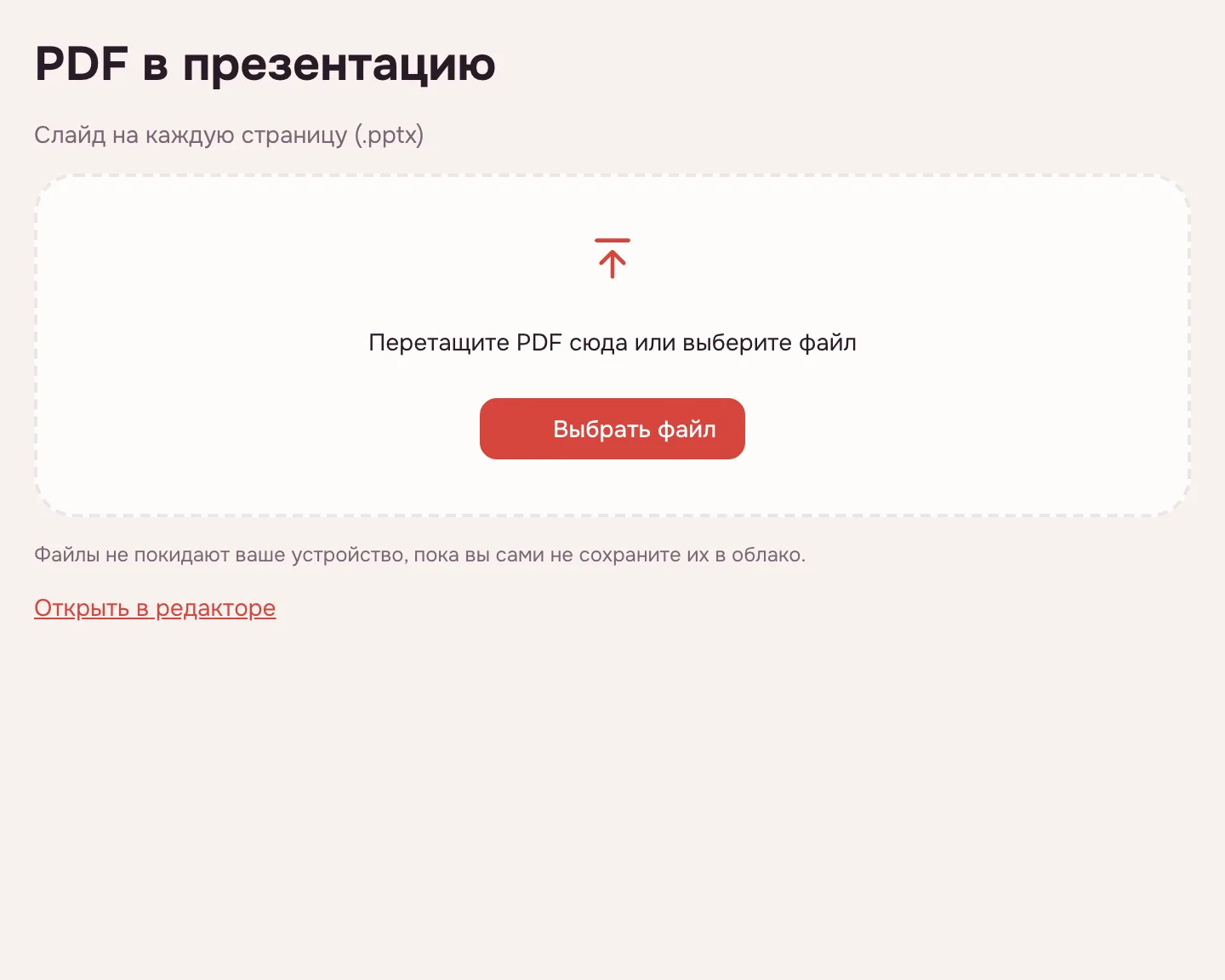
Выберите файл
Нажмите «Выбрать файл» или перетащите PDF в рамку — документ откроется в браузере.
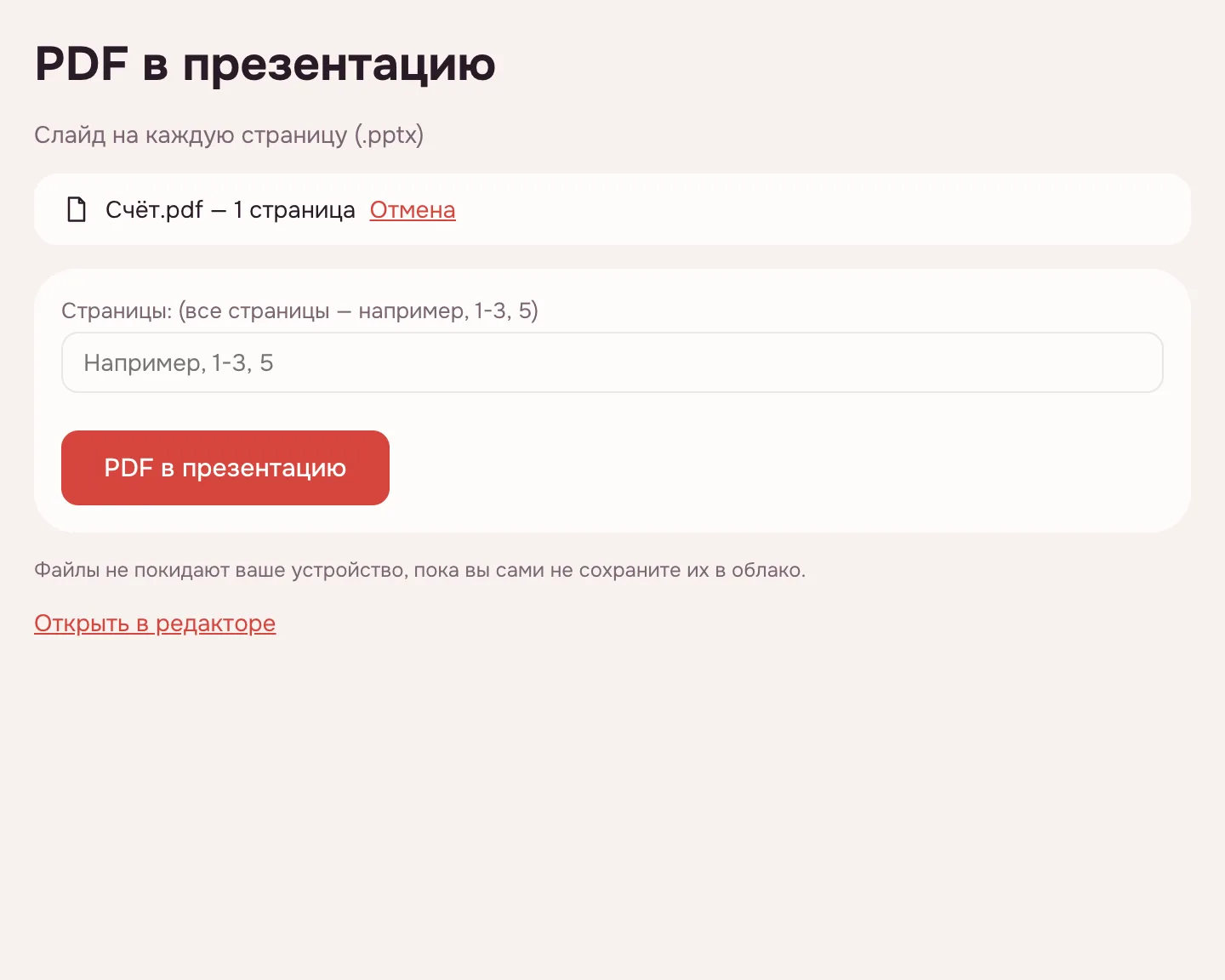
Укажите страницы
Поле можно оставить пустым: тогда конвертируется весь документ. Если нужна только часть, впишите номера листов.
Нажмите «PDF в презентацию»
Инструмент соберёт PPTX: на каждый лист придётся один слайд, текст встанет текстовыми блоками на свои места, картинки — изображениями. Прогресс виден на экране, а долгую операцию можно отменить.
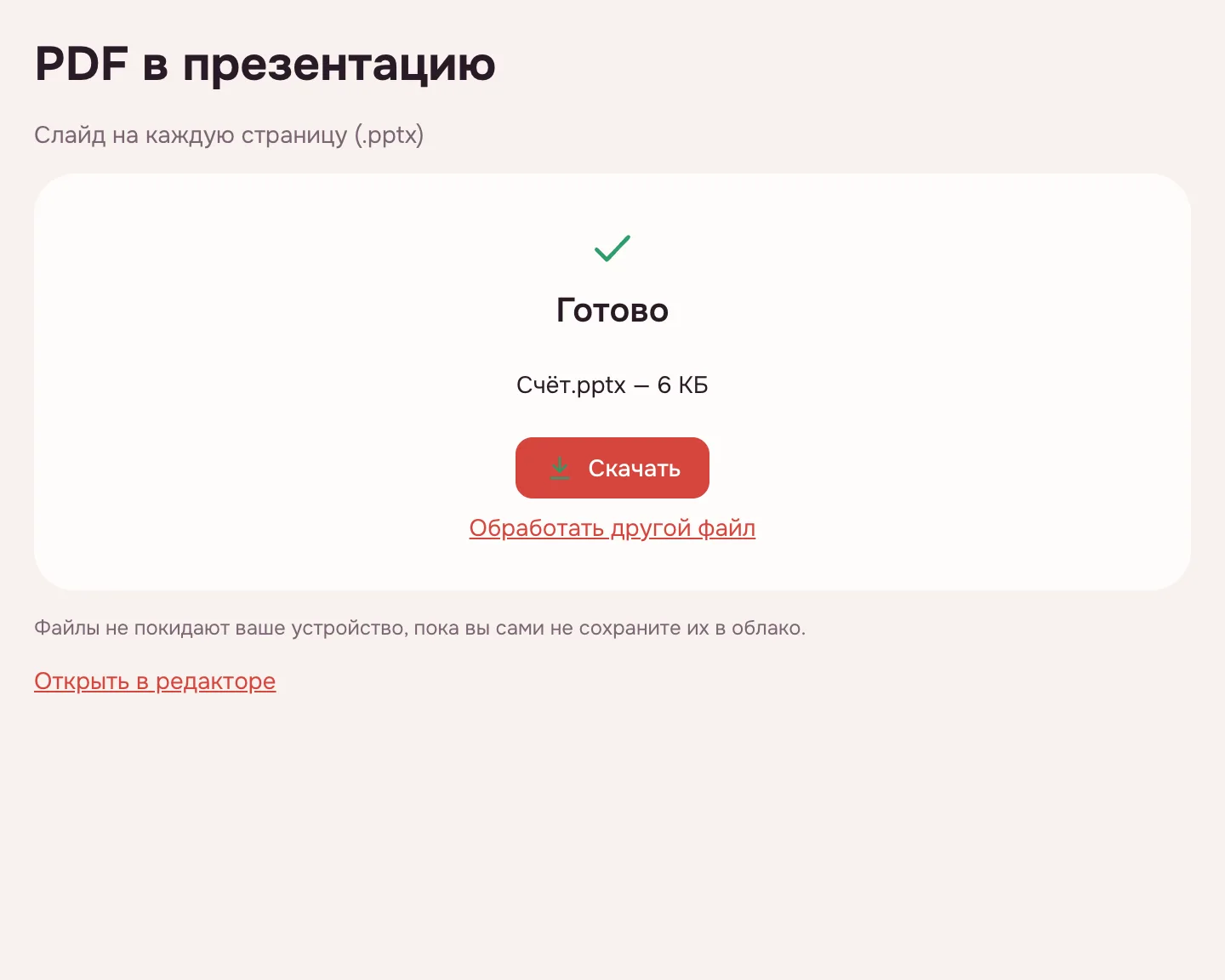
Скачайте PPTX
На экране результата нажмите «Скачать» и откройте файл в программе для презентаций. Исходный PDF остаётся на устройстве без изменений.
Что умеет конвертер PDF в презентацию
- Один слайд на страницу PDF: порядок слайдов совпадает с порядком листов.
- Текст остаётся текстом: его можно править и искать.
- Картинки встают изображениями на свои места.
- Таблицы с линиями становятся таблицами, в том числе с объединёнными ячейками.
- Размер слайда берётся с первой страницы, остальные вписываются и центрируются.
- В редакторе при экспорте есть «Подложка страницы» — картинка листа под содержимым слайда.
PDF в PPTX онлайн: что получится
PPTX открывают офисные программы. Слайды сохраняют расположение текста и картинок, поэтому презентацию можно доработать, а не пересобирать с нуля.
Если нужен только текст без слайдов, переведите PDF в DOCX; для таблиц с числами подойдёт PDF в XLSX.
Когда нужно перевести PDF в презентацию
- Работа: доработать презентацию, которую прислали только в PDF.
- Вуз: взять схему или слайды из методички для защиты ВКР.
- Отчёт: разложить страницы документа по слайдам для встречи.
Текст, таблицы и подложка страницы
Текст переносится текстовыми блоками, поэтому его можно исправить прямо на слайде. Картинки остаются изображениями, а таблицы с линиями становятся настоящими таблицами, включая объединённые ячейки.
Если внешний вид важнее редактируемости, в редакторе при экспорте включите «Подложку страницы»: под содержимым слайда появится изображение исходного листа.
Сканы и PDF без текстового слоя
Если PDF — это скан, текста в нём нет: на слайдах окажутся только картинки страниц. Сначала распознайте текст, а затем конвертируйте файл — распознанный текст попадёт в презентацию и станет редактируемым.
Ограничения
Сложную вёрстку стоит проверить на слайдах. Один файл — до 100 МБ и до 1000 страниц; PDF под паролем откроется после ввода пароля, а результат сохранится без защиты. Если владелец файла запретил копирование, инструмент содержимое не извлечёт — снять запреты можно только инструментом «Снять пароль».
На экране результата у PPTX есть только кнопка «Скачать»: презентация не открывается в редакторе и не сохраняется в облако. Если нужен другой формат, рядом есть PDF в DOCX и PDF в текст.
Безопасность и приватность
Конвертация идёт в браузере на вашем устройстве, файл не загружается на сервер. Договоры, отчёты и учебные материалы остаются у вас, а готовый PPTX сразу скачивается на устройство.
На телефоне и компьютере
Инструмент работает в браузере на Windows, macOS, Android и iPhone — без установки. На телефоне выберите PDF из загрузок или «Файлов», а готовый PPTX откройте в мобильном приложении для презентаций.
Частые вопросы
Как открыть PDF в презентации?
Добавьте PDF на этой странице и нажмите «PDF в презентацию»: каждая страница станет отдельным слайдом PPTX. Откройте полученный файл в любой программе для презентаций: текст можно править прямо на слайдах.
Как конвертировать PDF в презентацию?
Нажмите «Выбрать файл», добавьте документ и при необходимости укажите страницы. Затем нажмите «PDF в презентацию» и скачайте готовый PPTX. Конвертация идёт в браузере на вашем собственном устройстве, регистрация не нужна.
Как вставить PDF в презентацию?
Этот инструмент не вставляет PDF внутрь готовой презентации, а делает из него новую: один слайд на страницу. Полученный PPTX откройте в программе для презентаций и перенесите нужные слайды в свой файл. Содержимое останется редактируемым.
Как конвертировать PDF в PPTX?
Выберите файл на этой странице, задайте страницы и нажмите «PDF в презентацию». На каждый лист PDF придётся отдельный слайд, текст встанет текстовыми блоками, картинки — изображениями, а таблицы с линиями станут таблицами.
Как переделать презентацию из PDF обратно в PPTX?
Если презентация сохранилась только в PDF, конвертируйте её этим инструментом: страницы станут слайдами, а текст — редактируемыми блоками. Простые слайды переносятся точнее, сложные наложения стоит проверить. Сканы сначала распознайте, затем конвертируйте.
Можно ли получить слайды с точной вёрсткой?
Да, если в редакторе при экспорте включить «Подложку страницы»: под содержимым слайда появится изображение исходного листа, и внешний вид совпадёт с PDF. Текст при этом останется текстом, а картинки — отдельными изображениями.
Что делать со сканом?
Скан не содержит текстового слоя, поэтому на слайдах окажутся только изображения страниц. Сначала распознайте текст, затем снова конвертируйте этот файл: распознанный текст попадёт в PPTX и его можно будет править.
Это бесплатно? Будет ли водяной знак?
Да, конвертер бесплатный и работает без регистрации. В презентацию не добавляются водяные знаки, логотипы или рекламные слайды — только содержимое вашего PDF. Ограничения касаются файла: до 100 МБ и до 1000 страниц.
Безопасно ли загружать документы?
Загружать ничего не нужно: конвертация выполняется в браузере на вашем устройстве. Поэтому договоры, отчёты и личные документы не попадают на чужие серверы. Готовый PPTX скачивается прямо на устройство, и копий нигде не остаётся.
Другие инструменты для PDF
PDF в презентацию: конвертировать документ в PPTX
Превратите страницы PDF в слайды PPTX с редактируемым текстом и картинками.
Открыть редактор