Конвертировать JPG в PDF онлайн
Конвертировать JPG в PDF удобно, когда нужно отправить одним файлом фото паспорта, чеков или страниц договора. Добавьте снимки, расставьте их по порядку и нажмите «Создать PDF»: каждая картинка станет страницей, а качество не пострадает.
- JPG и PNG
- Снимки без пересжатия
- Без регистрации
- Файлы не покидают устройство
Как конвертировать JPG в PDF
Перетащите картинки сюда или выберите файлы
Добавьте снимки JPG или PNG в рамку — можно сразу несколько. Каждая картинка может весить до 20 МБ, а всего в документе до 1000 страниц.
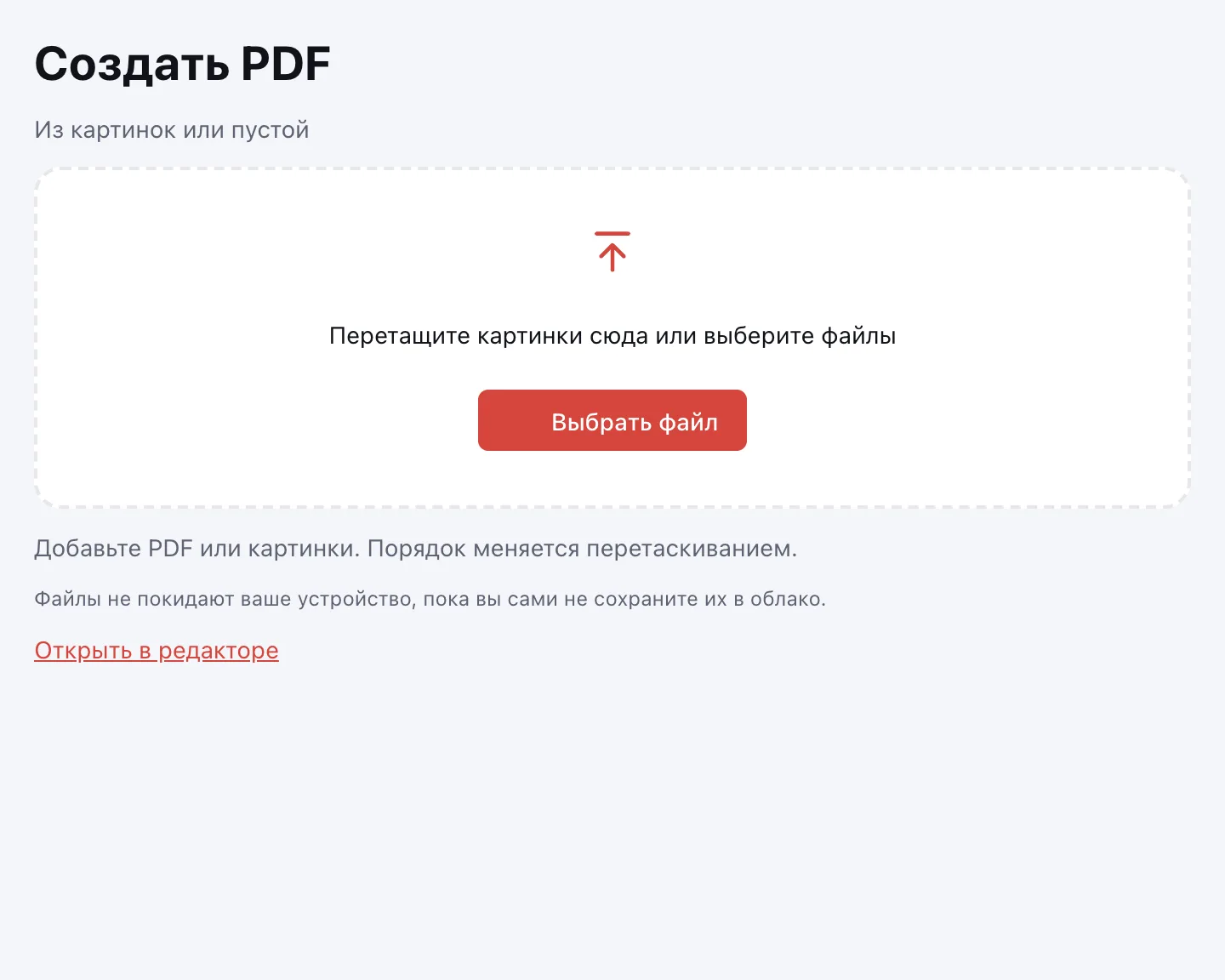
Расставьте порядок
Перетащите снимки мышью или пользуйтесь кнопками «Выше» и «Ниже». Лишняя картинка убирается кнопкой «Убрать».
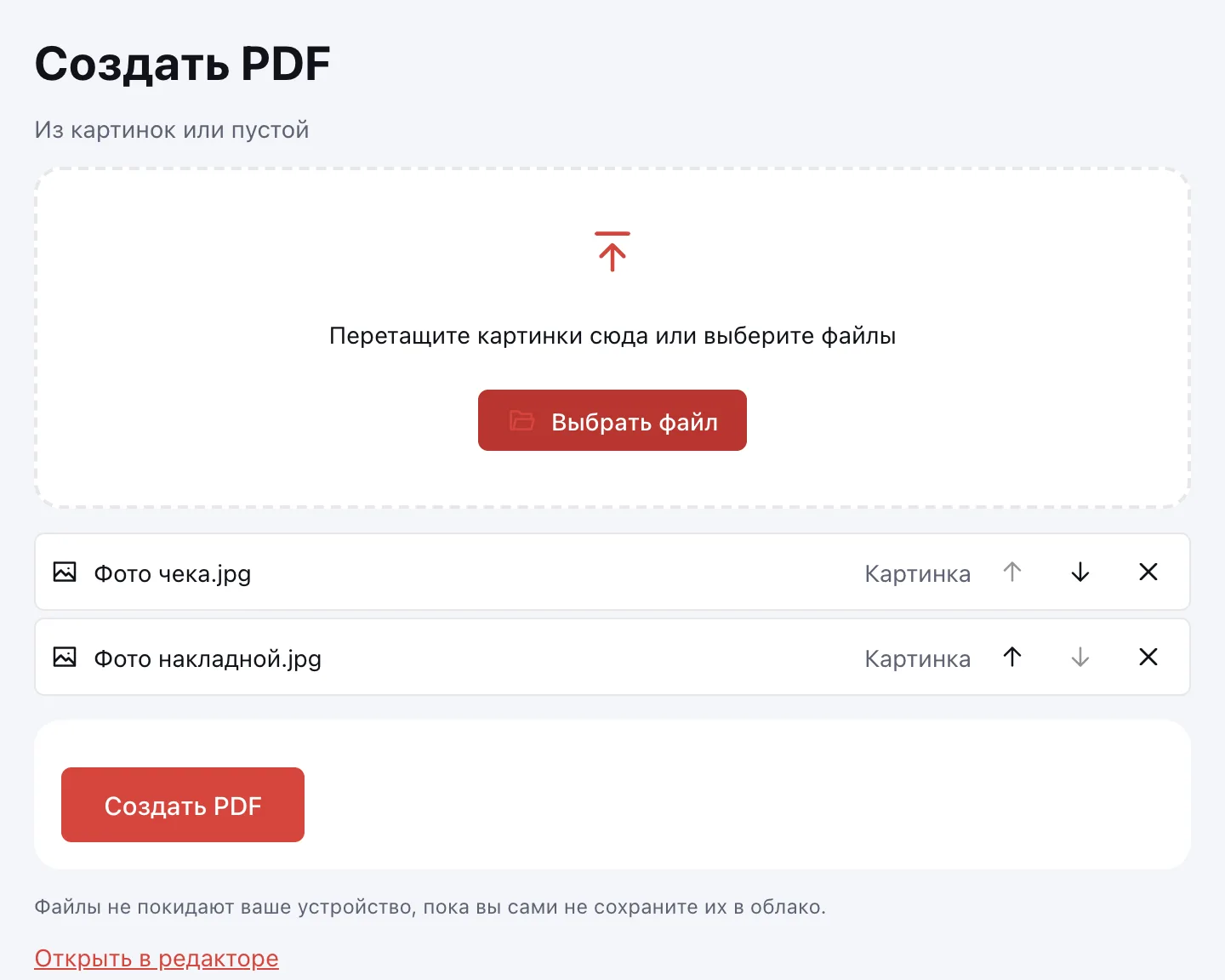
Нажмите «Создать PDF»
Готовый документ скачайте, сохраните в облако или откройте в редакторе, чтобы добавить подпись или номера страниц.
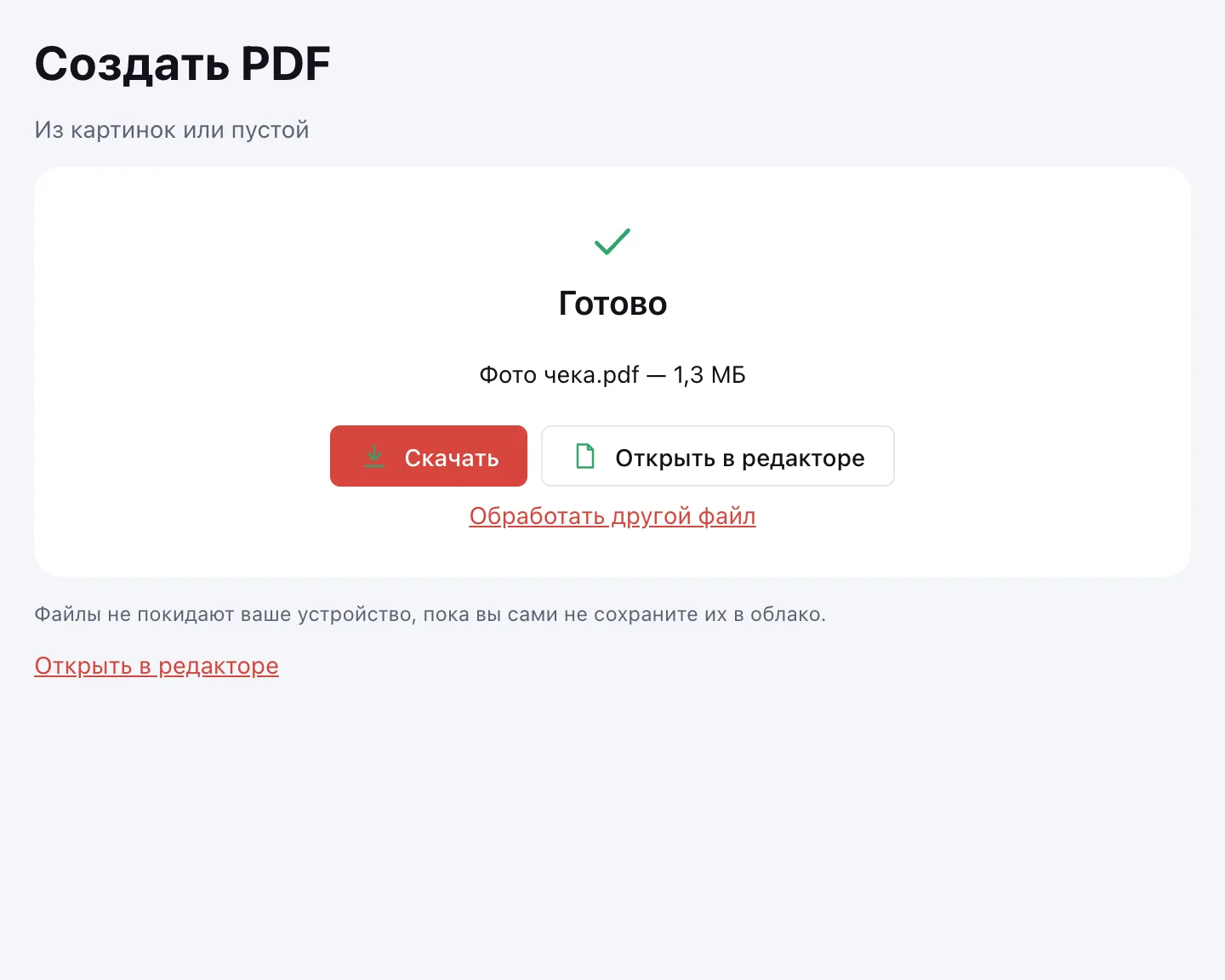
Как снимки становятся страницами
Каждая картинка становится отдельной страницей стандартного размера — A4 в России. Снимок вписывается в лист с небольшими полями и не растягивается, поэтому пропорции сохраняются. Ориентацию листа инструмент выбирает для каждой картинки: вертикальное фото ляжет на книжный лист, широкий скриншот — на альбомный.
Поворот, записанный камерой телефона, тоже учитывается. JPEG встраивается в PDF как есть, без повторного сжатия, а PNG остаётся без потерь; прозрачные области на листе выглядят белыми.
Когда нужно перевести фото в PDF
- Госуслуги: собрать снимки паспорта, СНИЛС и справок в один файл для заявления.
- Вуз: приложить к заявлению фотографии документов и страницы тетради одним PDF.
- Банк и работа: отправить чеки, квитанции и акты одним документом в бухгалтерию.
- Маркетплейсы: оформить фотографии товара или документы поставщика в один файл.
Объединить JPG в PDF, добавить PNG и фото
Инструмент принимает JPG, JPEG и PNG и собирает их в один документ: каждая картинка — страница, порядок задаёте вы. Если нужно добавить фото к уже готовому PDF, а не создавать новый файл, используйте объединение PDF: картинки и PDF кладутся в один список.
Поиск по тексту в таком PDF не работает: страницы остаются картинками. Чтобы текст можно было находить и копировать, распознайте текст — распознавание тоже идёт на устройстве.
| Картинка | Страница в PDF | Совет |
|---|---|---|
| Фото документа с телефона | Книжный лист A4 с полями | Обрежьте лишний фон до добавления |
| Широкий скриншот | Альбомный лист | Подходит для таблиц и схем |
| Скан в PNG | Лист без потери качества | Если файл тяжёлый, сожмите PDF |
| Снимок HEIC или WebP | Не добавится | Сначала сохраните его как JPG |
Ограничения
Принимаются только JPG, JPEG и PNG. Снимки HEIC с iPhone и картинки WebP сначала сохраните как JPG. Каждая картинка — до 20 МБ, весь документ — до 1000 страниц. Текст на снимках не распознаётся автоматически: для этого нужен отдельный инструмент распознавания текста.
Если готовый PDF получился тяжёлым, его можно сжать — например, перед отправкой на портал с лимитом вложения.
Безопасность и приватность
Фотографии обрабатываются в браузере на вашем устройстве и никуда не загружаются, поэтому снимки паспорта, полиса или справки остаются у вас. В облако VseApp документ попадёт, только если нажать «Сохранить в облако»; данные хранятся в России.
На телефоне и компьютере
Инструмент работает в браузере на Windows, macOS, Android и iPhone — приложение ставить не нужно. На телефоне выберите снимки из галереи сразу или добавляйте их по одному, а порядок меняйте кнопками «Выше» и «Ниже».
Частые вопросы
Как объединить фото в PDF?
Добавьте снимки JPG или PNG в рамку, расставьте их по порядку и нажмите «Создать PDF». Каждая фотография станет страницей одного документа, а исходные снимки останутся в галерее. Если нужен только один файл без лишних страниц, перед сборкой удалите неудачные кадры кнопкой «Убрать».
Как перевести JPG в PDF на компьютере?
Откройте эту страницу в браузере на Windows или macOS и перетащите снимки в рамку. Задайте порядок и нажмите «Создать PDF» — документ скачается в загрузки. Устанавливать программы не нужно, а картинки обрабатываются на вашем компьютере и никуда не отправляются.
Как перевести фото в PDF на андроид?
Откройте страницу в браузере Android, нажмите на рамку и выберите снимки из галереи. Расставьте их кнопками «Выше» и «Ниже», затем нажмите «Создать PDF». Готовый файл сохранится в загрузки, откуда его можно сразу отправить в мессенджер или на портал.
Как перевести фото в PDF на айфоне?
В браузере iPhone нажмите на рамку и выберите снимки из приложения «Фото». Задайте порядок и нажмите «Создать PDF», затем сохраните результат в «Файлы». Если фото в формате HEIC не добавляется, экспортируйте его как JPG и попробуйте снова.
Как сохранить фото в PDF формате?
Добавьте снимок в инструмент и нажмите «Создать PDF» — картинка станет страницей документа. Для нескольких фото повторите добавление, а порядок задайте кнопками «Выше» и «Ниже». Готовый файл скачайте или сохраните в облако, если нужен доступ с другого устройства.
Как сделать из JPG в PDF?
Выберите файлы JPG в рамке, проверьте порядок и нажмите «Создать PDF». Каждая картинка станет страницей A4 с полями, ориентация подстроится под снимок, а JPEG встроится без повторного сжатия. Результат можно скачать, сохранить в облако или открыть в редакторе.
Почему не добавляется фото с iPhone?
Скорее всего, снимок сохранён в формате HEIC. Инструмент принимает только JPG, JPEG и PNG, поэтому экспортируйте фото как JPG или включите в настройках камеры формат «Наиболее совместимый». После этого картинку можно добавить обычным способом.
Это бесплатно? Будет ли водяной знак?
Да, инструмент бесплатный и работает без регистрации. На страницах не появляются водяные знаки, логотипы или рекламные надписи — только ваши фотографии. Ограничения касаются размера: каждая картинка до 20 МБ, документ до 1000 страниц.
Безопасно ли загружать документы?
Файлы никуда не загружаются: PDF собирается в браузере на вашем устройстве. Поэтому снимки документов не попадают на чужие серверы. В облако VseApp результат уйдёт, только если вы сами нажмёте «Сохранить в облако»; данные хранятся в России.
Другие инструменты для PDF
Конвертировать JPG в PDF онлайн
Соберите фотографии JPG и PNG в один PDF в нужном порядке.
Открыть редактор