PDF в Word — перевести в Ворд онлайн бесплатно
Перевести в Ворд онлайн бесплатно нужно, когда присланный договор в PDF надо поправить, а исходного файла нет. Добавьте PDF, при необходимости укажите страницы и нажмите «PDF в документ»: PDF в Word станет редактируемым DOCX с абзацами, заголовками и таблицами, а исходник останется на вашем устройстве.
- Файлы не покидают устройство
- Без регистрации
- Без водяных знаков
- До 100 МБ
Как перевести PDF в Word
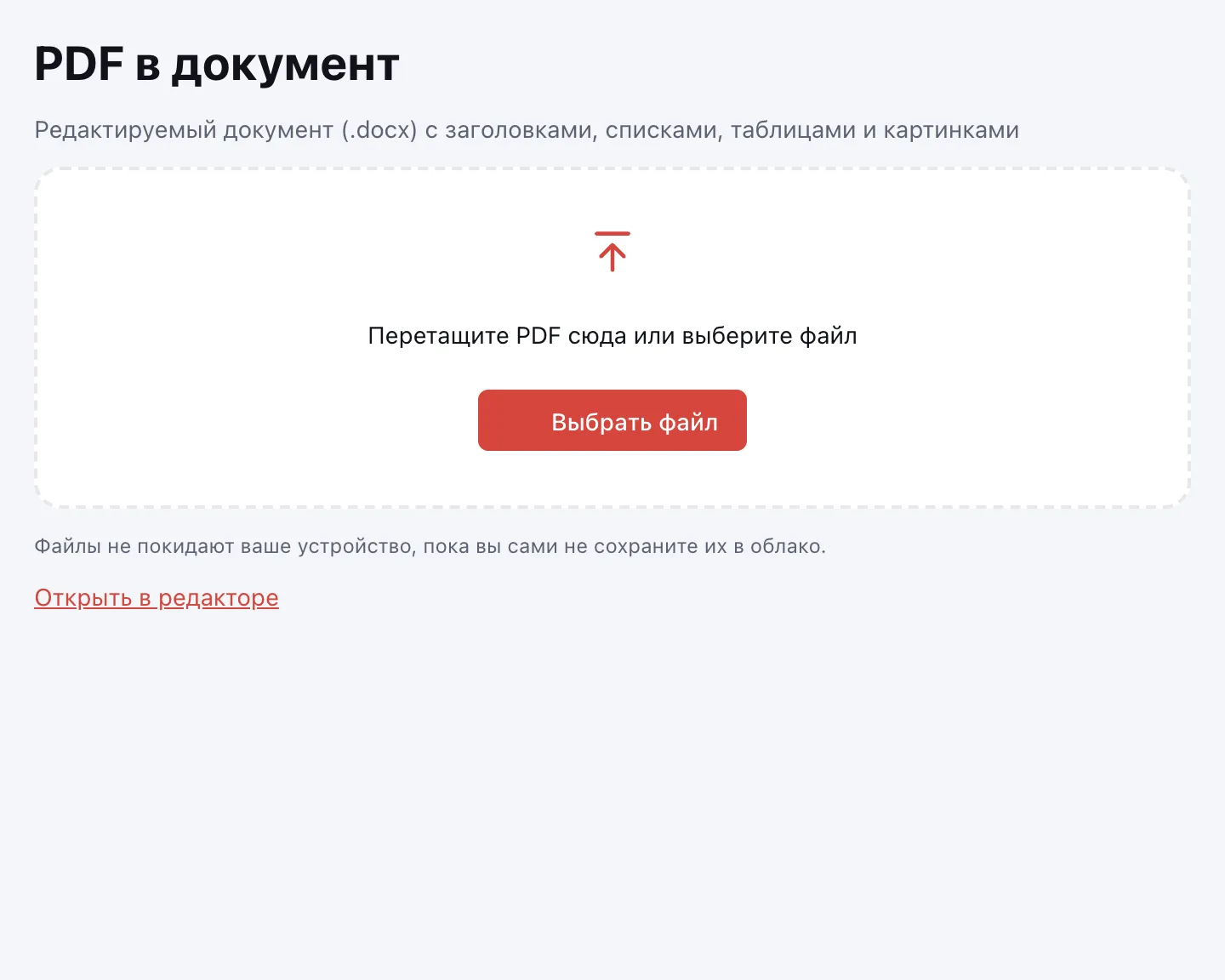
Выберите файл
Нажмите «Выбрать файл» или перетащите PDF в рамку. Документ откроется в браузере, поэтому ждать загрузки на сервер не придётся.
Укажите страницы
Поле можно оставить пустым — тогда конвертируется весь документ. Если нужна только часть, впишите номера, например «1-3, 7».
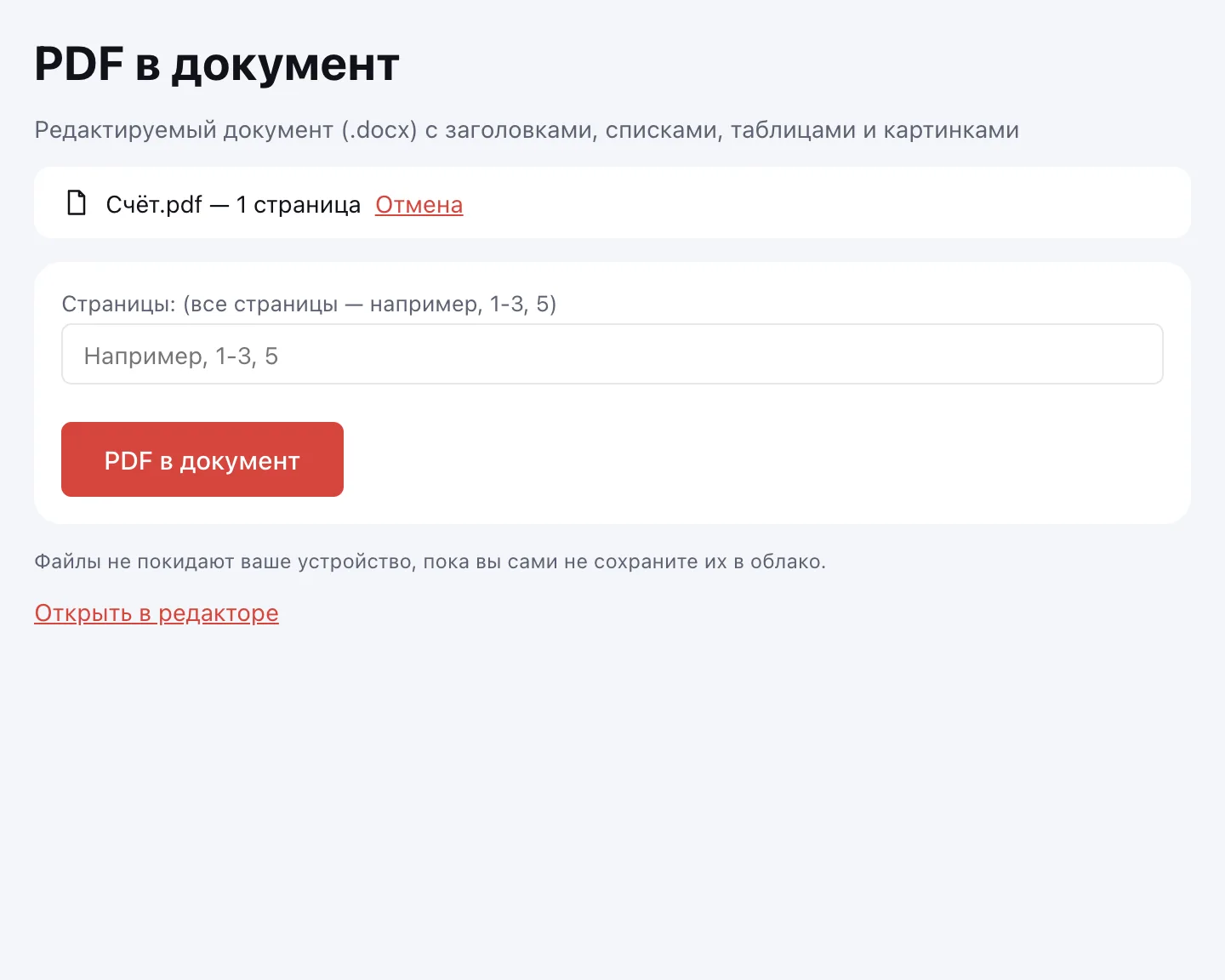
Нажмите «PDF в документ»
Конвертер восстановит порядок чтения и соберёт документ DOCX. Прогресс виден на экране, а долгую конвертацию можно отменить.
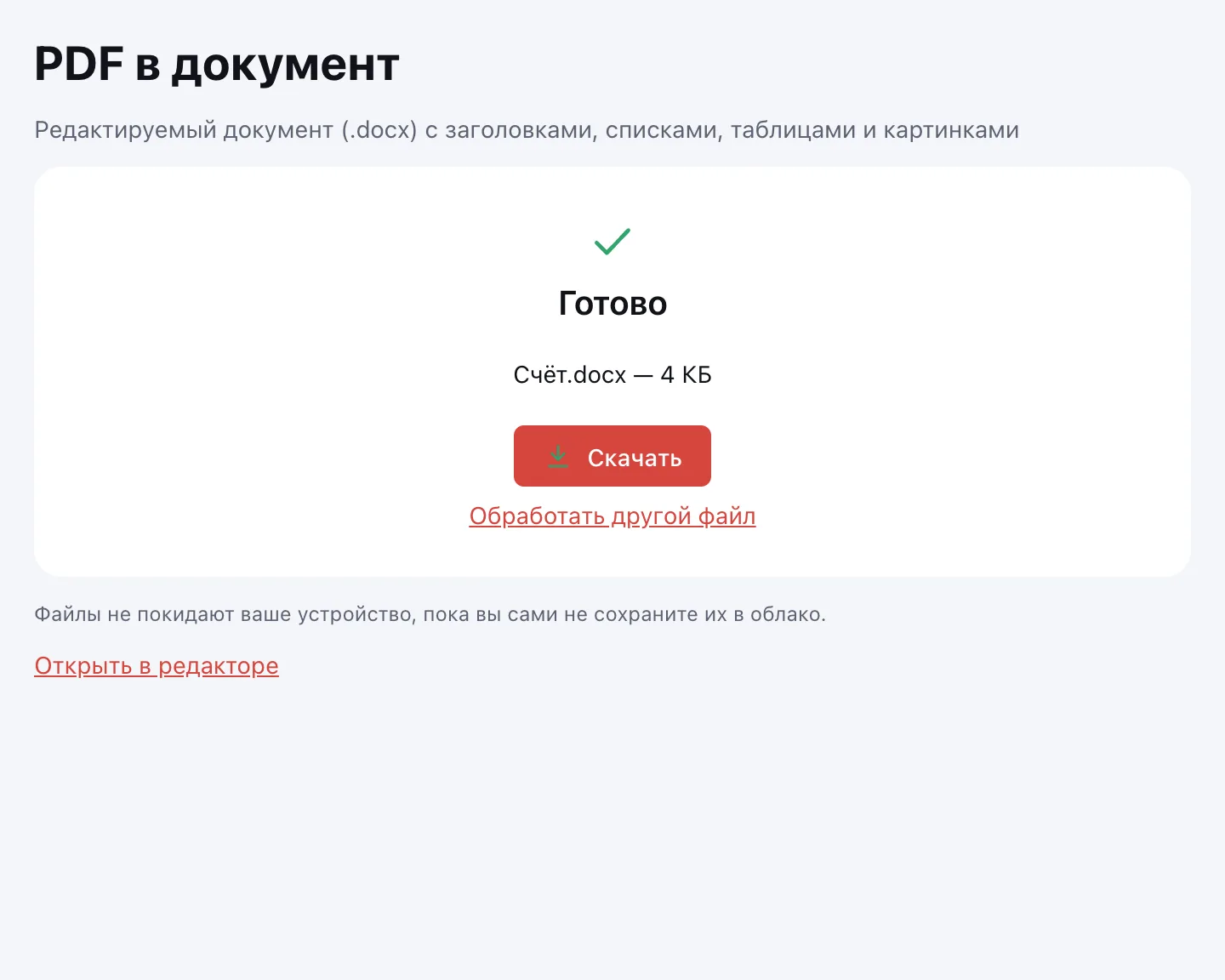
Скачайте DOCX
Нажмите «Скачать» и откройте файл в привычном текстовом редакторе — на компьютере, планшете или телефоне. Исходный PDF при этом не меняется.
Что умеет конвертер PDF в Word
PDF хранит не абзацы, а отдельные строки и буквы с координатами. Поэтому конвертер сначала восстанавливает порядок чтения: определяет колонки, собирает строки в абзацы, убирает переносы в конце строк и отделяет колонтитулы от основного текста.
- Заголовки уровней 1–3 — по размеру и жирности; по ним строится оглавление.
- Нумерованные и маркированные списки становятся настоящими списками.
- Таблицы находятся по линиям, вместе с объединёнными ячейками, а без линий — по выравниванию колонок.
- Картинки остаются на местах, повторяющиеся шапка и подвал — в колонтитулах.
- Сохраняются размер страницы, поля, колонки, полужирное и курсивное начертание.
Когда нужно перевести PDF в Word
- Работа: поправить пункты договора и отправить его обратно в DOCX.
- Вуз: взять текст из методички или статьи, чтобы выделять и цитировать.
- Банк и Госуслуги: взять за основу образец заявления, который пришёл только в PDF. Поля готовой формы удобнее заполнить прямо в PDF.
- Своё резюме: обновить опыт, когда исходный файл давно потерян.
Текст из PDF в Word и сканы
Если PDF — это скан, букв в нём нет: страница хранится как картинка. Сначала распознайте текст, а затем конвертируйте файл — распознанный текст попадёт в документ DOCX. Картинка самой страницы тоже окажется внутри, и её можно удалить.
PDF в DOCX и другие форматы
Если нужен не документ, а таблица или текст без разметки, выберите другой инструмент. Конвертер DOCX не меняет исходный PDF: файл на устройстве остаётся как был.
| Формат | Что получится | Инструмент |
|---|---|---|
| DOCX | Документ с абзацами, заголовками и таблицами | Эта страница |
| XLSX | Таблицы с числами и датами как значениями | PDF в XLSX |
| PPTX | Слайды с редактируемым текстом | PDF в PPTX |
| TXT, HTML, RTF | Текст в порядке чтения | PDF в текст |
Ограничения
Сложная вёрстка с текстом вокруг иллюстраций переносится по возможности: проверьте результат и поправьте вручную. Скан без распознавания даст в документе только картинки страниц. Один файл — до 100 МБ и до 1000 страниц; PDF под паролем откроется, если вы знаете пароль.
Безопасность и приватность
Конвертация идёт в браузере на вашем устройстве, файл не загружается на сервер. Договоры и личные документы остаются у вас. Готовый DOCX сразу скачивается на ваше устройство и на серверы не отправляется.
На телефоне и компьютере
Инструмент работает в браузере на Windows, macOS, Android и iPhone — без установки. На телефоне выберите PDF из загрузок или облака, а готовый DOCX откройте в мобильном редакторе документов.
Частые вопросы
Как преобразовать файл PDF в Word?
Нажмите «Выбрать файл», добавьте PDF и укажите страницы, если нужна только часть. Затем нажмите «PDF в документ» и скачайте готовый DOCX. Конвертер соберёт абзацы, заголовки, списки и таблицы, а исходный PDF останется на вашем устройстве без изменений.
Как перевести PDF в Word для редактирования?
Откройте страницу «PDF в Word», выберите файл и нажмите «PDF в документ». Получится документ DOCX, в котором текст можно править: строки уже собраны в абзацы, а заголовки размечены стилями. Откройте файл в любом редакторе документов и вносите изменения.
Как скопировать текст из PDF в Word?
Конвертируйте PDF в DOCX и откройте результат в текстовом редакторе — весь текст уже будет там. Если нужен небольшой фрагмент, откройте PDF в редакторе, выделите текст и скопируйте его, но для целой страницы или документа быстрее конвертация.
Как вставить PDF в Word?
Сам конвертер не вставляет один файл внутрь другого: он переводит PDF в документ DOCX. Откройте полученный файл в текстовом редакторе и перенесите нужные страницы или фрагменты в свой документ. Так содержимое останется редактируемым, а не картинкой.
Можно ли распознать PDF в Word?
Да, но сначала нужен OCR: в скане нет текстового слоя, поэтому конвертер увидит только картинки страниц. Распознайте текст инструментом «Распознать текст в PDF», затем конвертируйте файл — распознанный текст попадёт в DOCX. Картинку страницы можно удалить вручную.
Как PDF перевести в Word на компьютере?
Откройте эту страницу в браузере на Windows или macOS, нажмите «Выбрать файл» и укажите PDF. Настройки не нужны: выберите страницы, если требуется, нажмите «PDF в документ» и скачайте DOCX. Устанавливать программы не придётся.
Как перевести файл в Ворд онлайн бесплатно?
Если файл в PDF, добавьте его здесь и нажмите «PDF в документ»: получится DOCX, который открывается в Word и других редакторах. Фото документа сначала соберите в PDF на странице «JPG в PDF», а скан распознайте на странице «Распознать текст» — после этого переведите их в Word здесь. Регистрация не нужна, водяных знаков нет.
Это бесплатно? Будет ли водяной знак?
Да, конвертер бесплатный и работает без регистрации. В документ не добавляются водяные знаки, логотипы или рекламные страницы — только содержимое вашего PDF. Ограничение одно: файл до 100 МБ и до 1000 страниц.
Безопасно ли загружать документы?
Файл никуда не загружается: конвертация выполняется в браузере на вашем устройстве. Поэтому договоры, справки и личные документы не попадают на чужие серверы. Готовый документ скачивается прямо на ваше устройство, и копий нигде не остаётся.
Другие инструменты для PDF
PDF в Word — перевести в Ворд онлайн бесплатно
Переведите PDF в редактируемый DOCX с заголовками, списками и таблицами.
Открыть редактор