Подписать PDF электронной подписью
Подписать PDF нужно, когда акт, заявление или договор пришёл по почте, а принтера и сканера под рукой нет. Откройте документ, распишитесь мышью, пером или пальцем, поставьте подпись на нужную строку и скачайте файл — он останется у вас на устройстве.
- Файлы не покидают устройство
- Без регистрации
- Без водяных знаков
- До 100 МБ
Как поставить подпись в PDF
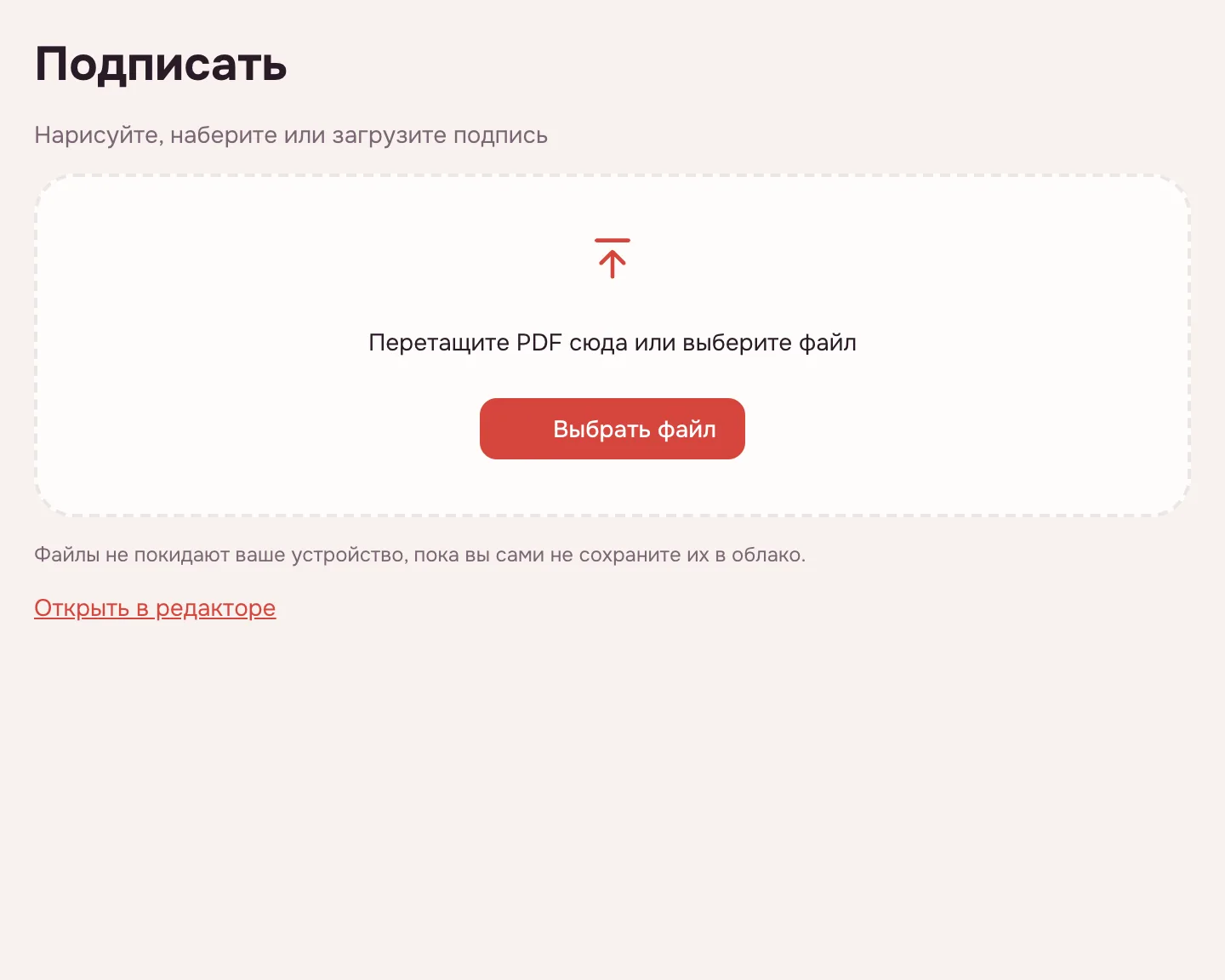
Выберите файл и нажмите «Подписать»
Нажмите «Выбрать файл» или перетащите PDF в рамку, затем нажмите «Подписать». Документ откроется в редакторе, и сразу появится окно «Ваша подпись».
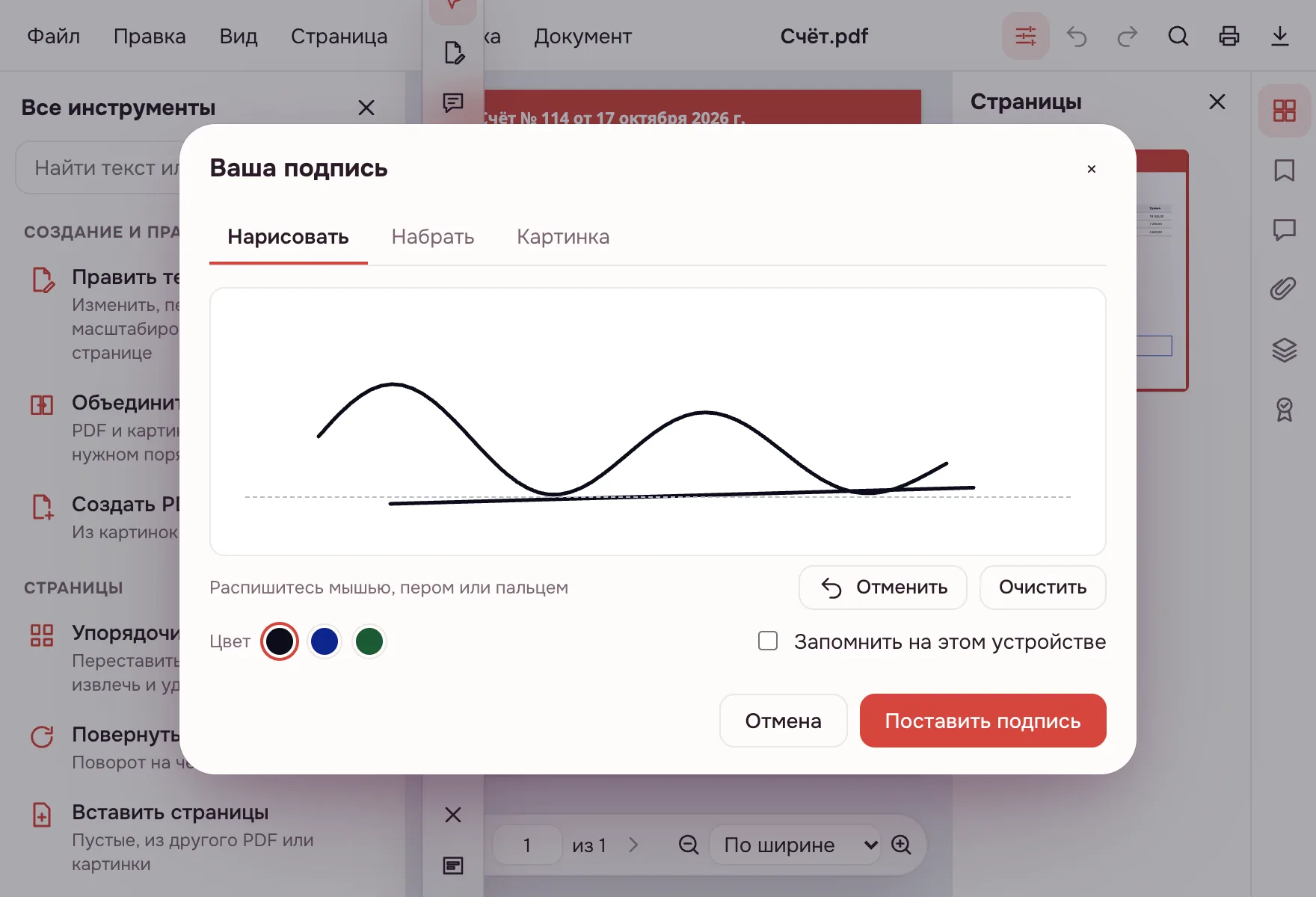
Создайте подпись
На вкладке «Нарисовать» распишитесь мышью, пером или пальцем. На вкладке «Набрать» введите имя — оно появится рукописным шрифтом, а на вкладке «Картинка» загрузите PNG или JPEG с подписью. Цвет чернил — чёрный, тёмно-синий или зелёный.
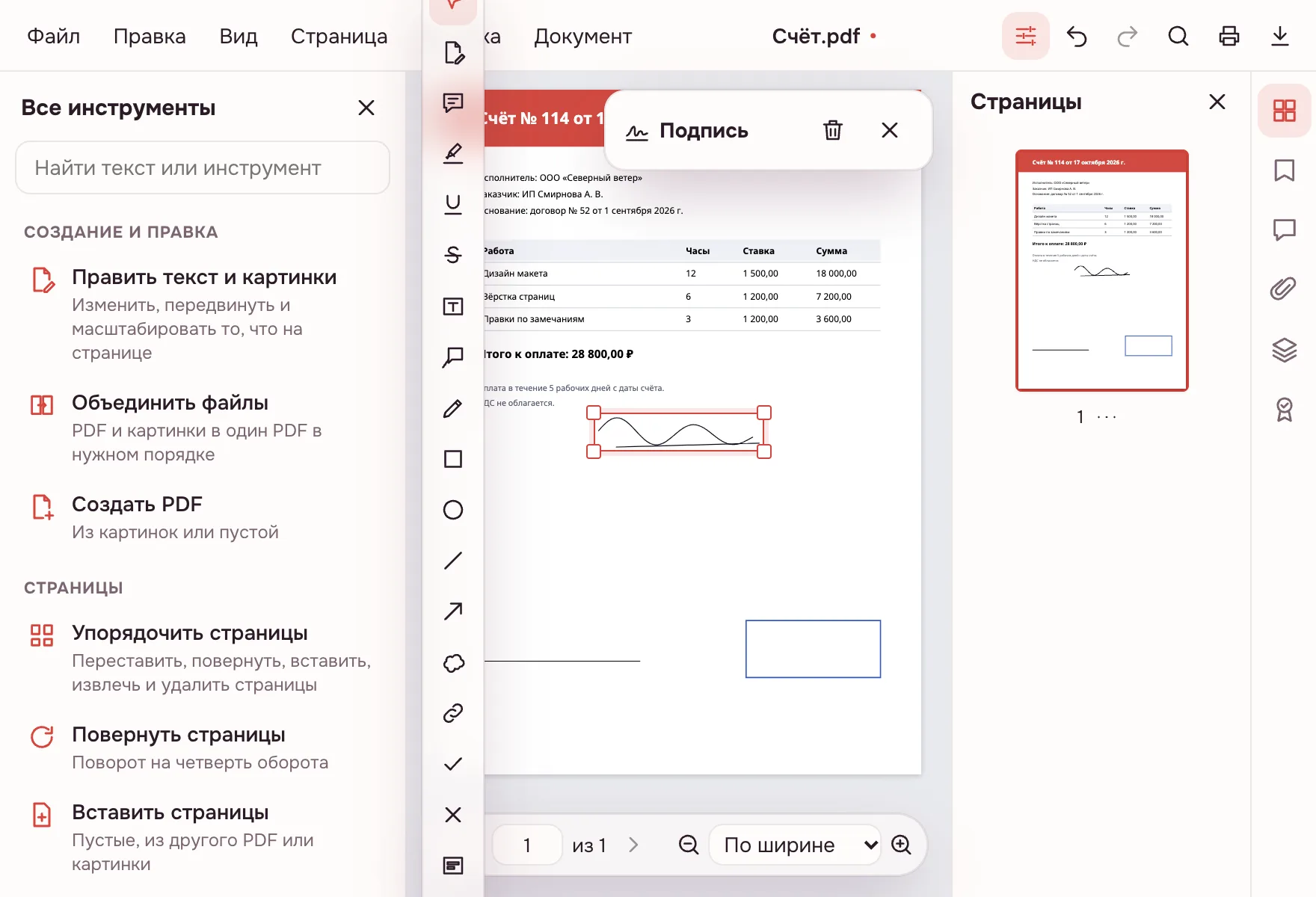
Нажмите «Поставить подпись»
Перетащите подпись на нужное место и потяните за угол, чтобы подобрать размер. Подпись сохранится в файле как аннотация: её видно в любом просмотрщике PDF, и позже её можно передвинуть.
Скачайте документ
Нажмите «Скачать» на экране результата. Файл можно также сохранить в облако после входа или продолжить работу в редакторе.
Что умеет инструмент
Подпись создаётся тремя способами: от руки, набором имени рукописным шрифтом или готовой картинкой PNG или JPEG. Готовую подпись можно запомнить на этом устройстве — в браузере хранится до четырёх вариантов, а кнопка «Забыть» удаляет ненужный. Картинки подписи не запоминаются.
- Три цвета чернил: чёрный, тёмно-синий и зелёный.
- Подпись перетаскивается по странице и растягивается за угол.
- В файле она сохраняется как аннотация и видна в любой программе для PDF.
- Одну и ту же подпись можно поставить на несколько страниц.
Подписать PDF электронной подписью: сертификат
Кроме рисунка, документ можно подписать сертификатом: в редакторе откройте «Документ» → «Подписать сертификатом…». Подойдёт файл .pfx или .p12 с ключом RSA или ECDSA; если сертификата нет, редактор создаст самоподписанный ID — ваше имя будет видно, но третья сторона его не заверяет. Подпись можно показать в поле, отдельным блоком или сделать невидимой, указав причину, место и контакт.
- Подписание дописывается в файл: прежние подписи остаются действительными, а поля можно заполнять позже.
- Панель «Подписи» показывает, цел ли документ, кто подписал, когда и каким сертификатом.
- Подписи по ГОСТ, смарт-карты и USB-токены не поддерживаются.
Когда это нужно
- Работа: подписать акт или служебную записку и отправить обратно без печати.
- Вуз: поставить подпись в заявлении или согласии и приложить его к пакету документов.
- Банк и Госуслуги: подписать заявление, которое пришло только в PDF.
- Аренда и сделки: поставить подпись в договоре и переслать файл второй стороне.
Вставить подпись в PDF: три способа
| Способ | Как создаётся | Когда удобен |
|---|---|---|
| Нарисовать | Мышью, пером или пальцем | Акты, заявления, внутренние документы |
| Набрать | Имя рукописным шрифтом | Быстрое визирование и согласование |
| Картинка | PNG или JPEG с подписью | Когда есть готовое изображение |
Заполнить и подписать PDF
Сначала заполните поля формы на странице заполнения PDF, затем поставьте подпись: так значения не придётся вписывать поверх готового файла. Если документ подписан сертификатом, поля можно заполнять и после подписания — подпись при этом остаётся действительной. Сплющить заполненные поля перед отправкой можно на странице сплющивания PDF.
Подпись по ГОСТ и квалифицированная ЭП
Для квалифицированной электронной подписи используйте программу удостоверяющего центра, которую он рекомендует: здесь ГОСТ, смарт-карты и USB-токены не поддерживаются. Сертификат .pfx или .p12 в редакторе — это отдельный механизм: он подтверждает целостность файла, но не заменяет КЭП. Нарисованная подпись — простая электронная подпись; её достаточно там, где стороны договорились принимать такие документы.
Ограничения
Подписать документ за нескольких людей по ссылке нельзя: каждый ставит подпись в своём файле. PDF под паролем сначала нужно открыть без защиты, а после подписания при необходимости защитить заново. Если владелец файла запретил изменения, редактор соблюдает запреты и при сохранении оставляет защиту файла как есть. Один файл — до 100 МБ и до 1000 страниц.
Безопасность и приватность
Документ и подпись обрабатываются в браузере на вашем устройстве и не отправляются на сервер. Запомнить подпись можно только в этом браузере, до четырёх вариантов. В облако VseApp файл попадёт, только если нажать «Сохранить в облако»; для этого нужен вход, а данные хранятся в России.
На телефоне и компьютере
Инструмент работает в браузере на Windows, macOS, Android и iPhone — устанавливать ничего не нужно. На телефоне распишитесь пальцем прямо на экране, поставьте подпись и сохраните файл в загрузки.
Частые вопросы
Как подписать документ PDF?
Нажмите «Выбрать файл», добавьте PDF и нажмите «Подписать». В окне «Ваша подпись» нарисуйте подпись, наберите имя или загрузите картинку, затем нажмите «Поставить подпись» и перетащите её на нужное место. Скачайте файл — подпись останется в документе.
Как подписать PDF электронной подписью?
В редакторе откройте «Документ» → «Подписать сертификатом…» и выберите файл .pfx или .p12 с ключом RSA или ECDSA. Можно создать самоподписанный ID прямо в редакторе. Подпись показывается в поле, отдельным блоком или невидимо; панель «Подписи» потом проверит целостность документа.
Как подписать ЭЦП документ PDF?
Квалифицированную электронную подпись ставят в программе удостоверяющего центра: здесь ГОСТ, смарт-карты и USB-токены не поддерживаются. В редакторе доступна подпись сертификатом .pfx или .p12 — она подтверждает, что файл не менялся после подписания, но не заменяет КЭП. Проверьте, какая подпись требуется в вашем случае.
Как поставить подпись в PDF на телефоне?
Откройте страницу в браузере телефона, выберите PDF и нажмите «Подписать». В окне подписи распишитесь пальцем, нажмите «Поставить подпись», перетащите её на нужную строку и сохраните документ. Приложение устанавливать не нужно, а файл останется на вашем устройстве.
Как добавить подпись в PDF и не потерять её?
Если вы подписываете документы часто, отметьте «Запомнить на этом устройстве»: браузер сохранит до четырёх подписей, и в следующий раз их можно выбрать сразу. Кнопка «Забыть» удаляет ненужную. Нарисованная подпись остаётся в PDF как аннотация, поэтому её видно в любом просмотрщике.
Это бесплатно? Будет ли водяной знак?
Да, инструмент бесплатный и работает без регистрации. На страницах не появляются водяные знаки, логотипы или рекламные надписи — только ваша подпись. Платных уровней и пробного периода нет. Ограничения касаются файла: до 100 МБ и до 1000 страниц.
Безопасно ли подписывать документы онлайн?
Файл никуда не загружается: подпись ставится в браузере на вашем устройстве. Документ и рисунок подписи не попадают на чужие серверы. В облако VseApp файл уйдёт, только если вы сами нажмёте «Сохранить в облако»; данные хранятся в России.
Можно ли изменить документ после подписи?
Рисунок подписи можно передвинуть и до сохранения, и позже. Подпись сертификатом после изменения содержимого перестаёт подтверждать целостность, хотя заполнять поля разрешено. Если нужна неизменяемая копия, подпишите файл сертификатом и больше не редактируйте его, а исходную версию сохраните отдельно.
Другие инструменты для PDF
Подписать PDF электронной подписью
Поставьте подпись в PDF: нарисуйте, наберите имя или загрузите картинку.
Открыть редактор