Поменять страницы местами в PDF: упорядочить листы
Поменять страницы местами в PDF нужно, когда скан собрался не в том порядке, а вуз или портал требует листы строго по списку. Нажмите «Выбрать файл», затем «Упорядочить страницы» — документ откроется в редакторе сеткой миниатюр, где перетаскиванием задаётся новый порядок.
- Файлы не покидают устройство
- Без регистрации
- Без водяных знаков
- До 100 МБ
Как поменять страницы местами в PDF
Выберите файл
Нажмите «Выбрать файл» или перетащите PDF в рамку — документ откроется в браузере.
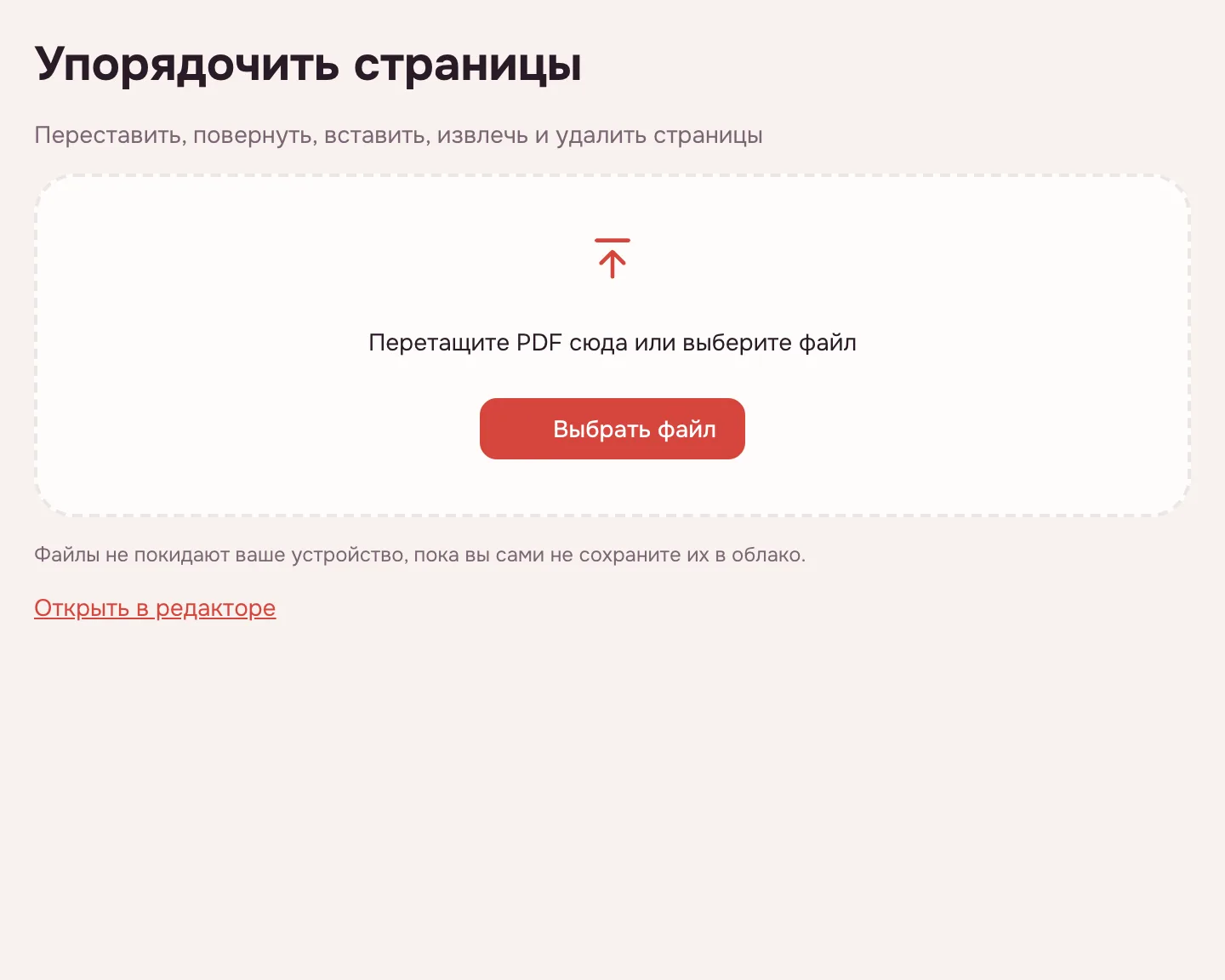
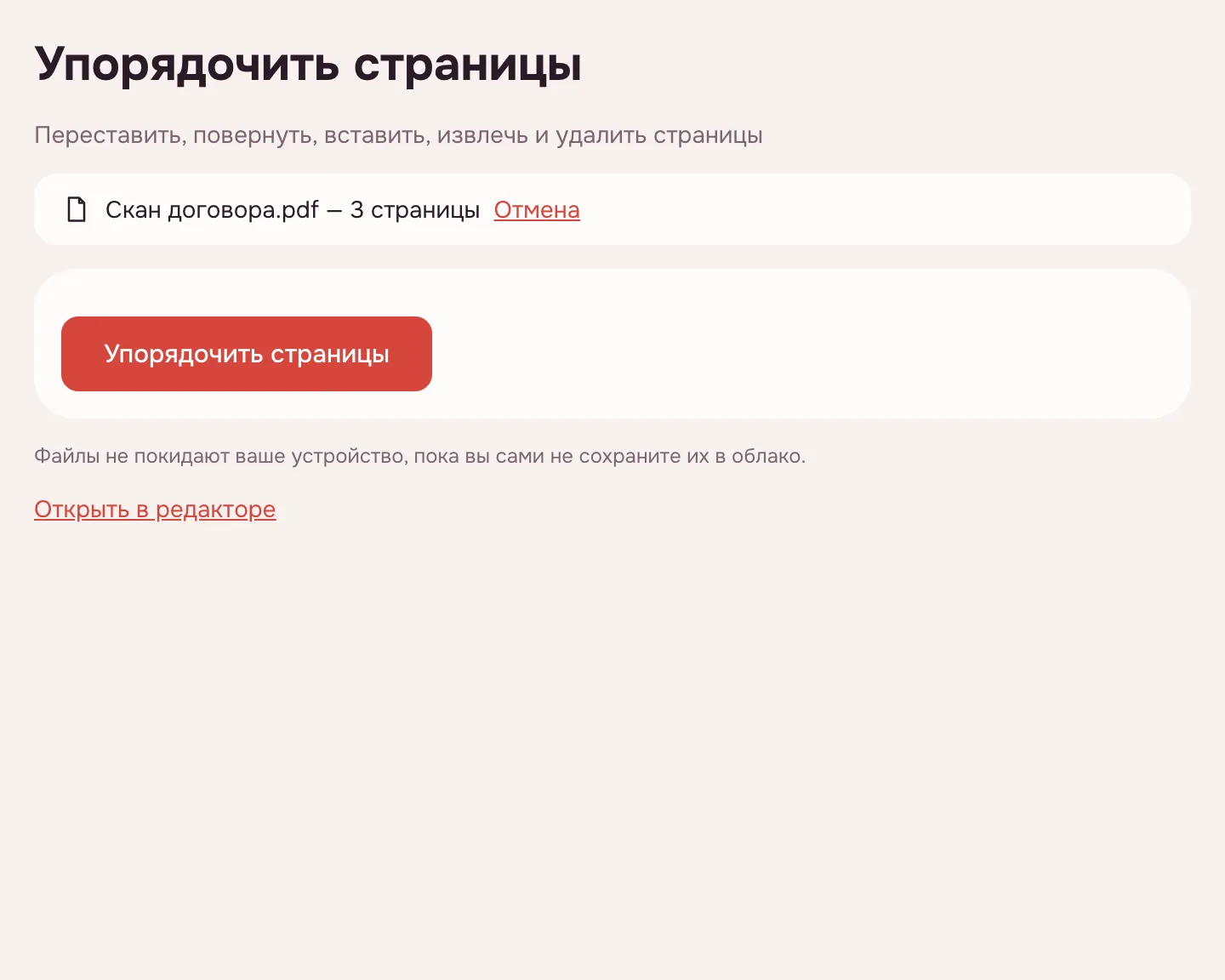
Нажмите «Упорядочить страницы»
Кнопка под именем файла открывает документ в редакторе: на экране появляется сетка миниатюр всех страниц.
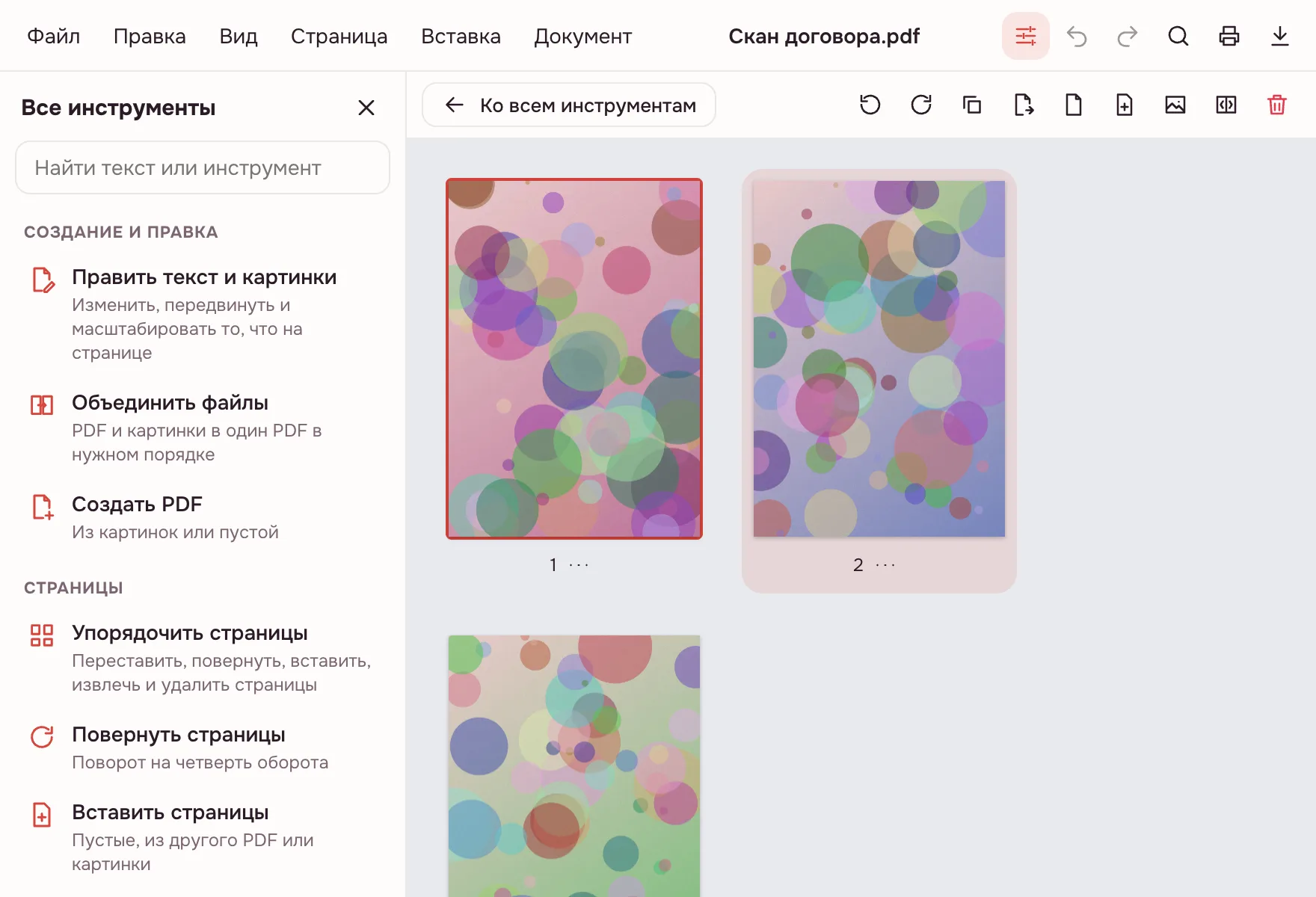
Перетащите миниатюры
Перенесите миниатюру на новое место — остальные листы сдвинутся. Несколько страниц можно выделить и переставить вместе.
Сохраните документ
Проверьте порядок, сохраните файл и скачайте его. Пока документ не сохранён, любое действие можно отменить.
Что умеет инструмент
- Переставлять листы: миниатюры перетаскиваются мышью, а несколько страниц можно выделить и двигать вместе.
- Поворачивать страницу на четверть оборота, если скан лёг боком.
- Удалять ненужные листы, вставлять пустые страницы, добавлять листы из другого PDF или картинки JPG и PNG.
- Извлекать выбранные страницы отдельным PDF, не трогая исходный документ.
- Отменять любое действие, пока документ не сохранён.
Когда нужно поменять страницы местами
- Вуз: собрать приложение к ВКР в порядке, который требует кафедра, и вставить пропущенный лист.
- Госуслуги и банк: разложить сканы справок по порядку, чтобы сотрудник не искал нужный документ.
- Работа: переставить разделы отчёта или акта перед отправкой заказчику.
- Сканы: развернуть страницу, которую сканер сохранил боком, и убрать пустые обороты.
- Договор: вставить страницу из другого PDF в нужное место.
Упорядочить страницы PDF: как это устроено
Миниатюры показывают, как листы расположены сейчас, — по ним удобно сверять порядок с оглавлением или списком. Перетаскивание меняет только последовательность, поворот и состав страниц; остальное в документе остаётся как было.
Если нужно править содержимое, а не порядок, откройте редактор PDF: текст и картинки правятся прямо на странице.
Изменить порядок страниц PDF и убрать лишнее
В том же режиме лишние листы удаляются, а на их место можно вставить пустую страницу, листы из другого файла или картинку. Выбранные страницы сохраняются отдельным PDF.
Для одной такой операции есть отдельные инструменты: удаление страниц и извлечение страниц. Если документ собирают из нескольких файлов, удобнее объединение PDF.
Ограничения
Автоматической сортировки по содержимому нет: порядок задаёте вы, вручную. Инструмент не распознаёт текст и не ищет дубли.
Один документ — до 100 МБ и до 1000 страниц; картинка, которую вставляете, — до 20 МБ. PDF под паролем откроется после ввода пароля, а сохранённая копия будет без защиты. Если владелец файла запретил изменения, редактор соблюдает запреты и при сохранении оставляет защиту файла как есть.
Безопасность и приватность
Файл открывается и обрабатывается в браузере на вашем устройстве и никуда не загружается. Поэтому сканы паспорта, справки и договоры остаются у вас. В облако VseApp документ попадёт, только если вы сами нажмёте «Сохранить в облако»; для этого нужен вход, а данные хранятся в России.
На телефоне и компьютере
Инструмент работает в браузере на Windows, macOS, Android и iPhone — устанавливать ничего не нужно. На телефоне выберите PDF из загрузок или «Файлов» и работайте с миниатюрами; результат сохранится туда же.
Частые вопросы
Как в PDF поменять страницы местами?
Нажмите «Выбрать файл», добавьте документ и нажмите «Упорядочить страницы»: откроется сетка миниатюр. Перетащите лист на новое место — остальные сдвинутся, а несколько страниц можно выделить и переставить вместе. Когда порядок готов, сохраните документ и скачайте его.
Можно ли поменять страницы местами в пдф?
Да. Программы не нужны: инструмент открывает PDF в браузере и показывает миниатюры, которые перетаскиваются мышью или пальцем. Ограничения — до 100 МБ и до 1000 страниц. Если PDF защищён паролем, инструмент попросит его ввести и откроет копию.
Как упорядочить страницы PDF по порядку?
Откройте файл на этой странице и нажмите «Упорядочить страницы». В редакторе листы показаны сеткой миниатюр: перетащите их в нужной последовательности, сверяясь с оглавлением. Перестановку можно отменять до сохранения, поэтому ошибиться не страшно.
Можно ли изменить порядок страниц и сразу удалить лишние?
Да, в том же режиме. Кроме перестановки, миниатюры можно поворачивать на четверть оборота, удалять и вставлять пустые листы или страницы из другого PDF. Все изменения видны сразу, а отменить их можно, пока документ не сохранён.
Можно ли вставить страницу из другого PDF?
Да. В режиме упорядочивания можно вставить страницы из другого файла или картинки JPG и PNG в выбранное место. Пустая страница тоже добавляется. Если нужно собрать документ из нескольких файлов, проще объединить PDF.
Это бесплатно? Будет ли водяной знак?
Да, инструмент бесплатный и работает без регистрации. В документ не добавляются водяные знаки, логотипы или рекламные листы. Платных уровней и пробного периода нет. Ограничения касаются файла: до 100 МБ и до 1000 страниц.
Безопасно ли загружать документы?
Файл обрабатывается в браузере на вашем устройстве. Поэтому паспорта, справки и договоры не попадают на чужие серверы. В облако VseApp копия уйдёт, только если вы сами нажмёте «Сохранить в облако»; для этого нужен вход, а данные хранятся в России.
Работает ли инструмент на телефоне?
Да, страница открывается в мобильном браузере на Android и iPhone, приложение устанавливать не нужно. Выберите PDF из загрузок или «Файлов», перетащите миниатюры пальцем и сохраните результат. Для точной проверки порядка подойдёт компьютер.
Можно ли отменить изменения до сохранения?
Да. Перестановка, поворот, удаление и вставка страниц отменяются, пока документ не сохранён, поэтому можно смело пробовать разные варианты. После сохранения изменения становятся частью файла, а исходник остаётся у вас на устройстве.
Другие инструменты для PDF
Поменять страницы местами в PDF: упорядочить листы
Переставьте страницы PDF перетаскиванием миниатюр, поверните или удалите лишние.
Открыть редактор