Распознать PDF: добавить текстовый слой в скан
Скан договора не находится поиском, а цитату из него приходится перепечатывать? Распознайте PDF на этой странице: страницы останутся такими же, но в них заработают поиск, выделение и копирование. Распознавание идёт в браузере на вашем устройстве, поэтому скан никуда не загружается.
- Файлы не покидают устройство
- Без регистрации
- Без водяных знаков
- До 100 МБ
Как распознать текст в PDF
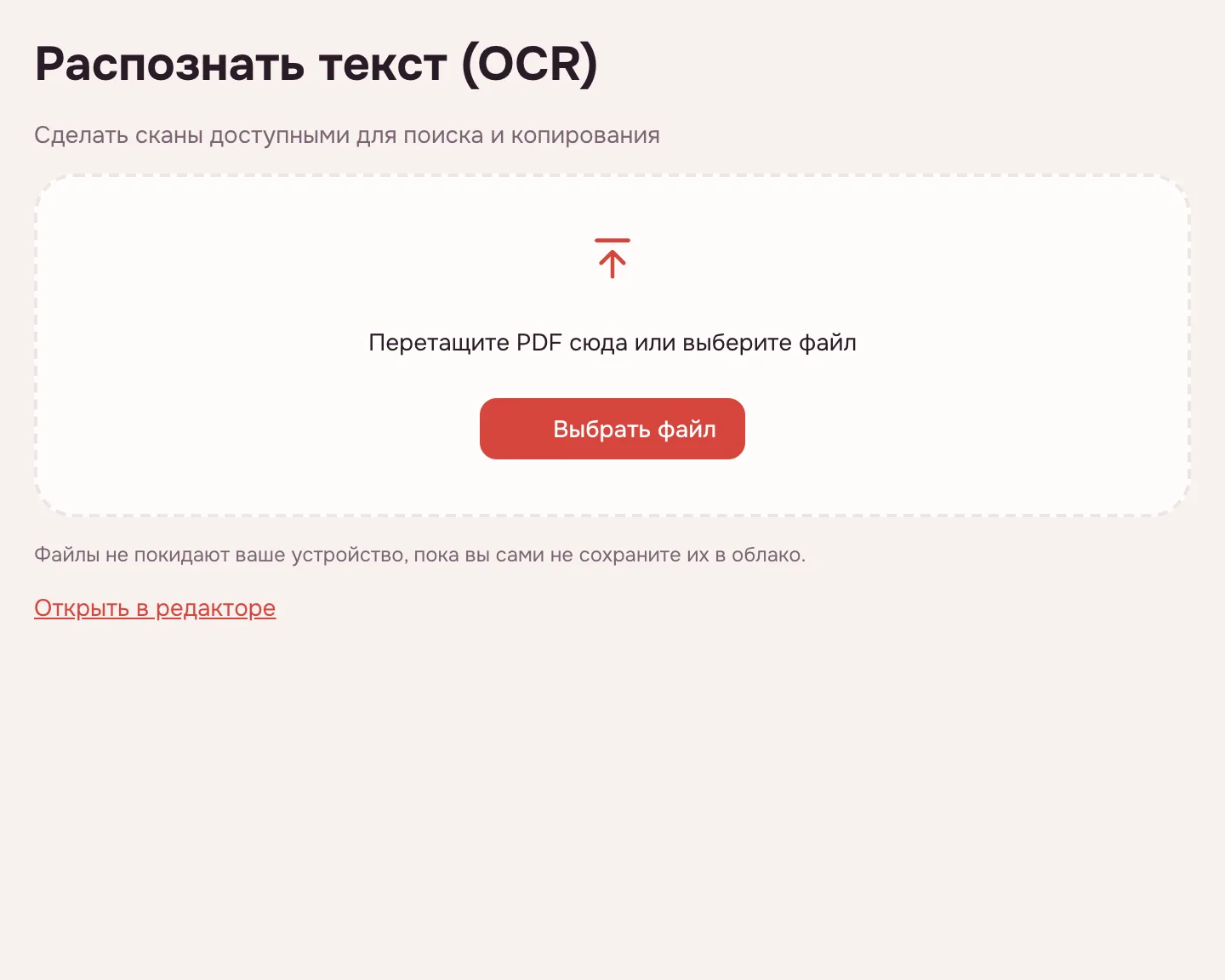
Выберите файл
Нажмите «Выбрать файл» или перетащите PDF в рамку. Подойдёт скан со сканера или МФУ, а также фотография документа с телефона.
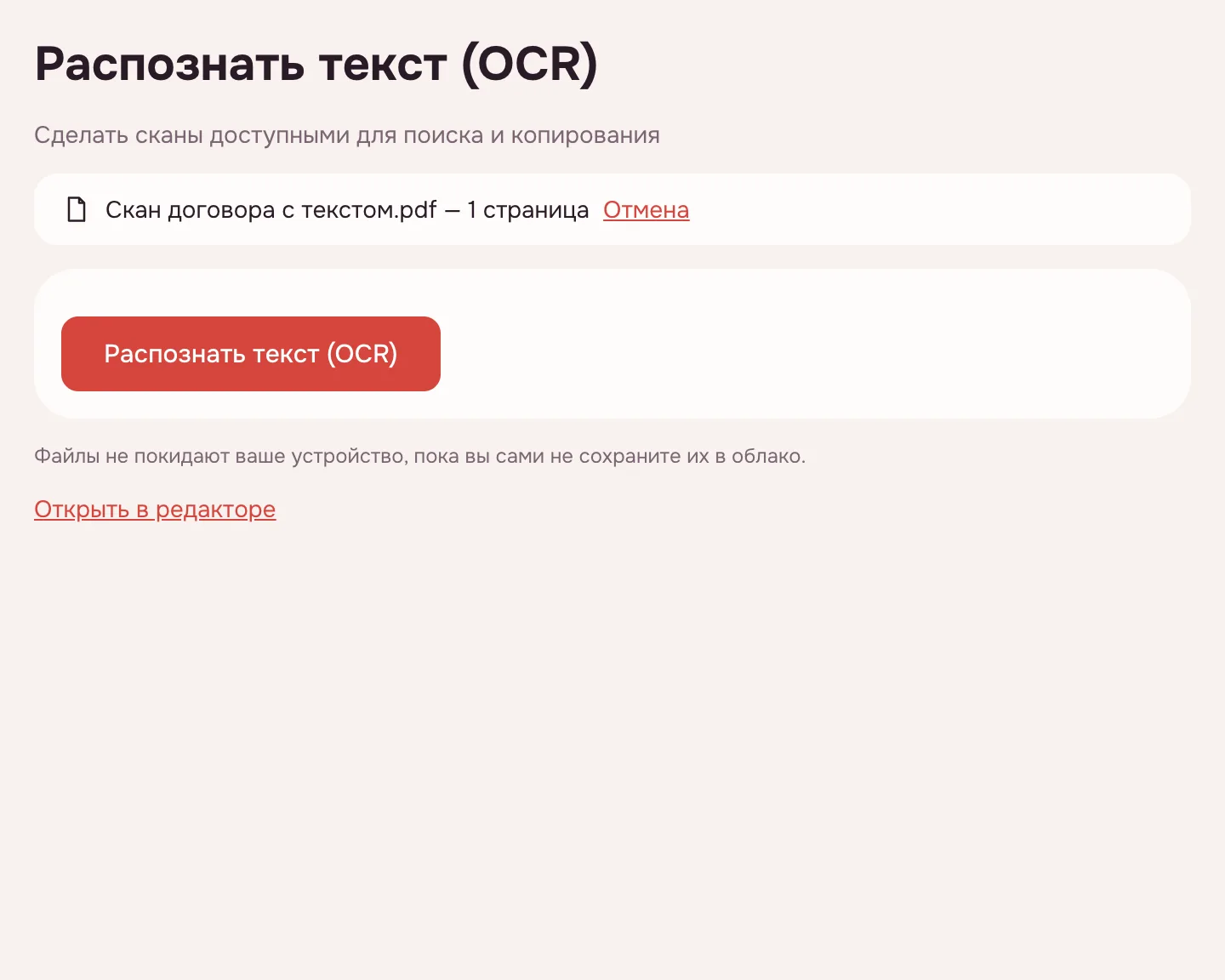
Нажмите «Распознать текст (OCR)»
Инструмент обработает страницы по очереди, прогресс виден на экране. Страницы, где текст уже есть, пропускаются — распознавать их не нужно.
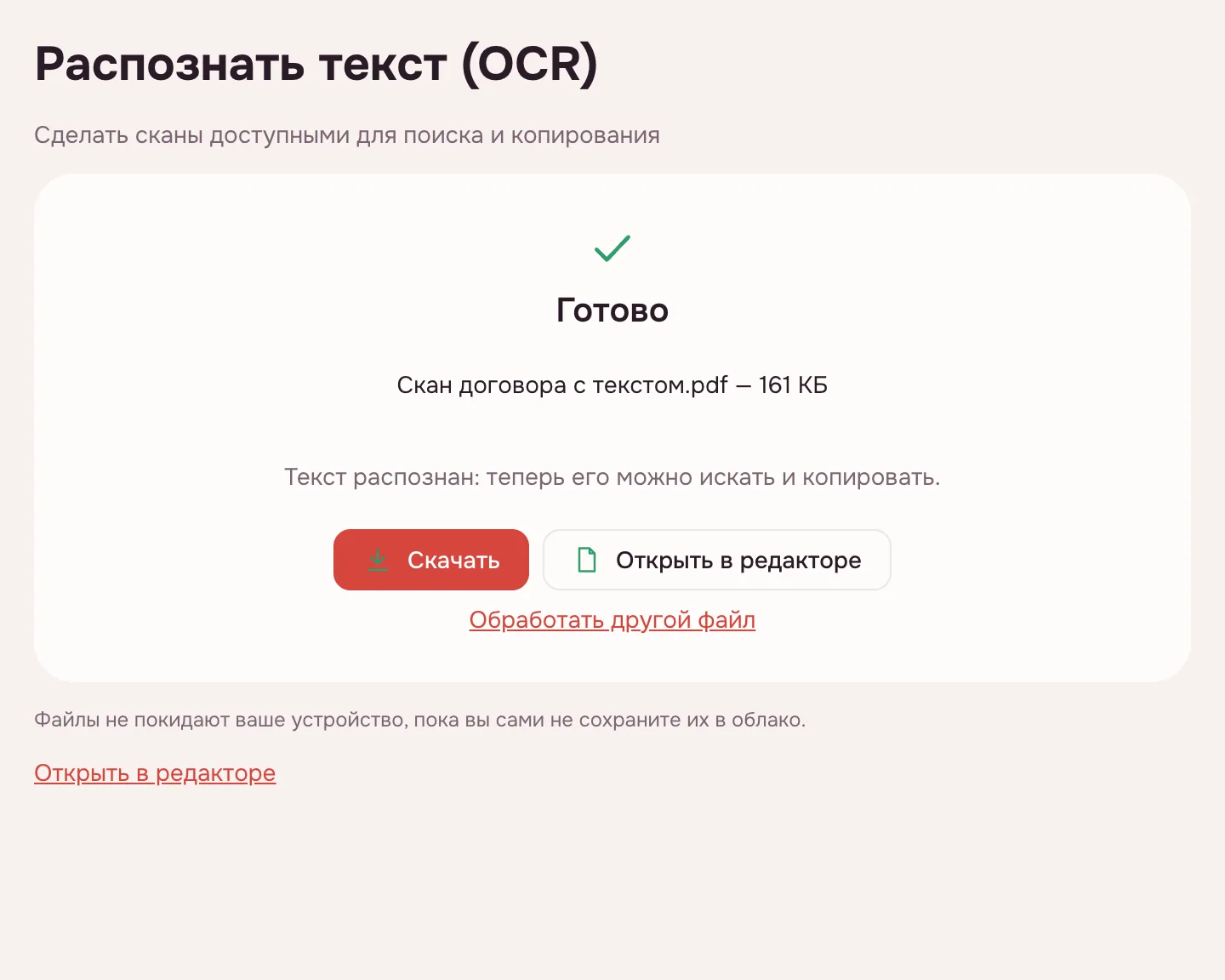
Скачайте документ
Когда появится «Готово», нажмите «Скачать» или «Открыть в редакторе». Проверьте результат: найдите в файле слово или скопируйте абзац.
Уберите слой, если ошиблись
В редакторе откройте «Документ» → «Убрать распознанный текст»: слой удалится, а сам скан останется прежним. Там же «Документ» → «Распознать текст (OCR)…» позволяет выбрать отдельные страницы.
Что умеет инструмент
Распознавание выполняется прямо в браузере: движок работает на устройстве, а скан не отправляется на сервер. Найденные слова записываются в PDF невидимым текстом точно поверх их изображения — поэтому выделение мышью совпадает с тем, что видно на странице, а поиск подсвечивает нужное место.
- Русский и английский, в том числе вперемешку на одной странице.
- Страницы, где текст уже есть, пропускаются.
- Повторное распознавание заменяет прежний слой, а не накладывается поверх.
- Распознанный текст можно убрать в редакторе, не трогая скан.
Когда это нужно
- Работа: найти в архиве сканов договор по фамилии или номеру.
- Вуз: цитировать отсканированную главу, не перепечатывая её.
- Банк и Госуслуги: скопировать реквизиты из фотографии справки.
- Подготовка к конвертации: после распознавания скан можно перевести в DOCX или таблицу.
Распознать текст в PDF: как получить точный результат
| Исходник | Что получится | Совет |
|---|---|---|
| Скан сканера, 300 dpi, печатный текст | Высокая точность | Можно сразу искать и цитировать |
| Фото страницы с телефона | Хорошо при ровном свете | Снимайте сверху, без тени от рук |
| Бледная копия или мелкий шрифт | Средняя точность | Проверьте цифры, имена и даты |
| Рукописный текст | Обычно не распознаётся | Оставьте страницу как изображение |
OCR PDF: языки и ограничения
В этой редакции распознаются русский и английский языки — по отдельности и вперемешку. Других языков нет, поэтому документ на немецком или китайском останется без текстового слоя. Рукописный текст движок не читает: он рассчитан на печатный. Точность зависит от скана: ровная страница с чётким шрифтом от 9 пунктов распознаётся лучше, чем фото под углом. Важные реквизиты — номера счетов, суммы и даты — проверяйте глазами.
Скан и фото в Ворд онлайн
Перевести скан в Ворд можно в два шага: распознайте текст на этой странице, затем откройте PDF в Word и нажмите «PDF в документ» — распознанный текст попадёт в DOCX, а картинку страницы можно удалить. Отдельной кнопки «скан в Word» нет, путь всегда через распознавание.
Фото документа сначала соберите в PDF на странице JPG в PDF, распознайте и переведите в Word так же. Таблицы удобнее переводить в PDF в Excel, а текст без разметки — через извлечение текста из PDF.
Безопасность и приватность
Скан обрабатывается в браузере на вашем устройстве и не загружается на сервер. Договоры, справки и медицинские документы остаются у вас. При первом запуске браузер один раз скачивает языковые данные, дальше они берутся из кеша. В облако VseApp файл попадёт, только если вы сами нажмёте «Сохранить в облако»; данные хранятся в России.
Ограничения
Рукопись не распознаётся, а качество печатного текста зависит от исходника — стопроцентной точности не обещает ни один OCR. Поддерживаются только русский и английский. Один файл — до 100 МБ и до 1000 страниц; длинные сканы обрабатываются дольше, прогресс виден по страницам. PDF под паролем откроется, если вы знаете пароль.
На телефоне и компьютере
Распознавание работает в браузере на Windows, macOS, Android и iPhone — устанавливать приложение не нужно. На телефоне можно сфотографировать документ и сразу распознать его; фотографии страниц удобно сначала собрать в один PDF через JPG в PDF. На компьютере обработка идёт быстрее. Готовый файл сохраняется в загрузки или открывается в редакторе.
Частые вопросы
Как распознать PDF?
Нажмите «Выбрать файл», добавьте скан и нажмите «Распознать текст (OCR)». Инструмент обработает страницы по очереди и добавит невидимый текстовый слой. Когда появится «Готово», скачайте файл и проверьте поиск или копирование. Распознавание идёт в браузере, поэтому файл никуда не загружается.
Как распознать текст в PDF?
Текст распознаётся на страницах, где его нет: скан или фото документа. Страницы с настоящим текстом инструмент пропускает. Найденные слова ложатся невидимым слоем точно поверх изображения, поэтому выделение совпадает со сканом, а поиск подсвечивает нужное место.
Как распознать PDF в Word?
Сначала распознайте скан на этой странице, затем откройте PDF в Word и нажмите «PDF в документ»: распознанный текст попадёт в DOCX. Картинку страницы тоже можно оставить или удалить. Проверьте цифры и даты: ошибки распознавания в DOCX уже не исправить автоматически.
Как распознать PDF в Excel?
Распознайте текст, а затем переведите файл в XLSX на странице PDF в таблицу. Таблицы встанут по ячейкам, но суммы и даты стоит сверить с оригиналом: ошибка в одной цифре меняет результат формул. Для таблиц без линий разметку иногда нужно поправить вручную.
Как распознать защищённый PDF файл?
Если вы знаете пароль на открытие, инструмент спросит его и будет работать с открытой копией. Сам файл при этом не меняется. Если пароля нет, открыть документ и распознать текст не получится. После распознавания копию можно снова защитить паролем в редакторе.
Можно ли убрать распознанный текст?
Да. В редакторе откройте «Документ» → «Убрать распознанный текст»: невидимый слой удалится, а изображение скана останется прежним. Это удобно, если распознавание получилось с ошибками и вы хотите начать заново или оставить страницу как картинку.
Как перевести фото в Ворд онлайн?
Соберите фото в PDF на странице «JPG в PDF», распознайте текст на этой странице и переведите файл в Word на странице «PDF в Word». Получится DOCX с текстом, который можно править. Снимайте документ ровно и при хорошем свете: от этого зависит точность распознавания.
Это бесплатно? Будет ли водяной знак?
Да, распознавание бесплатное и работает без регистрации. На страницах не появляются водяные знаки, логотипы или рекламные надписи — только невидимый слой с текстом. Ограничения касаются файла: до 100 МБ и до 1000 страниц. Платных уровней и пробного периода нет.
Безопасно ли загружать документы?
Файл никуда не загружается: распознавание идёт в браузере на вашем устройстве. Поэтому договоры, справки и медицинские документы не попадают на чужие серверы. Языковые данные скачиваются один раз и дальше берутся из кеша. В облако VseApp файл уйдёт, только если вы сами его сохраните.
Другие инструменты для PDF
Распознать PDF: добавить текстовый слой в скан
Добавьте в скан PDF невидимый текстовый слой: поиск и копирование заработают, вид страниц не изменится.
Открыть редактор