Удалить страницы PDF: вырезать лишние листы
Удалить страницы PDF нужно, когда после сканирования остались пустые обороты, а перед отправкой в вуз или на портал — титульный лист черновика. Впишите номера лишних листов, нажмите «Удалить страницы» и скачайте новый файл: остальные страницы останутся в прежнем порядке и без пересжатия.
- Файлы не покидают устройство
- Без регистрации
- Без водяных знаков
- До 100 МБ
Как удалить страницы из PDF
Выберите файл
Нажмите «Выбрать файл» или перетащите PDF в рамку. Документ открывается в браузере, а рядом с именем появляется число страниц — по нему удобно сверять номера.
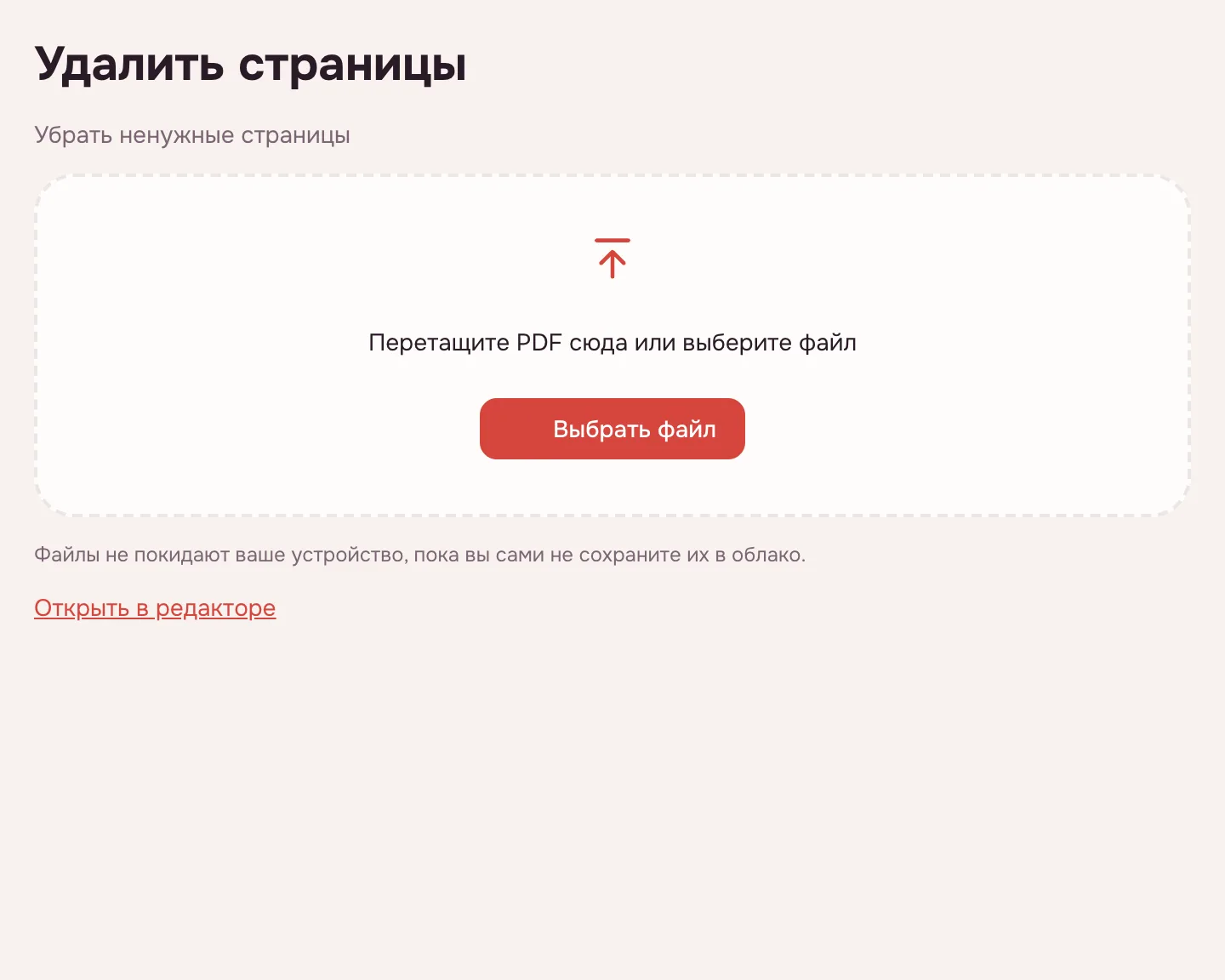
Укажите страницы
Впишите номера лишних листов: отдельные — через запятую, подряд идущие — через дефис, например «1, 4, 10-12». Запись «8-» уберёт всё с восьмой страницы до конца. Поле обязательное.
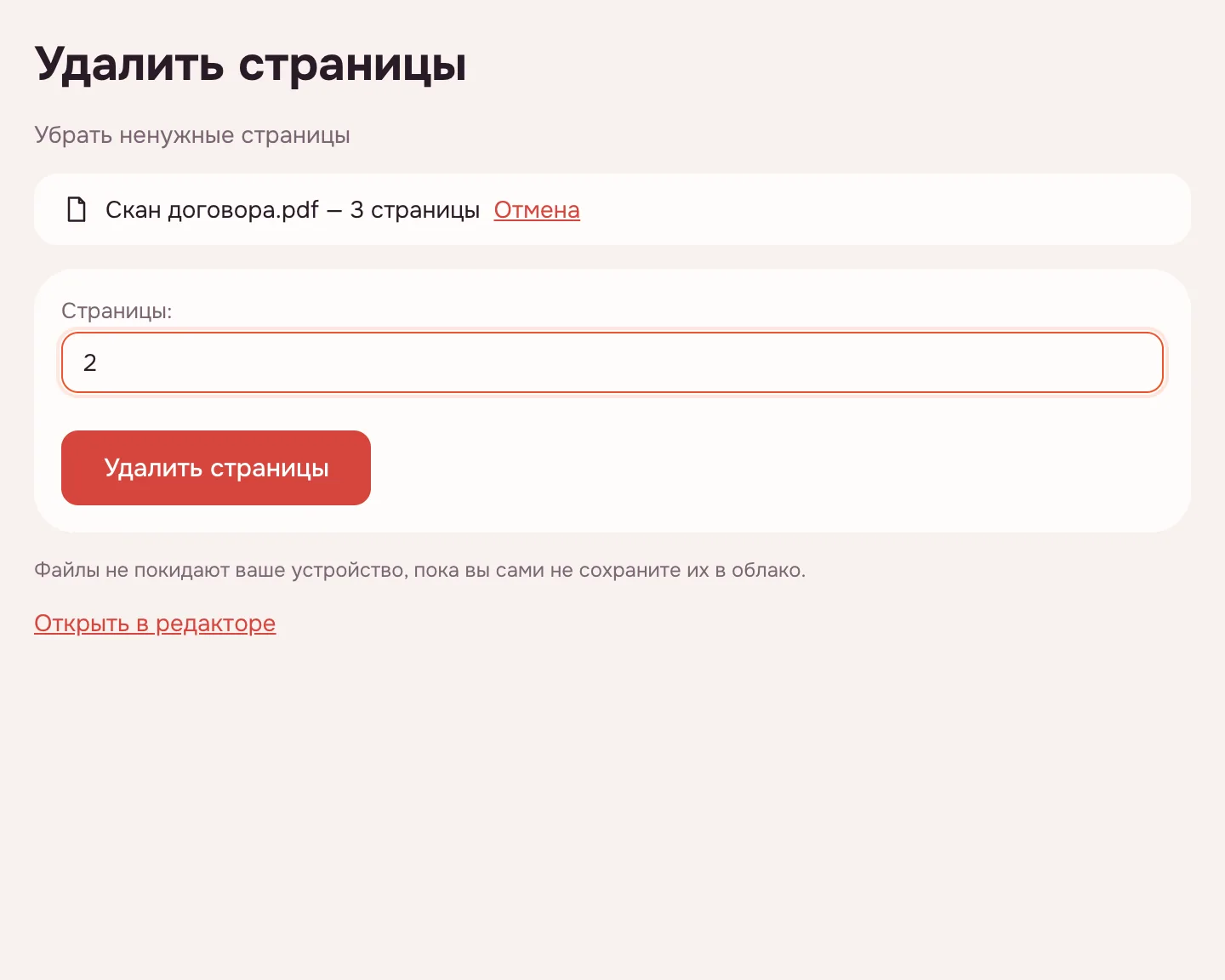
Нажмите «Удалить страницы»
Инструмент соберёт новый PDF без указанных листов и покажет экран результата. Прогресс виден на экране, а долгую операцию с большим документом можно отменить.
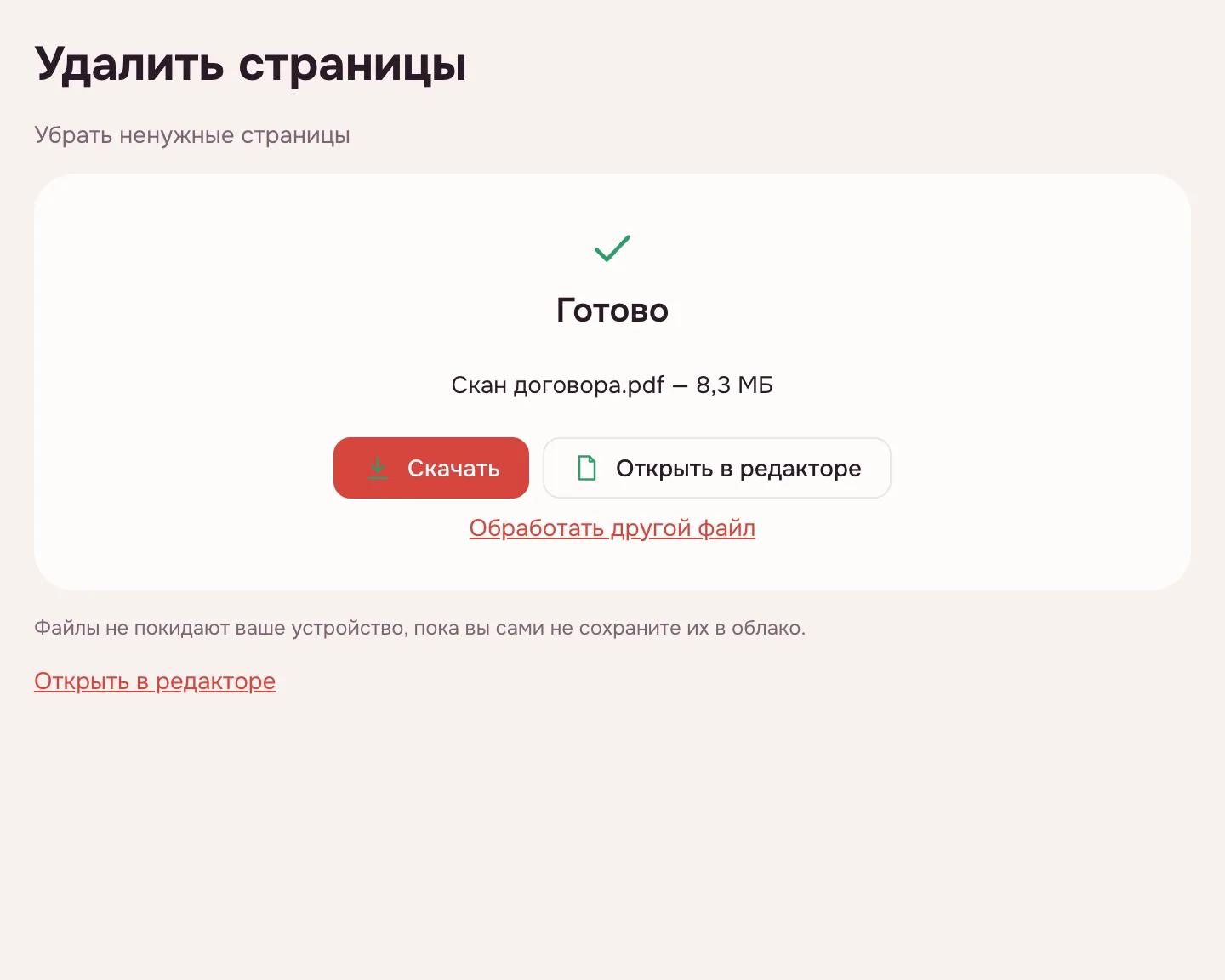
Скачайте новый файл
Нажмите «Скачать». Исходный документ при этом не меняется — вы получаете отдельную копию, поэтому старый файл можно оставить как резерв.
Как удалить страницы из PDF
Номера считаются с единицы, как в любом просмотрщике. Отдельные страницы перечисляются через запятую, подряд идущие — через дефис. Пробелы ставить не обязательно, а поле нельзя оставить пустым: без номеров инструмент не запустится.
| Что ввести | Какие листы уйдут |
|---|---|
| 3 | Только третий |
| 1, 4, 10-12 | Первый, четвёртый и с десятого по двенадцатый |
| 8- | С восьмого до конца документа |
| 2, 5-7 | Второй и с пятого по седьмой |
Что умеет инструмент
Он удаляет выбранные страницы и сохраняет новый PDF без них. Оставшиеся листы идут в прежнем порядке и копируются как есть: текст остаётся текстом, картинки не пересжимаются. Исходный файл не меняется.
Удалить все страницы нельзя: в документе должна остаться хотя бы одна. Если нужно наоборот — оставить только несколько листов, — проще извлечь нужные страницы в отдельный файл.
Когда нужно удалить лишние страницы PDF
- Госуслуги и банк: убрать пустые обороты и служебные листы из скана перед загрузкой.
- Вуз: отрезать черновой титул и приложения, которые не нужны приёмной комиссии.
- Работа: не отправлять клиенту внутренние комментарии и запасные варианты.
- Лимит портала: сократить документ до нужного числа страниц без повторного сканирования.
Вырезать страницу из PDF и сохранить остальное
Вырезать страницу из PDF — значит убрать её из документа, а всё остальное сохранить. Впишите её номер в поле и нажмите «Удалить страницы»: получится новый файл без этого листа, исходник останется у вас.
Если страниц много и номера легко перепутать, откройте документ в редакторе: в режиме упорядочивания листы отмечаются на миниатюрах и удаляются кнопкой, а любое действие можно отменить до сохранения. Там же удобно переставить или повернуть оставшиеся страницы — упорядочить страницы PDF.
Что будет со ссылками и размером файла
Ссылки и закладки, которые вели на удалённые страницы, перестанут работать; остальные внутренние ссылки сохранят свои цели. Файл обычно становится легче, но это не гарантированное стирание: картинки, шрифты и другие ресурсы, общие с оставшимися листами, остаются в документе, и в редких случаях вместе с ними может сохраниться часть удалённого содержимого.
Поэтому для конфиденциальных документов не полагайтесь только на удаление страниц: если нужно убрать с листа отдельные строки, например номер паспорта или сумму, используйте скрытие текста в PDF — оно удаляет выбранные фрагменты, а страницу оставляет.
Ограничения
Вернуть страницу после скачивания нельзя: в новом файле её нет, поэтому проверяйте список до запуска. Номера всегда относятся к исходному документу — если удалить часть страниц и взяться за новый файл, нумерация сдвинется.
Один документ — до 100 МБ и до 1000 страниц. PDF под паролем откроется после ввода пароля, а результат сохранится без защиты. Если владелец файла запретил печать, копирование или изменения, инструмент соблюдает запреты, а результат сохраняет защиту файла как есть; снять запреты можно только инструментом «Снять пароль». Если после удаления файл всё ещё тяжёлый, сожмите его.
Безопасность и приватность
Страницы удаляются в браузере на вашем устройстве, файл никуда не загружается. Поэтому документы с персональными данными, выписки и рабочие бумаги не попадают на чужие серверы. В облако VseApp копия уйдёт, только если вы сами нажмёте «Сохранить в облако»; данные хранятся в России.
На телефоне и компьютере
Инструмент работает в браузере на Windows, macOS, Android и iPhone — устанавливать ничего не нужно. На телефоне выберите PDF из загрузок или «Файлов», впишите номера и сохраните новый документ туда же.
Частые вопросы
Как вырезать страницу из PDF файла?
Впишите её номер в поле страниц и нажмите «Удалить страницы». Вы получите новый PDF без этого листа, а остальные страницы останутся в прежнем порядке. Исходный файл не изменится, поэтому при ошибке можно просто открыть его снова и повторить с другим номером.
Как удалить страницу в PDF документе?
Откройте документ на этой странице, укажите номер страницы и нажмите «Удалить страницы». Номера считаются с единицы, отдельные листы перечисляются через запятую, а диапазоны — через дефис. Через несколько секунд новый файл можно скачать; устанавливать программу не нужно.
Как удалить страницы пдф на маке?
Откройте эту страницу в браузере на macOS, нажмите «Выбрать файл» и добавьте PDF. Впишите номера лишних листов и нажмите «Удалить страницы», затем скачайте новый файл. Никакие программы устанавливать не нужно, а документ обрабатывается на вашем компьютере.
Можно ли удалить страницы в пдф?
Да, если в документе останется хотя бы одна страница. Инструмент принимает отдельные номера и диапазоны в одной строке, например «1, 4, 10-12», и сохраняет остальные листы без пересжатия. Защищённый PDF откроется после ввода пароля.
Можно ли удалить несколько страниц сразу?
Да. Перечислите их через запятую и добавьте диапазоны: «2, 5, 7-9» уберёт пять страниц за один запуск. Если листов много, удобнее открыть документ в редакторе и отметить миниатюры — там видно, что именно удаляете, а действие можно отменить до сохранения.
Что будет с оглавлением и ссылками?
Закладки и ссылки, которые вели на удалённые страницы, перестанут вести куда-либо. Остальные внутренние ссылки сохранят свои цели и укажут на те же страницы, что и раньше. Внешние ссылки на сайты не затрагиваются.
Можно ли вернуть удалённую страницу?
В скачанном файле её уже нет, но исходный документ остаётся у вас — откройте его снова и повторите операцию без этого номера. В редакторе удаление можно отменить до сохранения. После скачивания восстановить лист из нового файла нельзя.
Это бесплатно? Будет ли водяной знак?
Да, инструмент бесплатный и работает без регистрации. В результат не добавляются водяные знаки, логотипы или рекламные страницы — только ваш документ без указанных листов. Ограничения касаются файла: до 100 МБ и до 1000 страниц.
Безопасно ли загружать документы?
Загружать ничего не нужно: страницы удаляются в браузере на вашем устройстве. Документы с паспортными данными, выписки и договоры не покидают ваш компьютер или телефон. В облако копия уйдёт, только если вы сами нажмёте «Сохранить в облако».
Другие инструменты для PDF
Удалить страницы PDF: вырезать лишние листы
Уберите лишние листы из PDF: укажите номера или диапазоны и скачайте новый файл.
Открыть редактор