Разделить PDF на страницы онлайн
Разделить PDF на страницы нужно, когда из большого отчёта нужна одна глава или портал принимает не больше двадцати листов. Выберите файл, способ деления и скачайте все части одним архивом: документ обрабатывается в браузере и никуда не загружается.
- Файлы не покидают устройство
- Без регистрации
- Без водяных знаков
- До 100 МБ
Как разделить PDF на страницы
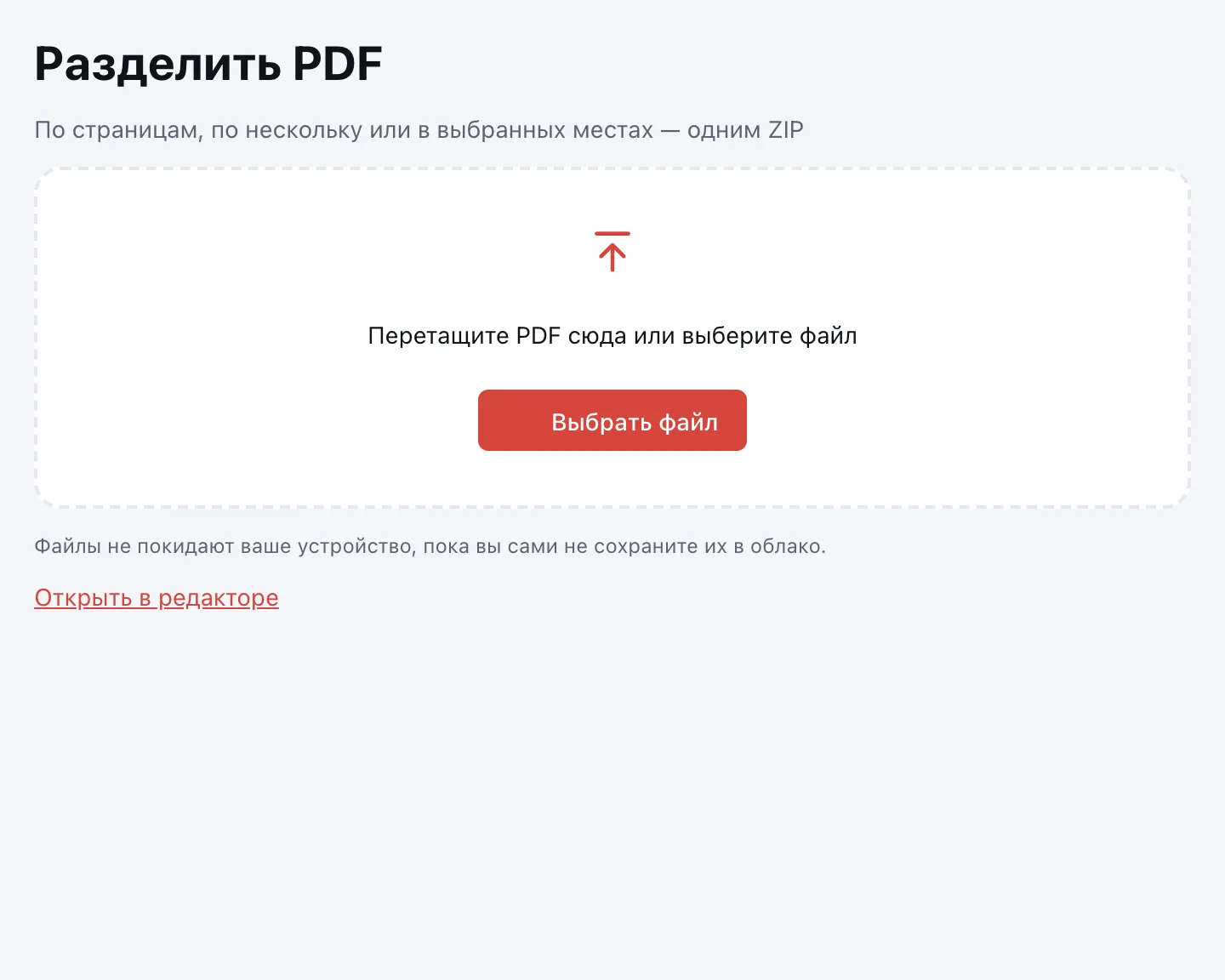
Выберите файл
Нажмите «Выбрать файл» или перетащите документ в рамку. Рядом с именем появится число страниц — по нему удобно прикинуть, на сколько частей делить.
Выберите способ деления
«Каждая страница — отдельный PDF» превратит документ в столько файлов, сколько в нём страниц. «Каждые N страниц» соберёт части одинакового размера: например, по десять листов, последняя будет короче.
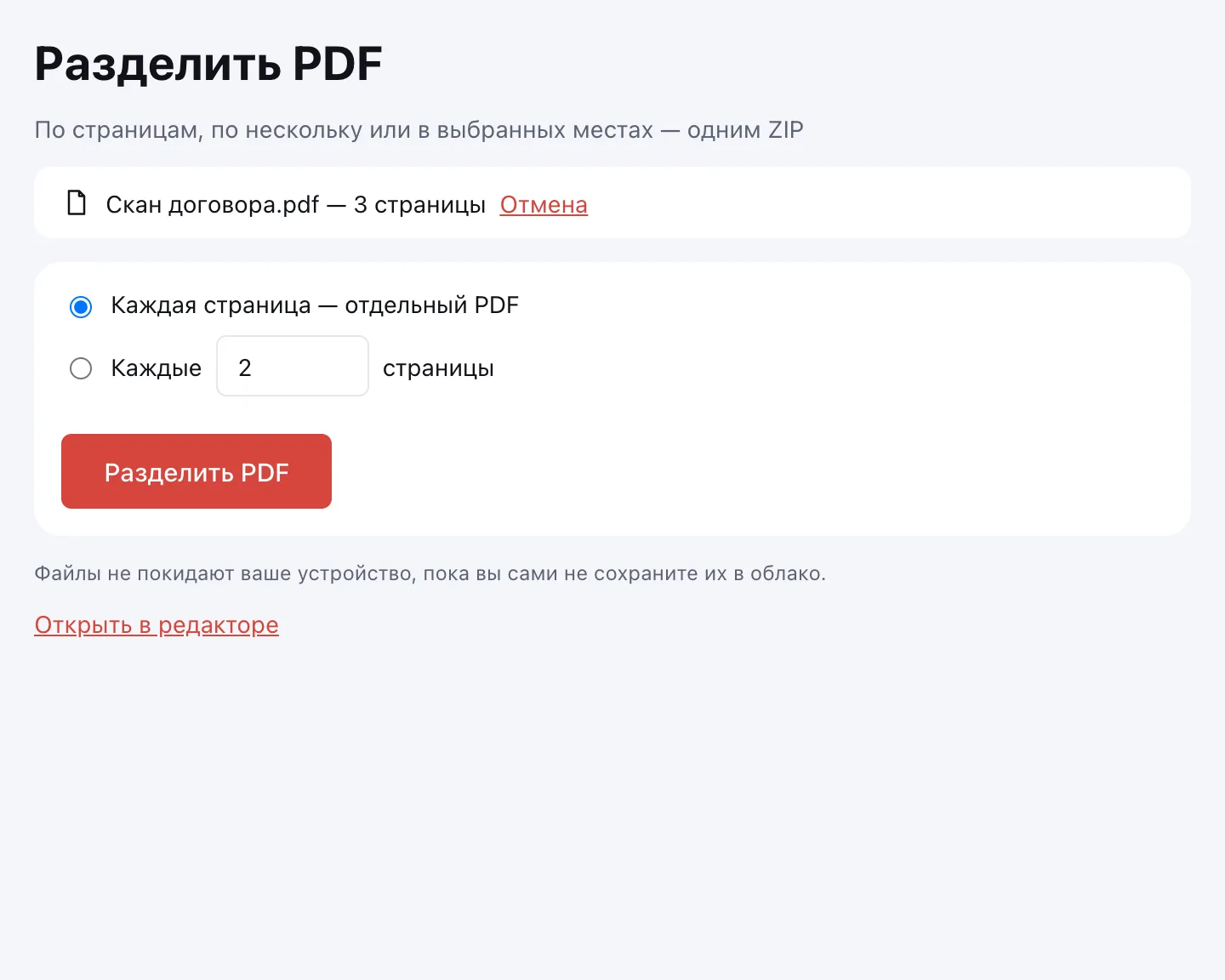
Нажмите «Разделить PDF»
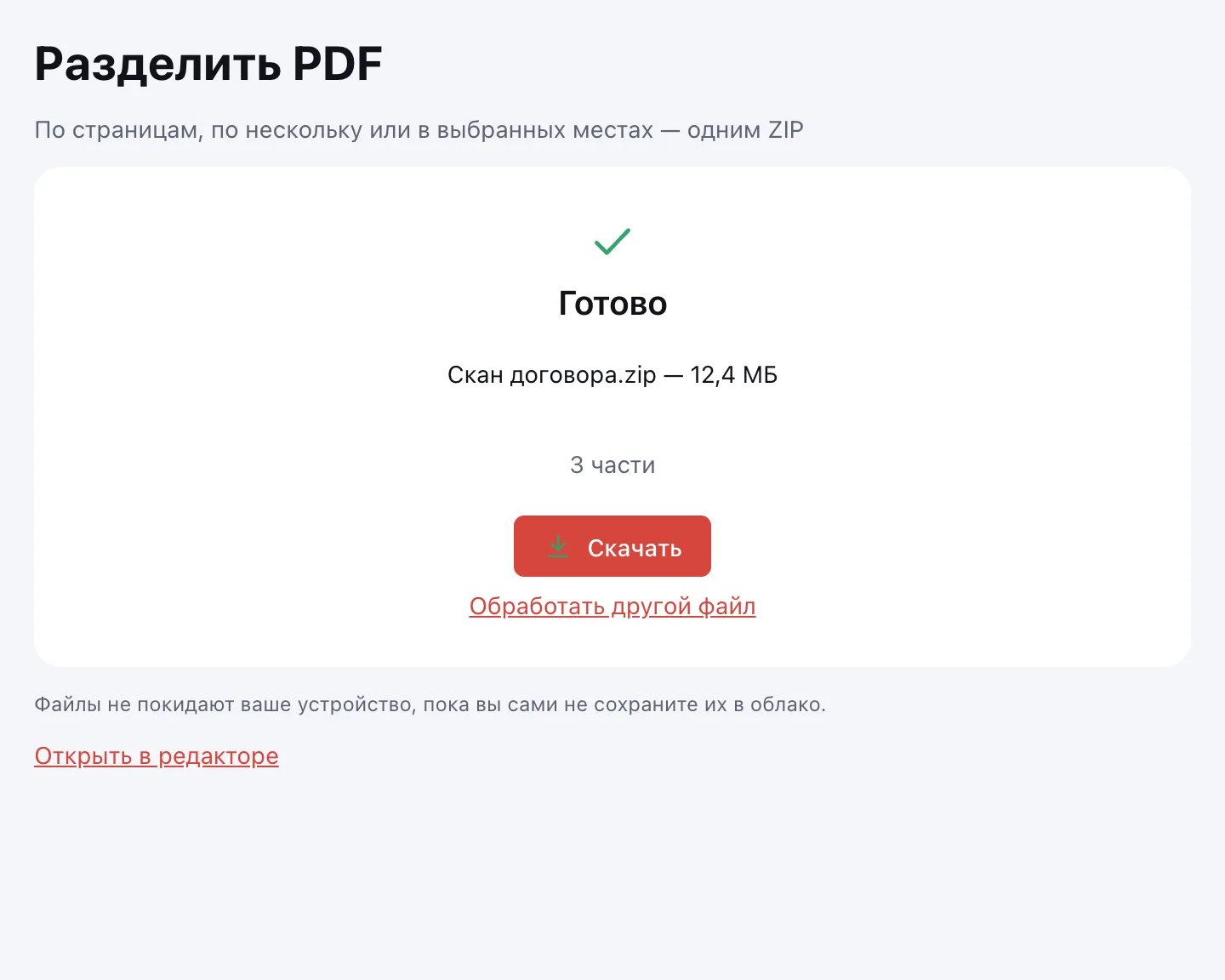
Готовые части придут одним архивом ZIP. В имени каждого файла указаны номера страниц, например «Отчёт (страницы 1-3).pdf», поэтому порядок не потеряется.
Что умеет разделение PDF
Инструмент режет документ двумя способами, а третий доступен в редакторе.
- «Каждая страница — отдельный PDF» — столько файлов, сколько страниц.
- «Каждые N страниц» — одинаковые части, последняя короче.
- Свои точки деления — в редакторе: «Новая часть перед страницами», например 3 и 7.
- Результат — один ZIP, части названы по исходному файлу и диапазону страниц.
Когда нужно разделить PDF на части
- Госуслуги и банк: отправить только нужные справки, а не весь архив документов.
- Вуз: раздать методичку по главам или приложить к заявлению отдельные листы.
- Работа: отправить коллеге одну главу отчёта, а не весь документ целиком.
- Лимит вложения: уложиться в ограничение портала по числу страниц или размеру письма.
Разделить PDF на страницы, на несколько файлов и на две части
Если нужны отдельные листы, выберите «Каждая страница — отдельный PDF». Для одинаковых частей укажите число в поле «Каждые N страниц»: при N = 10 документ на двадцать пять листов даст части 1-10, 11-20 и 21-25.
Разные по длине куски задаются в редакторе: отметьте «Новая часть перед страницами». Если нужна одна глава, быстрее извлечь страницы в отдельный PDF.
Что происходит с файлом и его оформлением
Страницы копируются без пересжатия: текст остаётся текстом, картинки и шрифты не портятся. Свойства документа переносятся в каждую часть, а внутренние ссылки продолжают работать.
Общие ресурсы, например логотип в шапке или встроенный шрифт, повторяются в каждой части, где используются. Поэтому части вместе могут весить больше исходника — это нормально. Суммарный объём частей ограничен 400 МБ; если выходит больше, делите крупнее. Собрать части обратно можно через объединение PDF.
Ограничения
Деления по размеру файла и по закладкам нет: инструмент режет по страницам. Один документ — до 100 МБ и до 1000 страниц. PDF с паролем на открытие инструмент откроет по паролю, а части сохранит без защиты. Если владелец файла запретил печать, копирование или изменения, каждая часть сохраняет защиту файла как есть; снять запреты можно только инструментом «Снять пароль».
Ненужные листы проще удалить из PDF, а слишком тяжёлые части — сжать. Это быстрее, чем делить документ заново.
Безопасность и приватность
Файл обрабатывается в браузере и никуда не загружается, поэтому договоры, справки и выписки остаются у вас. Готовый архив сразу скачивается на ваше устройство — на серверы он не отправляется.
На телефоне и компьютере
Инструмент работает в браузере на Windows, macOS, Android и iPhone — устанавливать ничего не нужно. На телефоне выберите PDF из загрузок, а готовый ZIP откройте в «Файлах» или файловом менеджере.
Частые вопросы
Как разделить файл PDF на отдельные файлы?
Нажмите «Выбрать файл», добавьте документ и выберите «Каждая страница — отдельный PDF». Затем нажмите «Разделить PDF» и скачайте архив: внутри будет столько файлов, сколько страниц в исходнике, а в имени каждого указан диапазон. Исходный PDF остаётся на вашем устройстве без изменений.
Как разделить PDF на страницы?
Откройте документ на этой странице и выберите «Каждая страница — отдельный PDF»: каждый лист станет самостоятельным файлом. Если нужны части по нескольку листов, укажите число в поле «Каждые N страниц» — например, по пять или по десять. Результат придёт одним архивом ZIP с понятными именами.
Как разделить PDF на несколько файлов?
Выберите способ деления и нажмите «Разделить PDF». При постраничном варианте файлов будет столько же, сколько страниц, а при делении по N страниц — столько частей, сколько получится при заданном размере. Все части скачиваются одним архивом, поэтому не нужно сохранять их по одной.
Как разбить PDF на части по своим диапазонам?
В быстром инструменте доступны две схемы: по одной странице и по N страниц. Свои границы задаются в редакторе: там есть «Новая часть перед страницами», где можно указать, например, 3 и 7. Документ разделится ровно по этим листам, и каждая часть получит свой диапазон в имени.
Как разделить PDF на две части?
Для документа из двух страниц выберите «Каждая страница — отдельный PDF» — получите два файла. Если в документе больше листов, а нужны ровно две части, укажите в поле «Каждые N страниц» половину числа страниц: например, N = 5 для десяти листов. Границы можно задать точнее в редакторе.
Это бесплатно? Будет ли водяной знак?
Да, разделение бесплатное и работает без регистрации. На страницах не появляются водяные знаки, логотипы или рекламные листы — только содержимое вашего документа. Ограничений на число разделений нет, есть только лимиты на сам файл: до 100 МБ и до 1000 страниц.
Безопасно ли загружать документы?
Файл никуда не загружается: разделение выполняется в браузере на вашем устройстве. Поэтому договоры, выписки и справки не попадают на чужие серверы. Архив с частями скачивается прямо на ваше устройство, и копий нигде не остаётся — даже после закрытия вкладки.
Другие инструменты для PDF
Разделить PDF на страницы онлайн
Разделите PDF на отдельные страницы или части по N страниц и скачайте всё одним ZIP.
Открыть редактор