PDF в картинку: страницы документа в JPG и PNG
Перевести PDF в картинку нужно, когда страницу отчёта хочется вставить в презентацию, отправить в мессенджере или выложить в соцсети. Выберите формат и разрешение — инструмент отрисует страницы как на экране и отдаст готовые изображения.
- JPG и PNG
- 72, 144 и 300 dpi
- Без регистрации
- Файлы не покидают устройство
Как перевести PDF в картинку
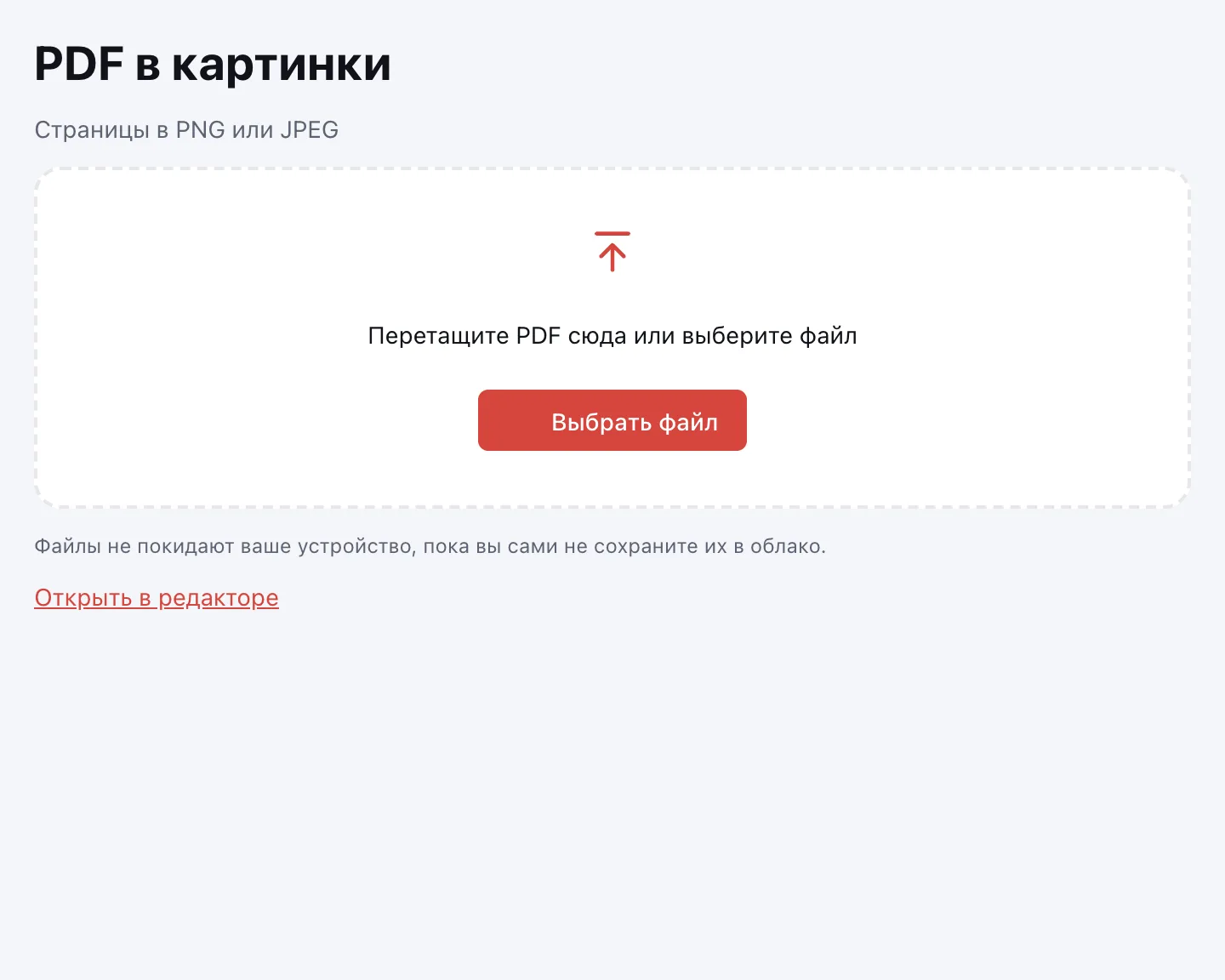
Выберите файл
Нажмите «Выбрать файл» или перетащите PDF в рамку. Документ открывается в браузере и показывает число страниц.
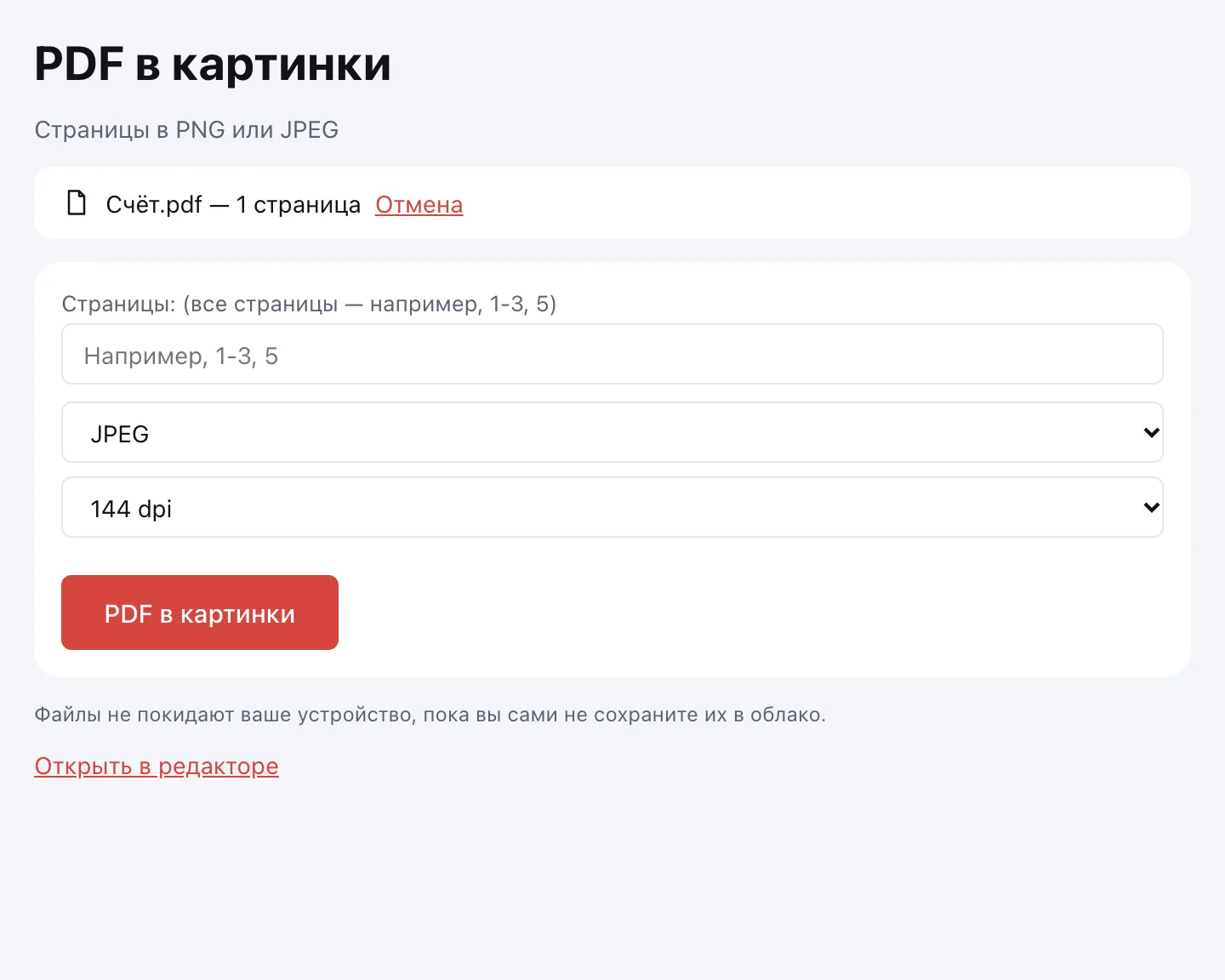
Выберите формат и разрешение
В списке «Формат» отметьте JPEG или PNG, в списке «Разрешение» — 72, 144 или 300 dpi. Поле страниц можно оставить пустым: тогда конвертируются все листы, а можно вписать номера, например «1-3, 5».
Нажмите «PDF в картинки»
Одна страница скачается отдельным изображением, несколько — архивом ZIP. Имена файлов повторяют название PDF и номер страницы.
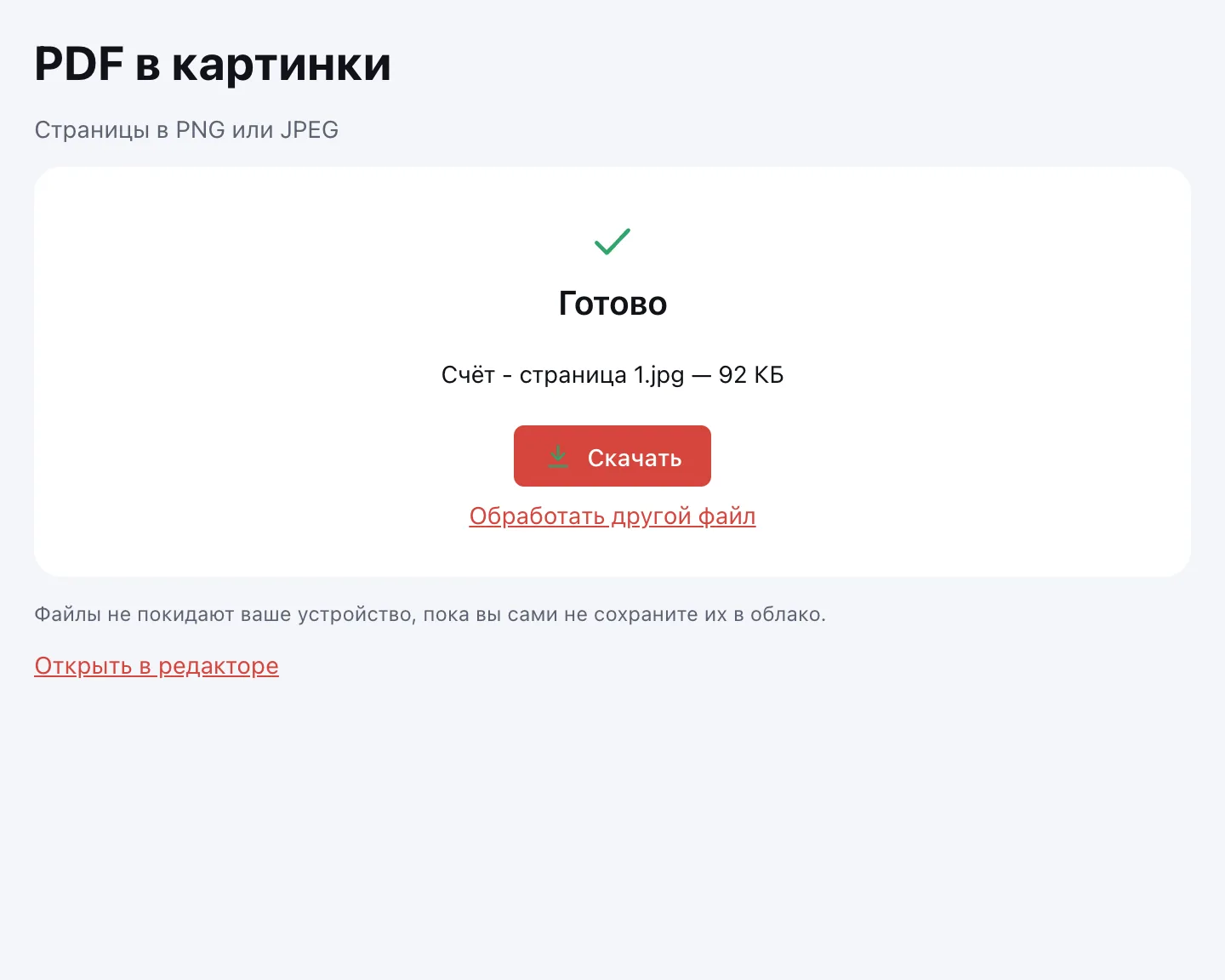
Скачайте результат
Кнопка «Скачать» сохраняет картинку или архив прямо на устройство.
Что умеет PDF в картинку
Инструмент сохраняет страницы картинками PNG или JPEG в разрешении 72, 144 или 300 dpi. Пустое поле страниц означает «все страницы».
- Одна страница — одно изображение, несколько страниц — один архив ZIP.
- Страница отрисовывается целиком, как на экране.
- Файлы называются по исходному PDF и номеру страницы.
- PDF с паролем на открытие инструмент спросит пароль и отрисует открытую копию.
PDF в JPG или PDF в PNG: что выбрать
Оба формата сохраняют страницу целиком, разница — в сжатии и назначении.
| Формат | Когда лучше | Что с файлом |
|---|---|---|
| JPEG | Фотографии, сканы, страницы с цветными плашками | Легче в несколько раз, потери почти незаметны |
| PNG | Мелкий текст, таблицы, графики, чертежи | Каждая точка без потерь, но файл крупнее |
Какое разрешение выбрать
Разрешение задаёт, сколько точек приходится на дюйм страницы. Чем оно выше, тем больше картинка и тем дольше обработка.
| Разрешение | Страница A4 | Для чего |
|---|---|---|
| 72 dpi | около 600 × 840 px | Превью, чаты, соцсети |
| 144 dpi | вдвое больше по каждой стороне | Экраны ноутбуков и телефонов, презентации |
| 300 dpi | около 2480 × 3508 px | Печать, типография, увеличение деталей |
Когда нужна картинка из PDF
Если нужен один лист, сначала извлеките страницы в отдельный PDF, потом переведите его в картинки — архив будет меньше.
- Вуз: вставить схему или страницу методички в слайд защиты ВКР.
- Работа: отправить страницу отчёта в чат.
- Соцсети: сделать превью публикации из страницы каталога.
- Печать: отдать страницу в 300 dpi в типографию как изображение.
PDF в изображение: страница целиком, а не вложенные фото
PDF в изображение здесь означает рендер страницы, а не извлечение вложенных картинок. Инструмент рисует лист так, как его показывает просмотрщик, и не достаёт исходные фотографии в их размере. Если нужна вложенная фотография, выберите 300 dpi и обрежьте лишнее в редакторе изображений.
Страницу удобно вставить в слайды: конвертируйте PDF в PPTX.
PDF в картинку без потери качества
Без потерь страницу сохраняет PNG: он хранит каждую точку. JPEG сжимает изображение, но при 300 dpi разница почти не видна. Текст на картинке перестаёт быть текстом, поэтому сохраните исходный PDF или переведите его в DOCX.
Ограничения
Инструмент не извлекает встроенные изображения в исходном виде и не сохраняет картинки в WebP. Один документ — до 100 МБ и до 1000 страниц. Чем выше разрешение, тем дольше обработка: для длинного PDF при 300 dpi выбирайте нужные страницы. Собрать картинки обратно в документ можно на странице JPG в PDF.
Безопасность и приватность
Страницы отрисовываются в браузере, файл никуда не загружается, поэтому отчёты и личные бумаги остаются у вас. Готовые картинки сразу скачиваются на ваше устройство.
На телефоне и компьютере
Инструмент работает в браузере на Windows, macOS, Android и iPhone без установки. На телефоне выберите PDF из загрузок или приложения «Файлы», картинки сохранятся туда же.
Частые вопросы
Как сохранить PDF в PNG?
Выберите файл, в списке «Формат» отметьте PNG и нажмите «PDF в картинки». PNG хранит каждую точку без потерь: он подходит для мелкого текста, таблиц и чертежей, но файлы крупнее. Одна страница скачается картинкой, несколько — архивом ZIP.
Как конвертировать файл PDF в JPG?
Нажмите «Выбрать файл», добавьте документ и выберите JPEG в списке «Формат». Задайте разрешение и страницы, затем нажмите «PDF в картинки». JPEG легче PNG и лучше подходит для фотографий и сканов, а результат скачается одним изображением или архивом.
Как обрезать PDF изображение?
Инструмент сохраняет страницу целиком и не обрезает её. Получите картинку в нужном разрешении, а лишние поля уберите в любом редакторе изображений: кадрирование займёт пару секунд. Если обрезать нужно сам документ, подготовьте страницу в PDF-редакторе.
Как пдф в картинку?
Добавьте PDF на страницу, выберите формат и разрешение и нажмите «PDF в картинки». Каждая страница станет отдельным изображением: одна — файлом, несколько — архивом ZIP. Всё выполняется в браузере, документ никуда не загружается.
Как переделать пдф в картинку на айфоне?
Откройте страницу в браузере iPhone, нажмите «Выбрать файл» и выберите PDF в приложении «Файлы». Задайте формат и разрешение, нажмите «PDF в картинки», а затем «Скачать»: изображения сохранятся в «Файлы», откуда их можно отправить в чат.
Можно ли перевести PDF в картинку без потери качества?
Без потерь страницу сохраняет PNG: он хранит каждую точку. JPEG сжимает изображение, но при 300 dpi разница почти незаметна. Текст внутри картинки перестаёт быть текстом, поэтому исходный PDF лучше сохранить — например, чтобы позже скопировать фрагмент или распознать его.
Это бесплатно? Будет ли водяной знак?
Да, инструмент бесплатный и работает без регистрации. На картинках нет водяных знаков, логотипов или рекламы — только содержимое ваших страниц. Ограничения: файл до 100 МБ и до 1000 страниц, этого хватает для большинства документов.
Безопасно ли загружать документы?
Файл никуда не загружается: страницы отрисовываются в браузере на вашем устройстве. Поэтому внутренние отчёты, чертежи и личные документы не попадают на чужие серверы. Картинки скачиваются прямо на ваше устройство, и копий нигде не остаётся.
Другие инструменты для PDF
PDF в картинку: страницы документа в JPG и PNG
Сохраните страницы PDF как картинки JPG или PNG в нужном разрешении.
Открыть редактор