Разблокировать PDF и снять защиту с файла
Разблокировать PDF нужно, когда документ открывается только после ввода пароля, а пароль вам известен: например, выписка из банка или договор, который вы защитили сами. Добавьте файл, введите пароль и получите копию без него. Документ обрабатывается в браузере и никуда не загружается.
- Файлы не покидают устройство
- Без регистрации
- Без водяных знаков
- До 100 МБ
Как разблокировать PDF за три шага
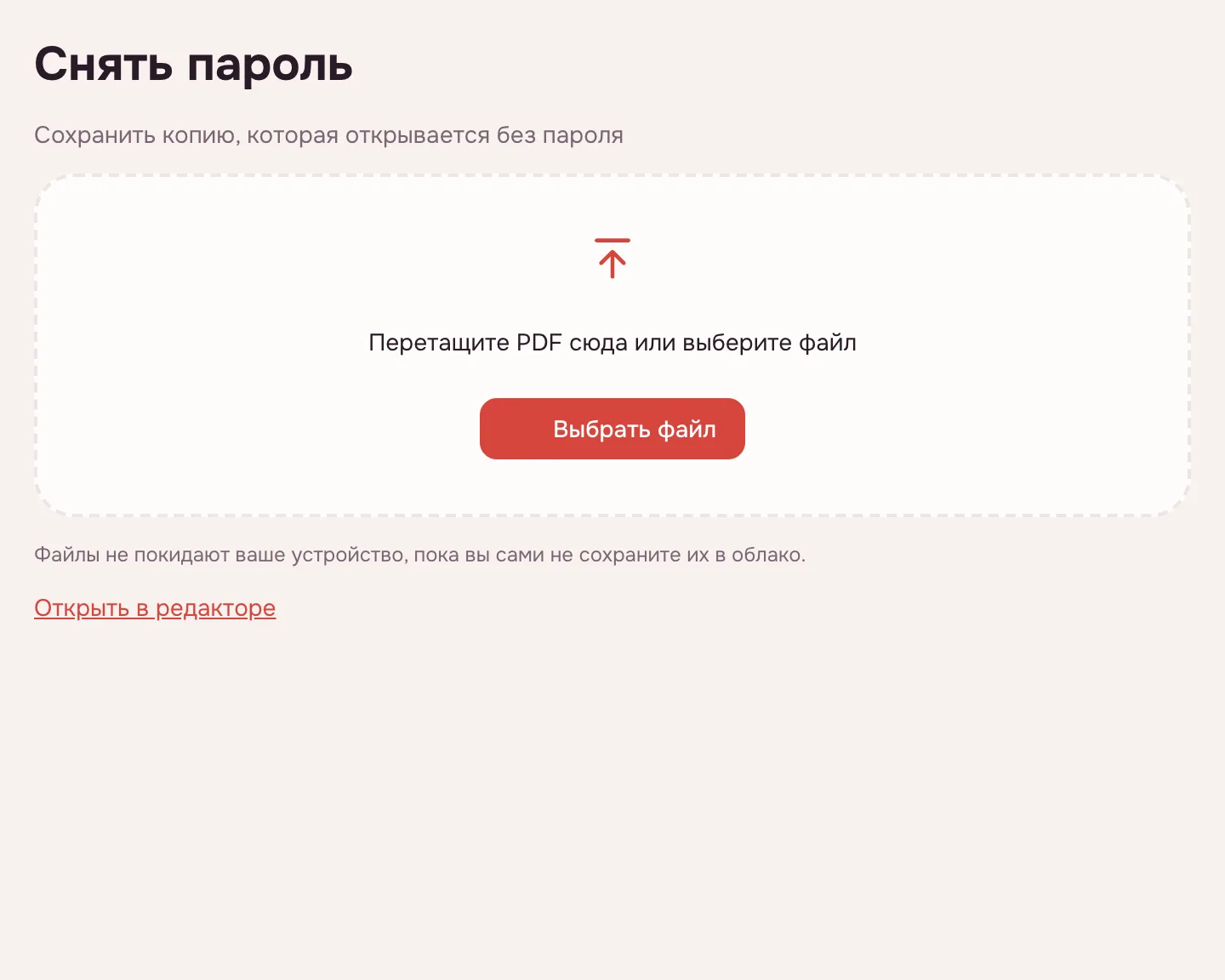
Выберите файл
Нажмите «Выбрать файл» или перетащите защищённый PDF в рамку. Документ открывается в браузере, поэтому ждать загрузки не придётся.
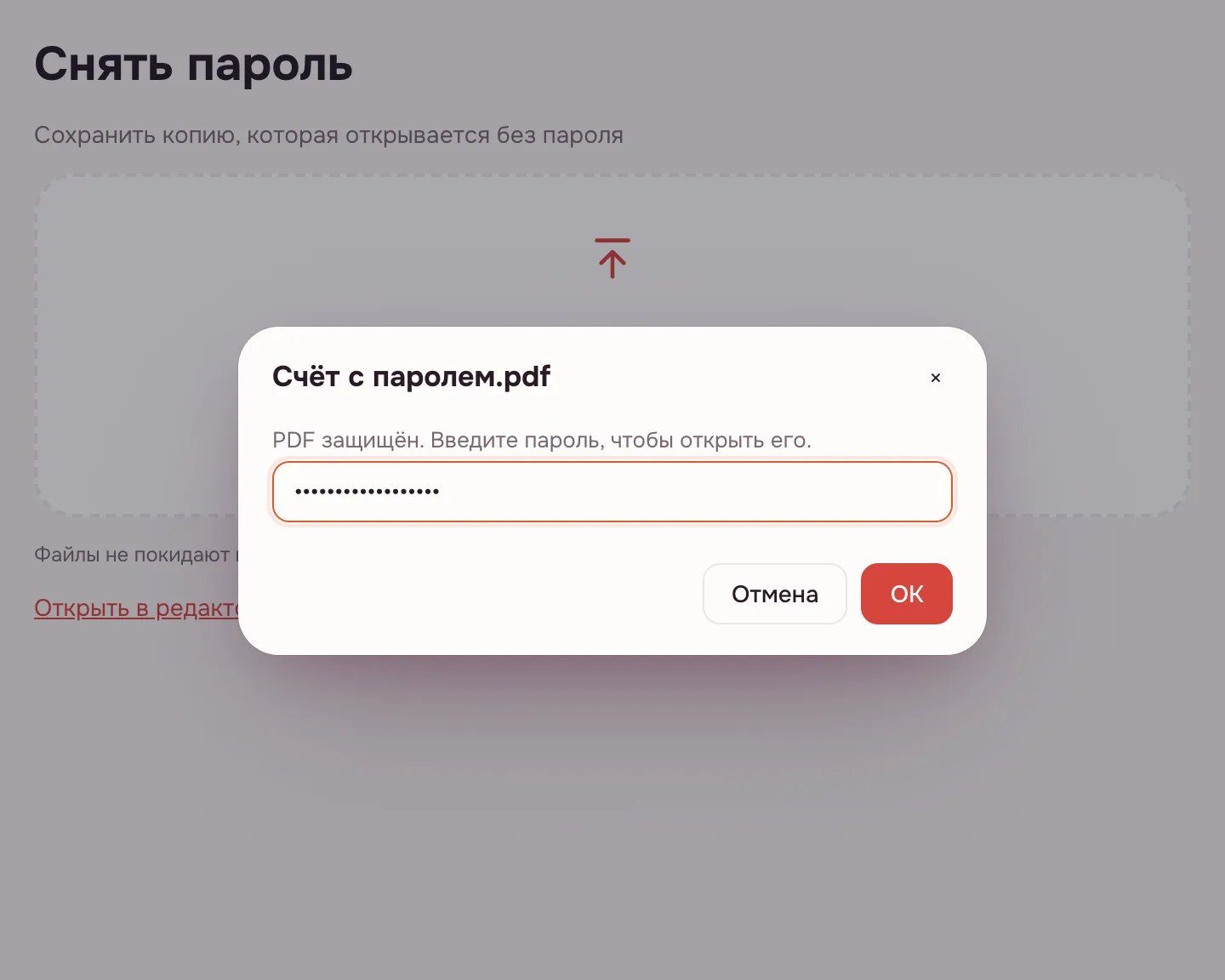
Введите пароль
Для защищённого файла появится окно «PDF защищён. Введите пароль, чтобы открыть его.» Без верного пароля инструмент файл не откроет.
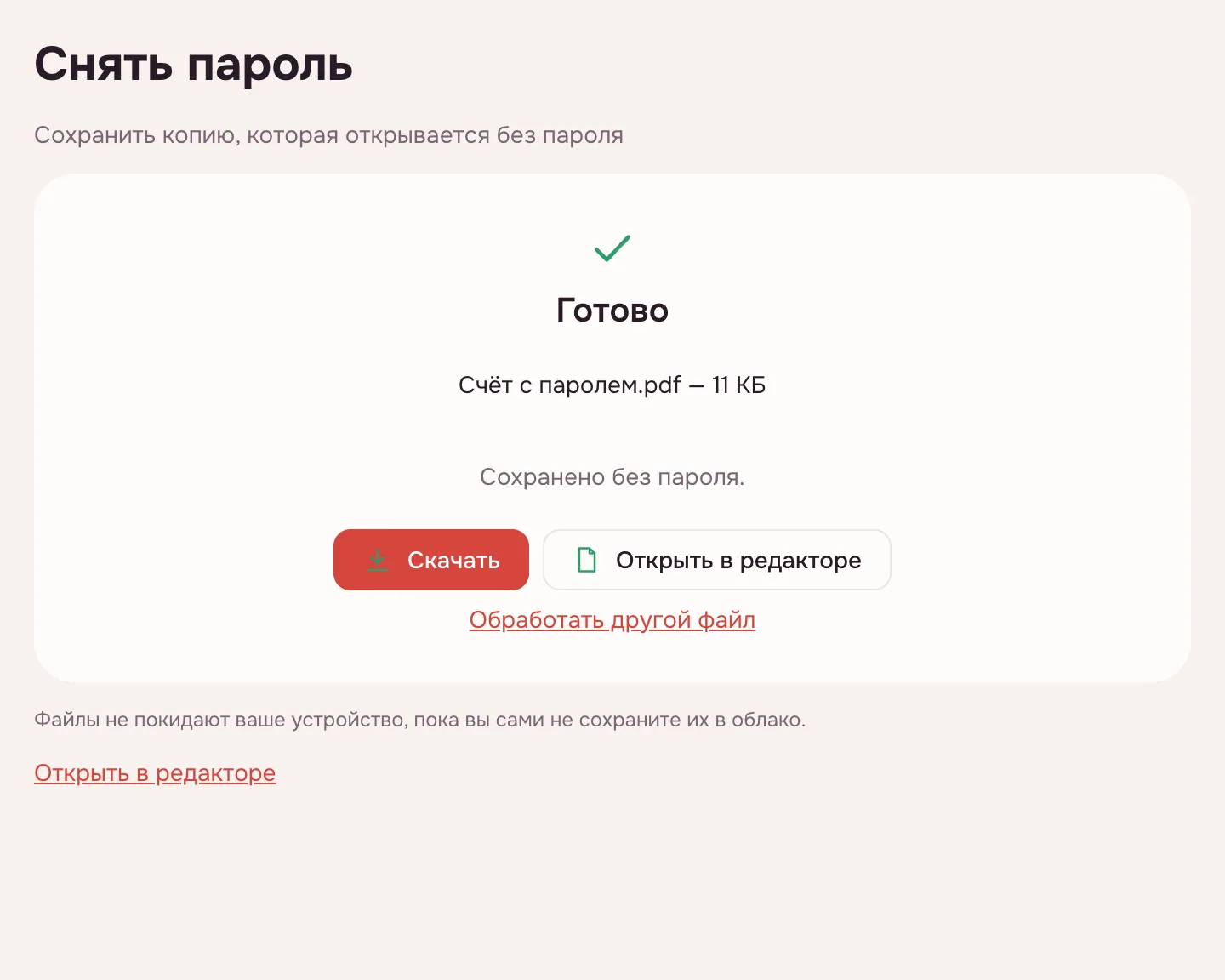
Нажмите «Снять пароль»
Инструмент сохранит копию без защиты и покажет «Сохранено без пароля.» Дальше нажмите «Скачать» или «Открыть в редакторе».
Что умеет инструмент
Инструмент снимает пароль на открытие и сохраняет копию без него. Запреты на печать, копирование и изменения он тоже снимает — только этот инструмент делает это, остальные сохраняют защиту файла как есть. Исходный файл не меняется. Поддерживаются RC4 40 и 128 бит, AES-128 и AES-256.
| Файл | Действие | Результат |
|---|---|---|
| Пароль на открытие | Спросит пароль и снимет шифрование | Копия открывается без пароля |
| Без пароля | Сразу сообщит | «У этого PDF нет пароля.» |
| Только запреты | Снимет запреты без пароля | Копию можно печатать, копировать и менять |
| Пароль неизвестен | Не подбирает | Файл остаётся закрытым |
Когда нужно снять защиту с PDF
- Банк: убрать пароль из выписки, которую вы защитили сами.
- Работа: открыть договор с паролем перед подписью сертификатом.
- Вуз: снять защиту со справки для загрузки в личный кабинет.
- Госуслуги: подготовить копию к отправке, если пароль ставили для хранения.
Снять пароль с PDF: что получится
После ввода пароля инструмент расшифровывает документ и сохраняет копию без защиты. Содержимое не меняется: текст остаётся текстом, страницы — на местах. Если защита нужна снова, поставьте пароль на странице защиты PDF паролем.
Убрать пароль с PDF перед другими действиями
Если пароль мешает объединить документы, уменьшить файл или подписать его сертификатом, сначала снимите защиту. Так объединение PDF пройдёт без помех, а сжатие — без запроса пароля. Копию можно открыть в редакторе.
Ограничения
Инструмент не подбирает и не взламывает пароли. Если пароль забыт, открыть файл не получится: документ остаётся закрытым. Это сознательное ограничение — инструмент не помогает вскрывать чужие документы.
- Один файл — до 100 МБ и до 1000 страниц.
- Пароль вводится только для открытия.
- Забытый пароль не восстановить.
Безопасность и приватность
Файл и пароль обрабатываются в браузере и никуда не загружаются. В облако VseApp копия попадёт, только если нажать «Сохранить в облако» после входа; данные хранятся в России. После разблокировки документ можно открыть в редакторе.
На телефоне и компьютере
Инструмент работает в браузере на Windows, macOS, Android и iPhone — устанавливать ничего не нужно. На телефоне выберите PDF из «Файлов», введите пароль и сохраните копию.
Частые вопросы
Как снять защиту с PDF файла?
Откройте защищённый документ на этой странице, введите пароль в появившемся окне и нажмите «Снять пароль». Инструмент сохранит копию, которая открывается без пароля, а исходный файл останется на вашем устройстве. Скачать результат можно сразу после обработки.
Как снять пароль с PDF файла?
Добавьте файл, введите пароль на открытие и нажмите «Снять пароль». Шифрование снимается только с копии: содержимое и оформление не меняются, а документ после скачивания открывается в любой программе без запроса пароля. Если пароль неизвестен, снять защиту не получится.
Как разблокировать PDF файл?
Нажмите «Выбрать файл», укажите защищённый PDF и введите пароль, когда приложение его попросит. Затем нажмите «Снять пароль» и скачайте новую копию. Всё происходит в браузере, поэтому файл не нужно никуда загружать, а результат сохраняется на вашем устройстве.
Как разблокировать PDF для редактирования?
Снимите пароль на этой странице, а затем нажмите «Открыть в редакторе» на экране результата. Копия без защиты откроется в полном редакторе, где можно править текст и картинки, переставлять страницы и заполнять формы. Исходный защищённый файл при этом не меняется.
Как разблокировать PDF файл с паролем?
Введите пароль, который знаете, в окне «PDF защищён. Введите пароль, чтобы открыть его.» — после этого станет доступна кнопка «Снять пароль». Инструмент не подбирает и не взламывает пароли: без верного пароля файл останется закрытым. Это защищает и ваши документы от посторонних.
Что делать, если пароль забыт?
Восстановить забытый пароль нельзя: инструмент не подбирает и не взламывает защиту. Файл останется закрытым, даже если документ очень нужен. Если файл создавали вы, поищите пароль в менеджере паролей или в переписке; для нового документа задайте пароль, который сможете сохранить.
Это бесплатно? Будет ли водяной знак?
Да, снятие пароля бесплатное и работает без регистрации. На страницах не появляются водяные знаки, логотипы и рекламные листы сервиса — остаётся только содержимое вашего документа. Ограничения касаются файла: до 100 МБ и до 1000 страниц в документе.
Безопасно ли загружать документы?
Файл никуда не загружается: он открывается и расшифровывается в браузере на вашем устройстве. Поэтому выписки, договоры и справки не попадают на чужие серверы. В облако VseApp копия уйдёт, только если вы сами нажмёте «Сохранить в облако» после входа.
Можно ли потом защитить файл снова?
Да. После разблокировки откройте страницу «Поставить пароль на PDF» и задайте новый пароль на открытие — файл снова зашифруется по AES-256. Пароль на копию не переносится автоматически, поэтому защиту нужно поставить заново, если документ будет храниться или пересылаться.
Другие инструменты для PDF
Разблокировать PDF и снять защиту с файла
Сохраните копию PDF без пароля, если знаете пароль к файлу.
Открыть редактор