Замазать текст в PDF и удалить его из файла
Замазать текст в PDF нужно, когда документ уходит заказчику, в вуз или на маркетплейс, а внутри остались телефон, почта или номер карты. Введите слово или фразу, отметьте шаблоны персональных данных и нажмите «Найти и затереть»: найденное удаляется из файла навсегда, а на его месте остаётся чёрная область. Обработка идёт в браузере.
- Файлы не покидают устройство
- Без регистрации
- Без водяных знаков
- До 100 МБ
Как замазать текст в PDF
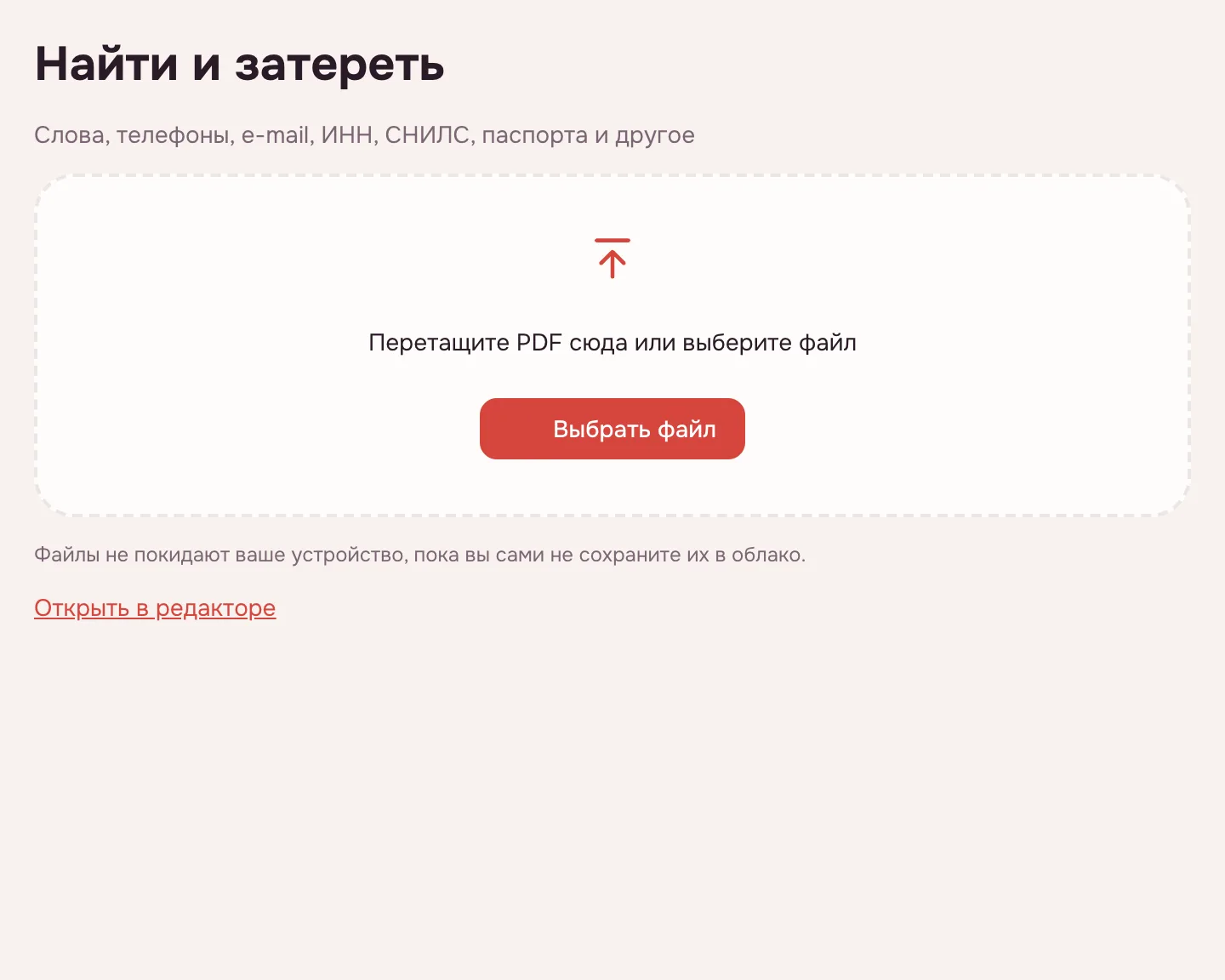
Выберите файл
Нажмите «Выбрать файл» или перетащите PDF в рамку. Документ открывается в браузере, поэтому даже большой скан не нужно сначала загружать на сервер.
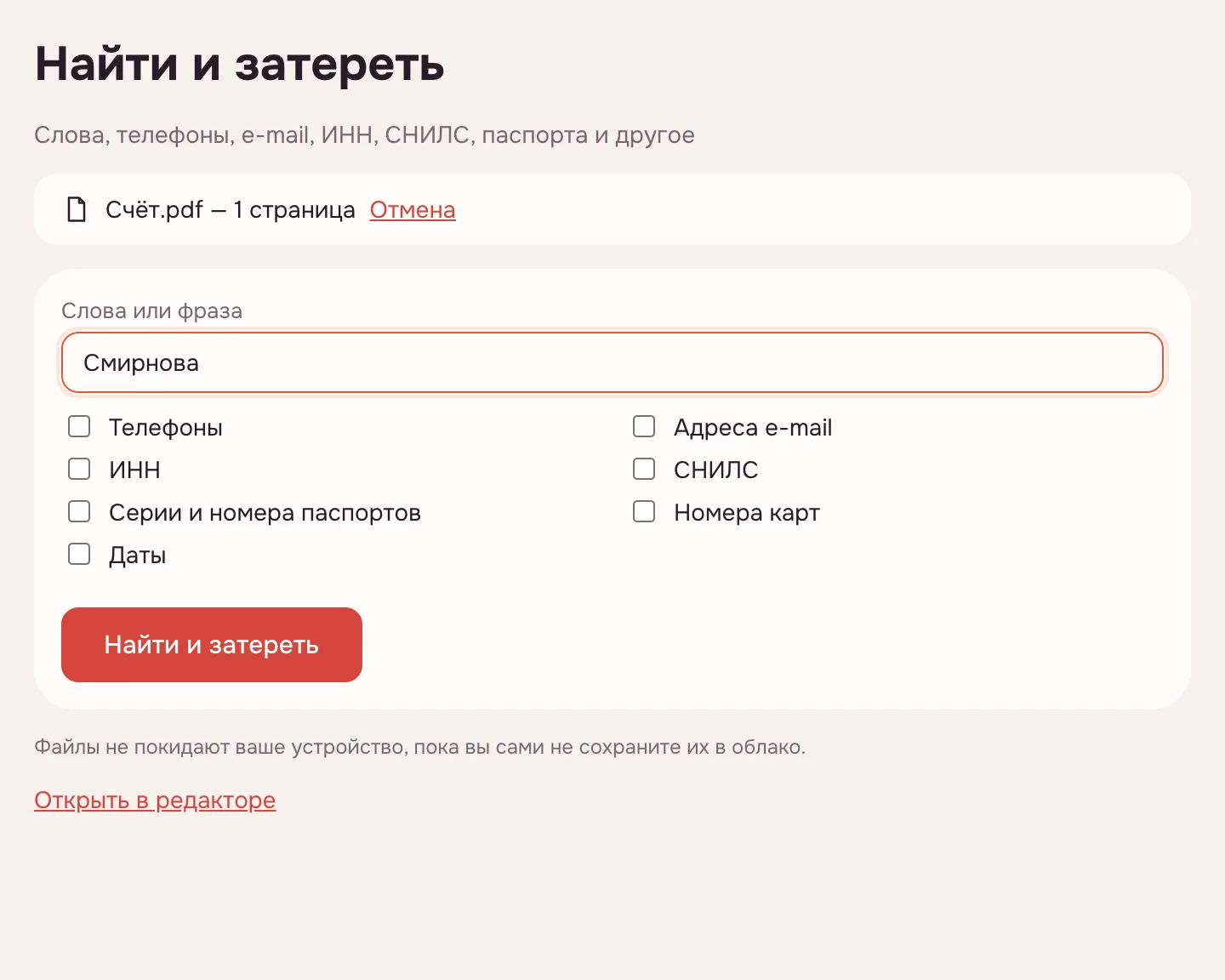
Введите слова и отметьте шаблоны
В поле «Слова или фраза» впишите то, что нужно скрыть: фамилию, название отдела, номер договора. В блоке «Персональные данные» отметьте телефоны, адреса e-mail, ИНН, СНИЛС, паспорта, номера карт или даты.
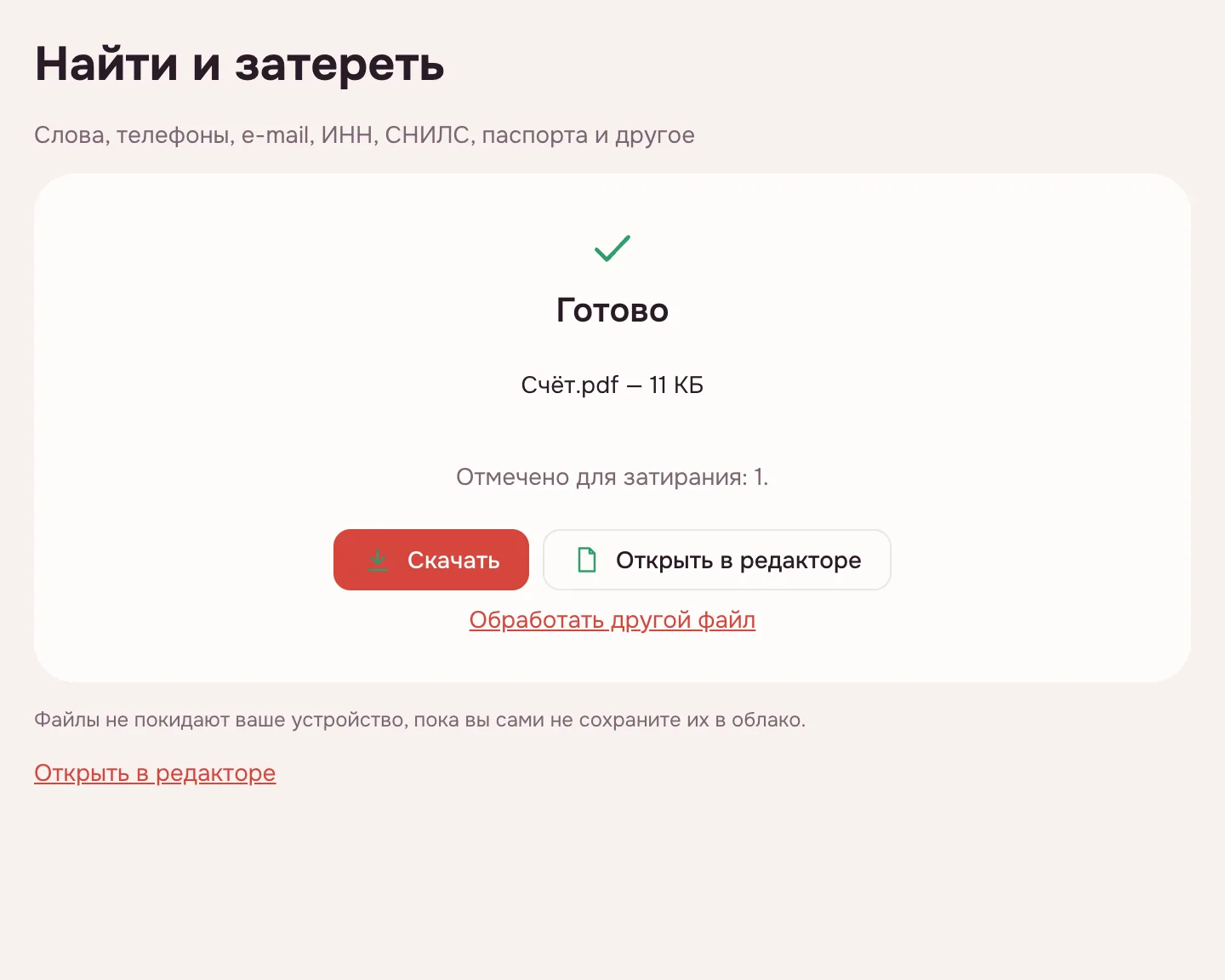
Нажмите «Найти и затереть»
Инструмент найдёт совпадения на всех страницах, удалит их из файла и покажет «Отмечено для затирания: N.» Нажмите «Скачать» — на месте данных останутся чёрные области.
Или отметьте вручную в редакторе
Выделите текст, обведите рамкой картинку или целую страницу, проверьте метки и нажмите «Удалить и применить». Пока документ открыт, действие можно отменить.
Что умеет инструмент
«Найти и затереть» ищет в документе слова и фразы, а также персональные данные по шаблонам. Шаблоны находят телефоны, адреса e-mail, ИНН, СНИЛС, серии и номера паспортов, номера карт и даты. Номера карт, ИНН и СНИЛС проверяются по контрольным цифрам.
| Что ищем | Как задать | Пример |
|---|---|---|
| Слово или фраза | Поле «Слова или фраза» | Фамилия, название отдела, номер договора |
| Телефоны и адреса e-mail | Шаблоны в блоке «Персональные данные» | Номер мобильного, рабочая почта |
| ИНН, СНИЛС, паспорт | Шаблоны | Реквизиты из справки или анкеты |
| Номера карт и даты | Шаблоны | Номер карты, дата рождения |
Почему чёрный прямоугольник не скрывает текст
Если нарисовать в просмотрщике чёрный прямоугольник поверх строки, текст под ним остаётся в файле: его можно выделить, скопировать или найти поиском. Затирание работает иначе — инструмент удаляет сами символы, картинки, рисунки, ссылки, комментарии и поля форм под метками, а на их месте остаётся чёрная область. В результате в документе нет ни видимого текста, ни скрытого.
Когда это нужно
- Работа: отправить резюме или коммерческое предложение без личного телефона и почты.
- Вуз: опубликовать пример работы, убрав из него данные одногруппников.
- Бизнес: передать договор клиенту без внутренних реквизитов и номеров счетов.
- Публикация: выложить образец документа, скрыв из него личные данные.
- Банк: подготовить выписку для обсуждения, убрав номер счёта.
Закрасить текст в PDF: что происходит при затирании
Закрасить текст в PDF можно по-разному, но скрывает его только удаление. В быстром инструменте найденные фрагменты сначала помечаются, а затем удаляются из файла: результат приходит с сообщением «Отмечено для затирания: N.» и чёрными областями на месте находок. Отменить затирание после скачивания нельзя, поэтому проверьте результат перед сохранением.
Затирание в редакторе: рамка, страницы и проверка
В редакторе можно выделить текст, обвести рамкой любую область — текст, картинку, рисунок, ссылку, комментарий или поле формы — и отметить целые страницы. Метки видно до применения: их можно снять или добавить. Кнопка «Удалить и применить» удаляет всё под метками; при желании отметьте «Заодно удалить скрытую информацию». Пока документ открыт, действие можно отменить.
Ограничения
В сканах текст — это картинка, поэтому поиск по словам и шаблонам ничего не найдёт: сначала распознайте текст в PDF, а затем возвращайтесь к затиранию. После скачивания отменить затирание нельзя — сохраните исходный файл отдельно.
- Сканы: сначала нужно распознавание текста.
- Отмена — только пока документ открыт в редакторе.
- Один файл — до 100 МБ и до 1000 страниц.
Безопасность и приватность
Документ обрабатывается в браузере на вашем устройстве и никуда не загружается, поэтому справки, договоры и анкеты не попадают на чужие серверы. В облако VseApp файл уйдёт, только если вы сами нажмёте «Сохранить в облако»; данные хранятся в России. После затирания документ можно защитить паролем или сплющить, чтобы закрепить вид страниц.
На телефоне и компьютере
Инструмент работает в браузере на Android, iPhone, Windows и macOS — устанавливать ничего не нужно. На телефоне выберите файл из загрузок, введите слова или отметьте шаблоны и нажмите «Найти и затереть».
Частые вопросы
Как в PDF замазать текст?
Нажмите «Выбрать файл», добавьте документ и введите слово или фразу в поле «Слова или фраза». При необходимости отметьте шаблоны персональных данных и нажмите «Найти и затереть». Найденные фрагменты будут удалены из файла, а на их месте останутся чёрные области; результат можно скачать.
Чем затирание отличается от чёрного прямоугольника?
Чёрный прямоугольник только закрывает текст: символы остаются в файле, их можно выделить, скопировать или найти поиском. Затирание удаляет сами символы, картинки и другие объекты под меткой, поэтому восстановить или скопировать скрытое уже не получится. Это и есть безопасное скрытие данных.
Какие данные находятся автоматически?
Шаблоны находят телефоны, адреса e-mail, ИНН, СНИЛС, серии и номера паспортов, номера карт и даты. Номера карт, ИНН и СНИЛС проверяются по контрольным цифрам. Слова и фразы, которых нет в шаблонах, ищите через поле «Слова или фраза».
Можно ли восстановить затёртый текст?
Нет. Затирание удаляет содержимое из файла, а не закрывает его сверху, поэтому после скачивания восстановить текст нельзя. Именно поэтому проверьте найденные фрагменты до применения и сохраните исходный документ отдельно, если он может понадобиться. Отменить действие можно только пока документ открыт в редакторе.
Работает ли это со сканами?
Не сразу: в скане страницы — это картинки, и поиск по тексту ничего не найдёт. Сначала распознайте текст на странице «Распознать текст», затем вернитесь и повторите поиск. После распознавания слова и шаблоны находятся так же, как в обычном PDF.
Можно ли затереть сразу во всём документе?
Да. Поиск идёт по всем страницам, и каждое найденное совпадение помечается. В быстром инструменте все находки удаляются сразу; в редакторе можно проверить список меток, снять лишние или отметить целые страницы. Так удобно убирать фамилию или телефон, которые повторяются в документе много раз.
Это бесплатно? Будет ли водяной знак?
Да, затирание бесплатное и работает без регистрации. Водяные знаки и логотипы на страницы не добавляются: остаются только чёрные области на месте удалённых данных. Ограничения касаются файла — до 100 МБ и до 1000 страниц в файле.
Безопасно ли загружать документы?
Файл никуда не загружается: поиск и удаление выполняются в браузере на вашем устройстве. Поэтому документы с паспортными данными и номерами счетов не попадают на чужие серверы. В облако VseApp результат уйдёт, только если вы сами сохраните его после входа.
Можно ли отменить затирание?
Пока документ открыт в редакторе, действие ещё можно отменить. После скачивания отмены уже нет: удалённые символы и картинки в файл не возвращаются. Если результат нужно перепроверить, сохраните исходный документ отдельно и сравните версии до отправки.
Другие инструменты для PDF
Замазать текст в PDF и удалить его из файла
Найдите в PDF слова и персональные данные и удалите их из файла навсегда.
Открыть редактор